> ## Documentation Index
> Fetch the complete documentation index at: https://docs.noimosai.com/llms.txt
> Use this file to discover all available pages before exploring further.
# Perché l'integrazione di Facebook non funziona?
> Controlla perché l'integrazione di Facebook non può essere collegata.
## In breve
L’integrazione di Facebook richiede una `Pagina Facebook`.
Un profilo personale da solo non può essere collegato a NoimosAI.
Avere una Pagina Facebook non basta. L’account personale Facebook usato durante la connessione deve poter gestire quella Pagina.
## Che cos’è una Pagina Facebook?
Una Pagina Facebook è un profilo per aziende, brand, organizzazioni e personaggi pubblici.
L’integrazione Facebook di NoimosAI funziona con le Pagine, non con i profili personali.
Per creare o gestire Pagine Facebook, consulta:
* [What is a Facebook Page / Create a Facebook Page (Meta Help Center)](https://www.facebook.com/help/www/104002523024878)
* [Create and manage a Facebook Page (Meta Help Center)](https://www.facebook.com/help/135275340210354)
## Controlli prima di iniziare
* Esiste una Pagina Facebook per il brand o l’attività.
* L’account personale Facebook usato per la connessione può gestire quella Pagina.
* Hai effettuato l’accesso all’account Facebook corretto nello stesso browser.
Se la Pagina è in Meta Business Manager (portfolio business), potrebbe servire anche l’accesso a quella Pagina come asset business.
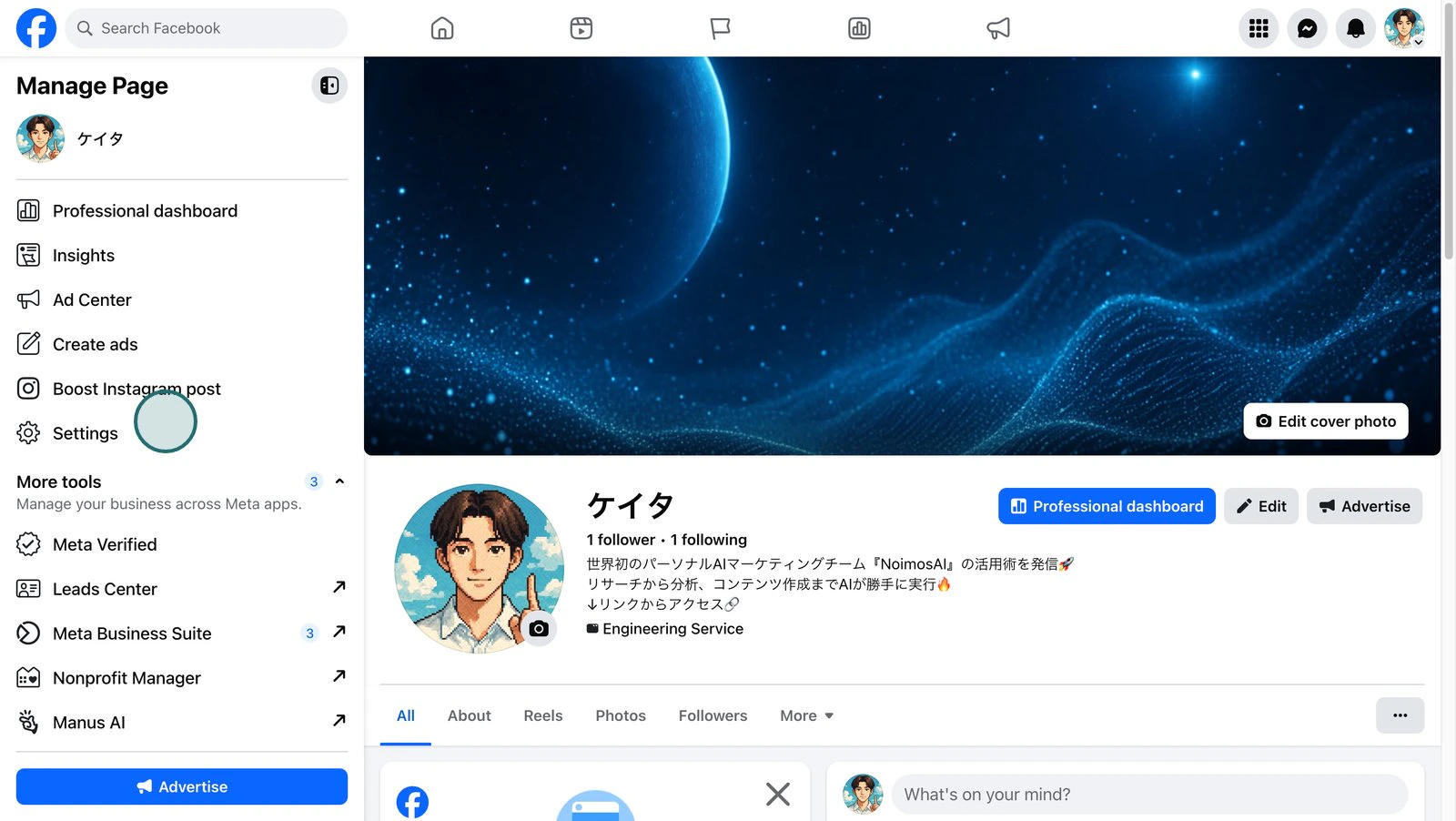
1. Apri `Impostazioni` nella Pagina Facebook.
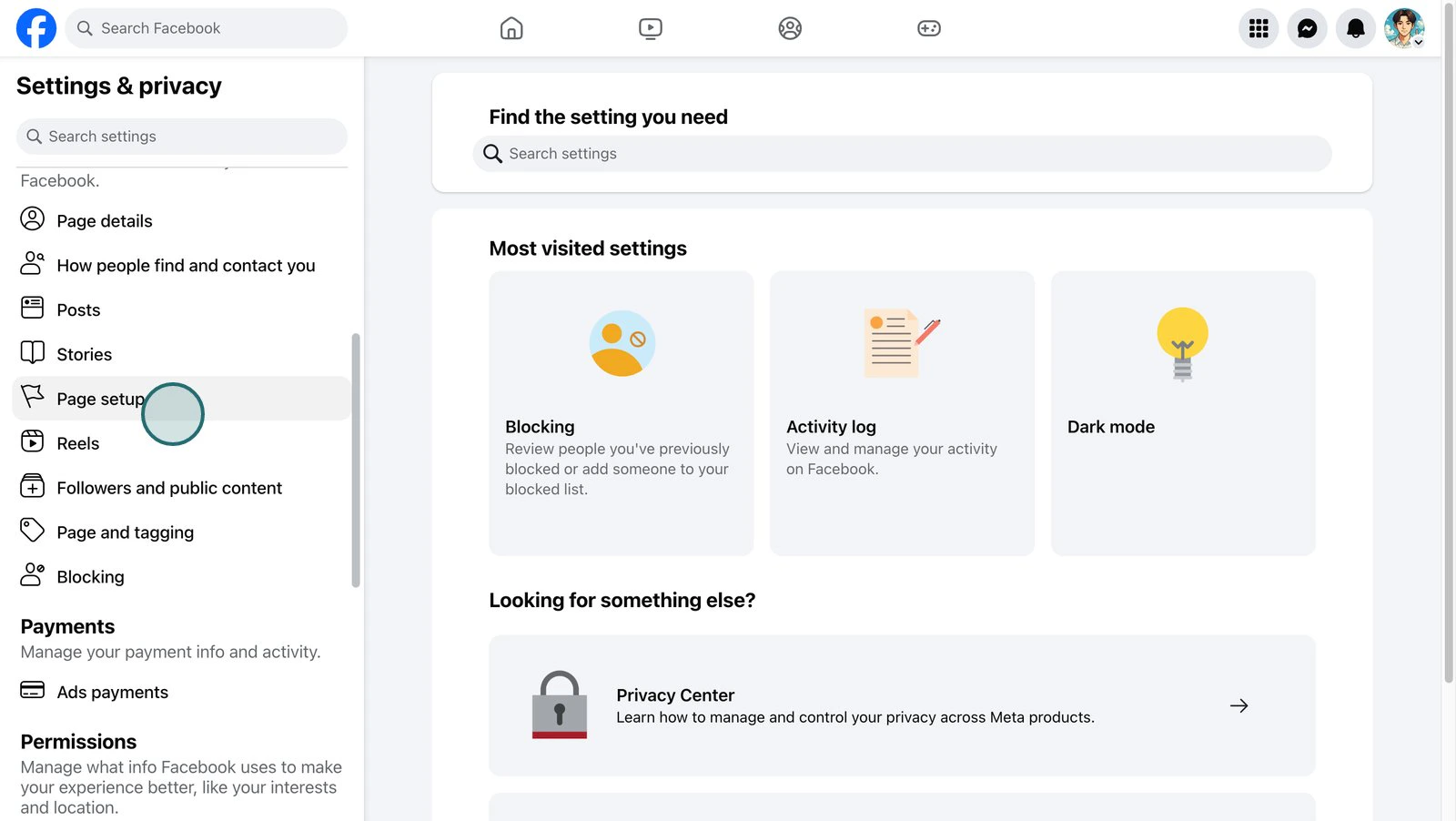
 2. Apri `Configurazione della Pagina`.
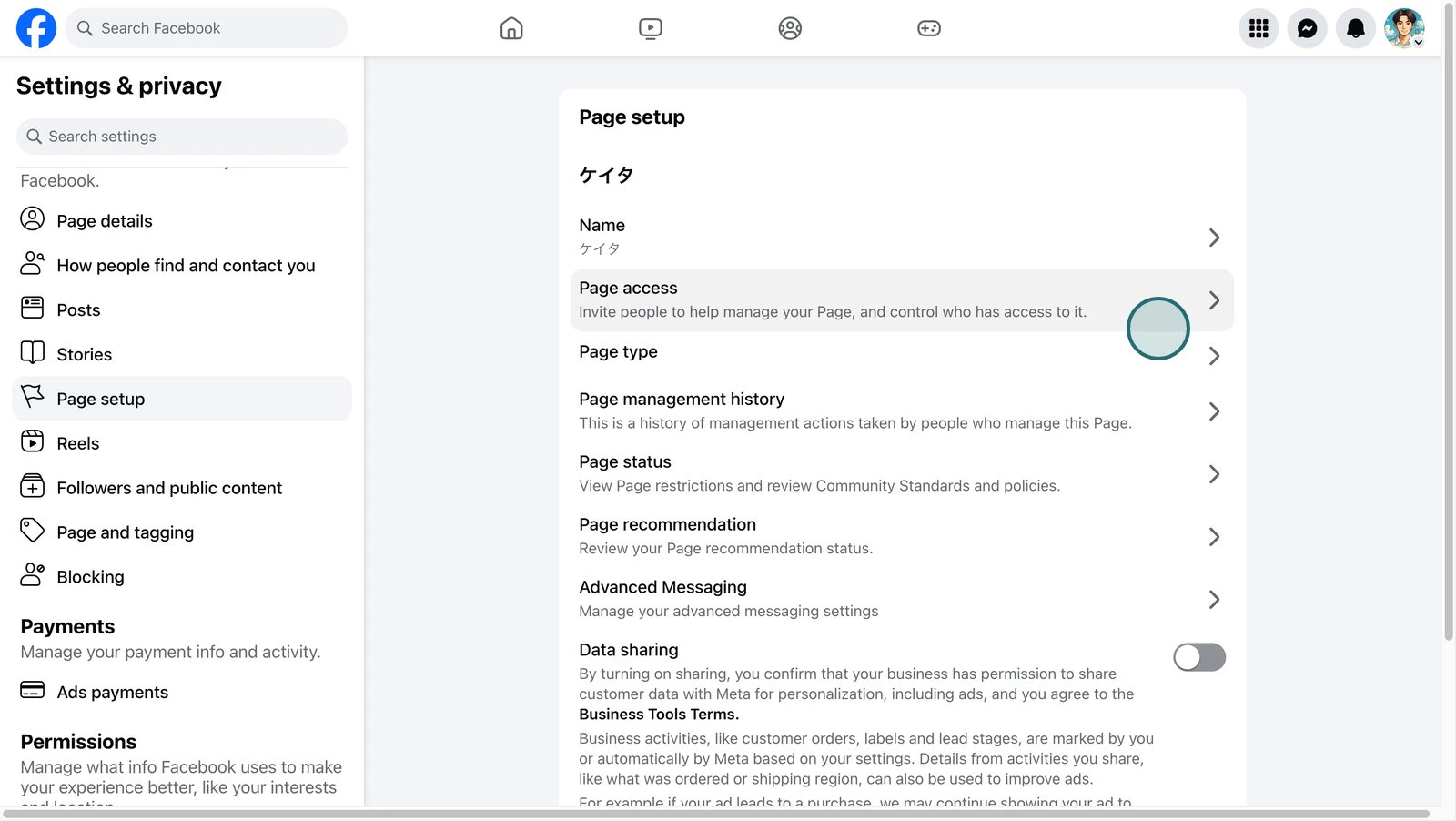
 3. Apri `Accesso alla Pagina`.
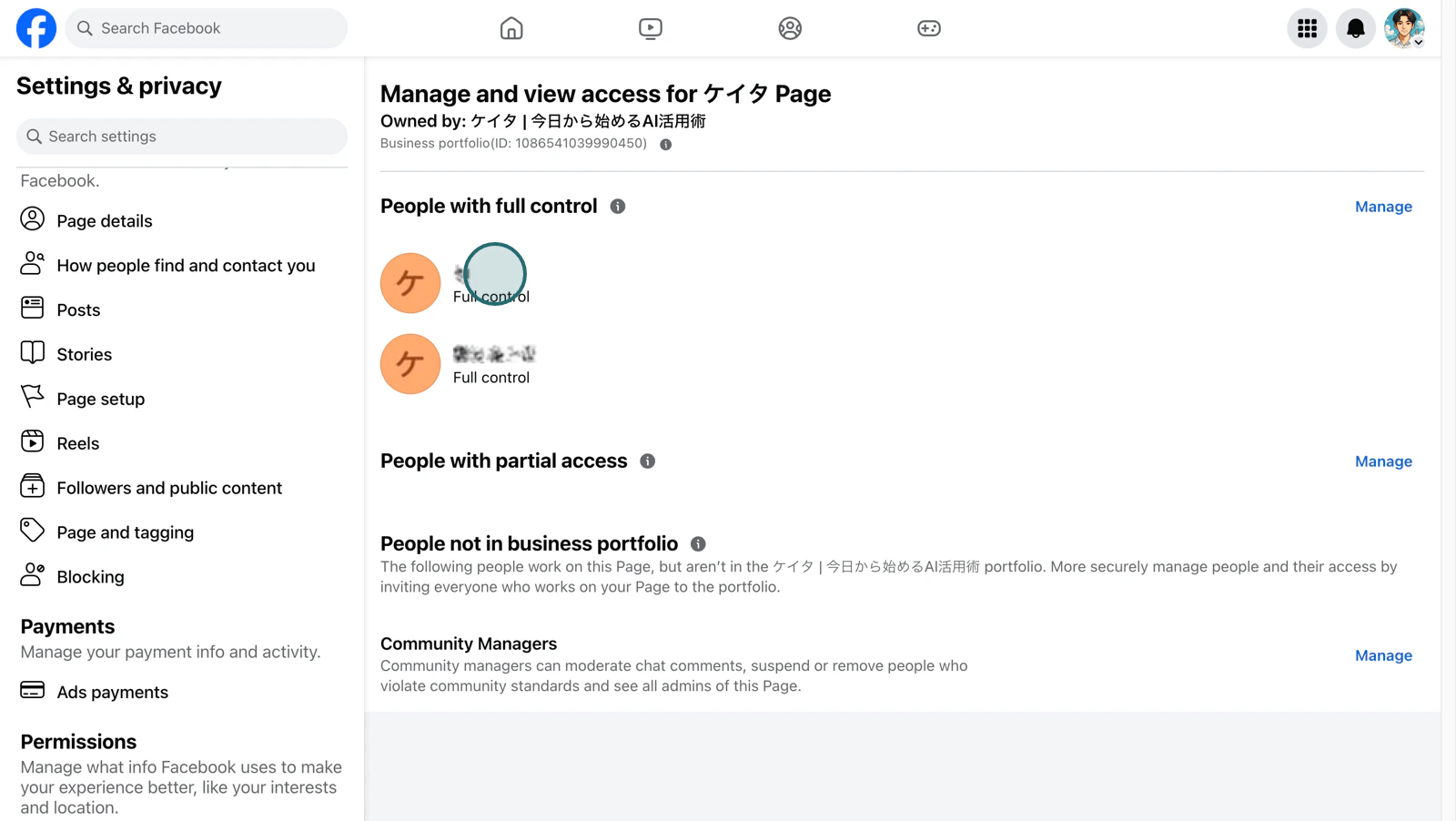
 4. Conferma quali account Facebook personali hanno accesso alla Pagina.
 ## Accessi alla Pagina richiesti
Le Pagine Facebook possono usare ruoli classici o la nuova esperienza delle Pagine. In entrambi i casi, l’account personale usato per l’autorizzazione Meta deve poter gestire la Pagina di destinazione.
* Pagine classiche: l’account ha il ruolo `Amministratore` o `Editor`.
* Nuova esperienza delle Pagine: l’account ha controllo completo o parziale tramite `accesso Facebook`.
* Pagine in Business Manager: l’account ha accesso alla Pagina come asset business.
Se la Pagina non appare, o appare disattivata e non selezionabile, spesso manca questa autorizzazione.
## Procedura di Connessione
La schermata di autenticazione di Meta varia a seconda dello stato di accesso a Facebook e delle connessioni precedenti. Si prega di seguire le istruzioni corrispondenti alla schermata visualizzata. Potrebbero apparire più schermate di conferma in sequenza.
### Avviare la connessione con NoimosAI
Per prima cosa, vai su `Workspace -> Integrazioni -> Aggiungi` e clicca su `Connetti` per Facebook.
## Accessi alla Pagina richiesti
Le Pagine Facebook possono usare ruoli classici o la nuova esperienza delle Pagine. In entrambi i casi, l’account personale usato per l’autorizzazione Meta deve poter gestire la Pagina di destinazione.
* Pagine classiche: l’account ha il ruolo `Amministratore` o `Editor`.
* Nuova esperienza delle Pagine: l’account ha controllo completo o parziale tramite `accesso Facebook`.
* Pagine in Business Manager: l’account ha accesso alla Pagina come asset business.
Se la Pagina non appare, o appare disattivata e non selezionabile, spesso manca questa autorizzazione.
## Procedura di Connessione
La schermata di autenticazione di Meta varia a seconda dello stato di accesso a Facebook e delle connessioni precedenti. Si prega di seguire le istruzioni corrispondenti alla schermata visualizzata. Potrebbero apparire più schermate di conferma in sequenza.
### Avviare la connessione con NoimosAI
Per prima cosa, vai su `Workspace -> Integrazioni -> Aggiungi` e clicca su `Connetti` per Facebook.
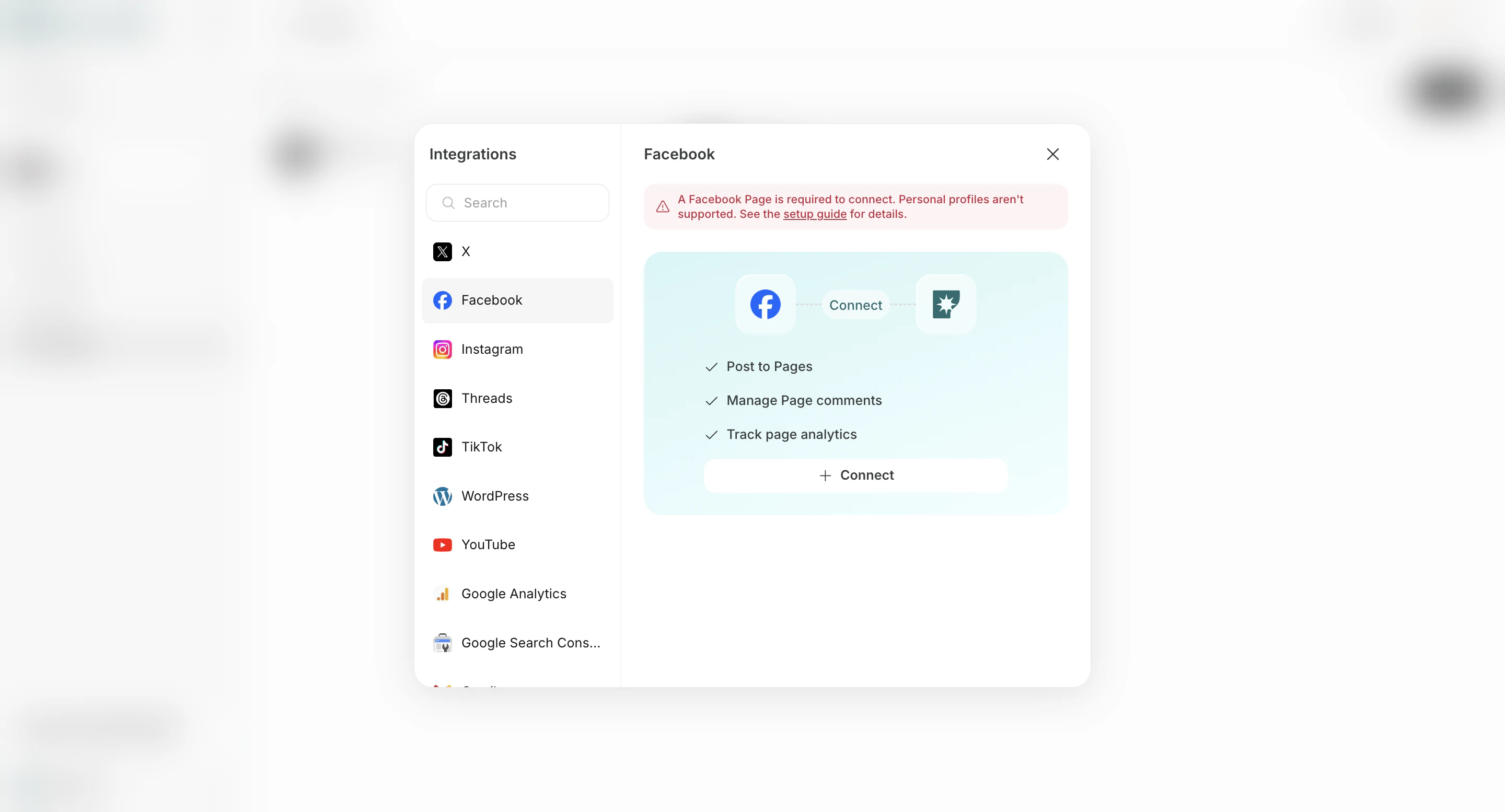 ## Verificare il profilo Facebook da utilizzare
Qui si verifica il profilo Facebook che verrà utilizzato per concedere le autorizzazioni a NoimosAI. Questa operazione non collega il profilo Facebook stesso come oggetto di gestione in NoimosAI.
### Se viene richiesto di accedere a Facebook o di selezionare un profilo
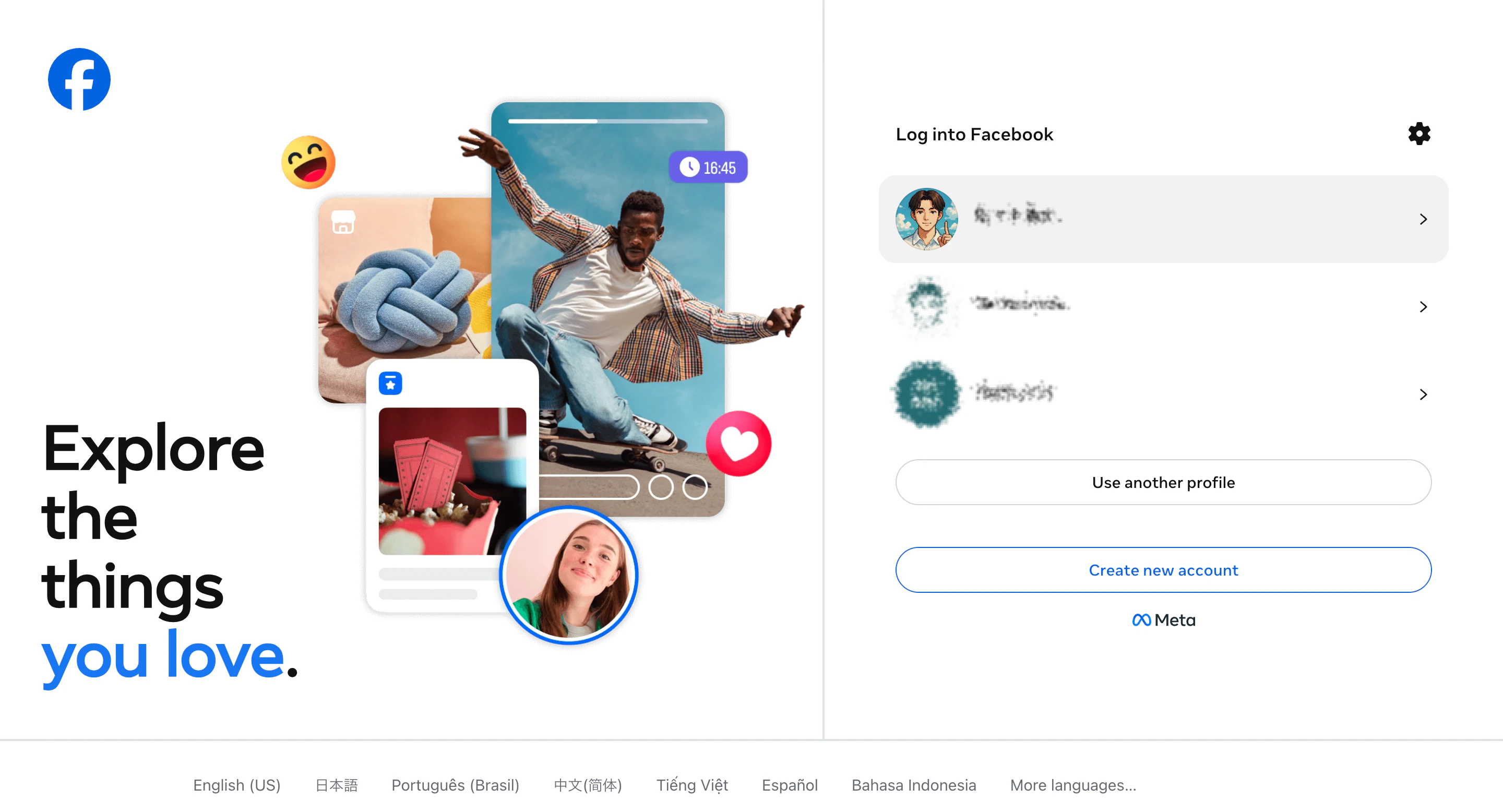
Se non sei connesso a Facebook o se nel browser sono presenti più profili, verrà mostrata una schermata per effettuare il login o selezionare un profilo.
Accedi con il profilo che ha i permessi di accesso alla pagina Facebook utilizzata in NoimosAI oppure selezionalo dall'elenco.
## Verificare il profilo Facebook da utilizzare
Qui si verifica il profilo Facebook che verrà utilizzato per concedere le autorizzazioni a NoimosAI. Questa operazione non collega il profilo Facebook stesso come oggetto di gestione in NoimosAI.
### Se viene richiesto di accedere a Facebook o di selezionare un profilo
Se non sei connesso a Facebook o se nel browser sono presenti più profili, verrà mostrata una schermata per effettuare il login o selezionare un profilo.
Accedi con il profilo che ha i permessi di accesso alla pagina Facebook utilizzata in NoimosAI oppure selezionalo dall'elenco.
 ### Se viene mostrato "Continua come 〇〇"
Se sei già connesso a Facebook, potrebbe apparire una schermata che ti chiede di confermare se vuoi continuare l'autenticazione con il profilo attuale.
Verifica che il profilo mostrato abbia i permessi di accesso alla pagina Facebook utilizzata in NoimosAI, quindi clicca su `Continua come 〇〇`. Se vuoi usare un altro profilo, clicca su `Accedi con un altro account`.
### Se viene mostrato "Continua come 〇〇"
Se sei già connesso a Facebook, potrebbe apparire una schermata che ti chiede di confermare se vuoi continuare l'autenticazione con il profilo attuale.
Verifica che il profilo mostrato abbia i permessi di accesso alla pagina Facebook utilizzata in NoimosAI, quindi clicca su `Continua come 〇〇`. Se vuoi usare un altro profilo, clicca su `Accedi con un altro account`.
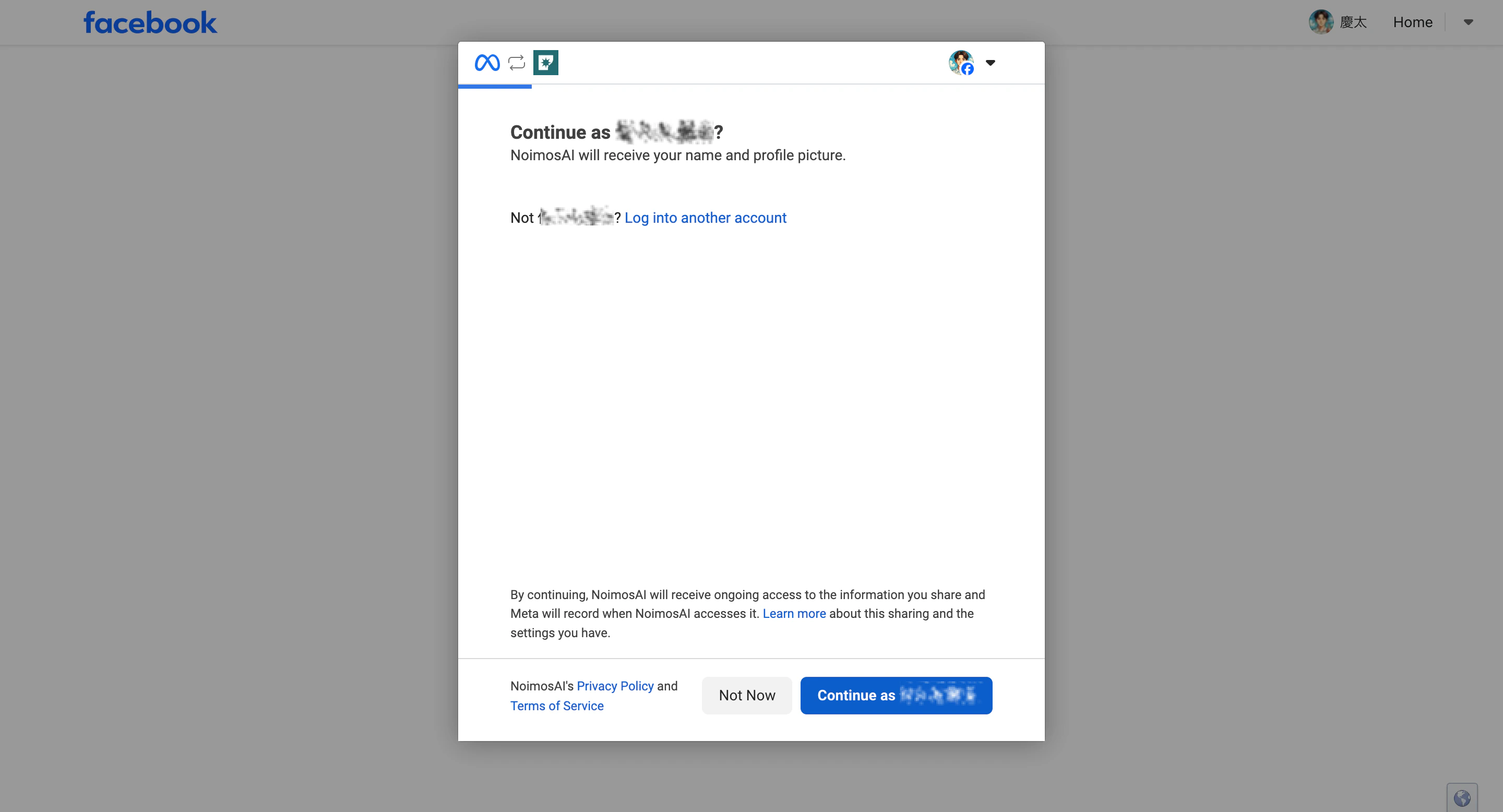 > Il login a Facebook e l'opzione `Continua come 〇〇` sono entrambi passaggi per confermare il profilo da utilizzare. Successivamente, a seconda dello stato della connessione, verrà mostrata la schermata di selezione delle risorse o quella di riconnessione.
## Verificare le impostazioni di connessione precedenti
Dopo aver confermato il profilo, se in Meta sono presenti autorizzazioni precedenti concesse a NoimosAI, potrebbe apparire la domanda `Vuoi riconnettere a NoimosAI?`.
### Se vuoi usare le stesse impostazioni di prima
Clicca su `Riconnetti`. Le pagine Facebook e le risorse business autorizzate in precedenza saranno riapplicate.
Se in passato avevi autorizzato più pagine Facebook, tutte le autorizzazioni saranno riapplicate insieme. Non verrà selezionata automaticamente una singola pagina.
> Il login a Facebook e l'opzione `Continua come 〇〇` sono entrambi passaggi per confermare il profilo da utilizzare. Successivamente, a seconda dello stato della connessione, verrà mostrata la schermata di selezione delle risorse o quella di riconnessione.
## Verificare le impostazioni di connessione precedenti
Dopo aver confermato il profilo, se in Meta sono presenti autorizzazioni precedenti concesse a NoimosAI, potrebbe apparire la domanda `Vuoi riconnettere a NoimosAI?`.
### Se vuoi usare le stesse impostazioni di prima
Clicca su `Riconnetti`. Le pagine Facebook e le risorse business autorizzate in precedenza saranno riapplicate.
Se in passato avevi autorizzato più pagine Facebook, tutte le autorizzazioni saranno riapplicate insieme. Non verrà selezionata automaticamente una singola pagina.
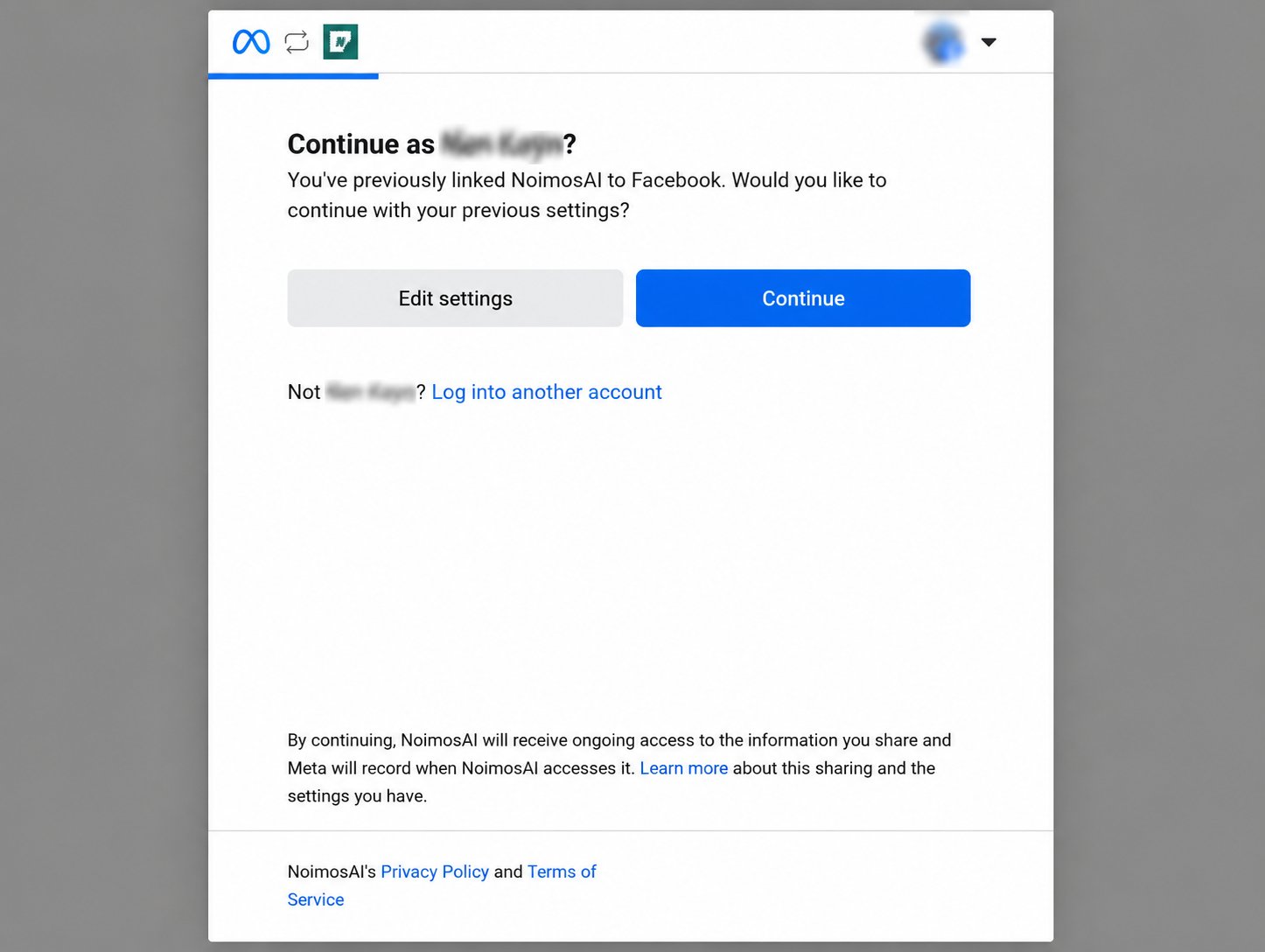 ### Se vuoi verificare o modificare le risorse autorizzate
Clicca su `Modifica impostazioni`. Potrai controllare le pagine Facebook e le risorse business a cui NoimosAI avrà accesso e modificarle se necessario.
### Se vuoi verificare o modificare le risorse autorizzate
Clicca su `Modifica impostazioni`. Potrai controllare le pagine Facebook e le risorse business a cui NoimosAI avrà accesso e modificarle se necessario.
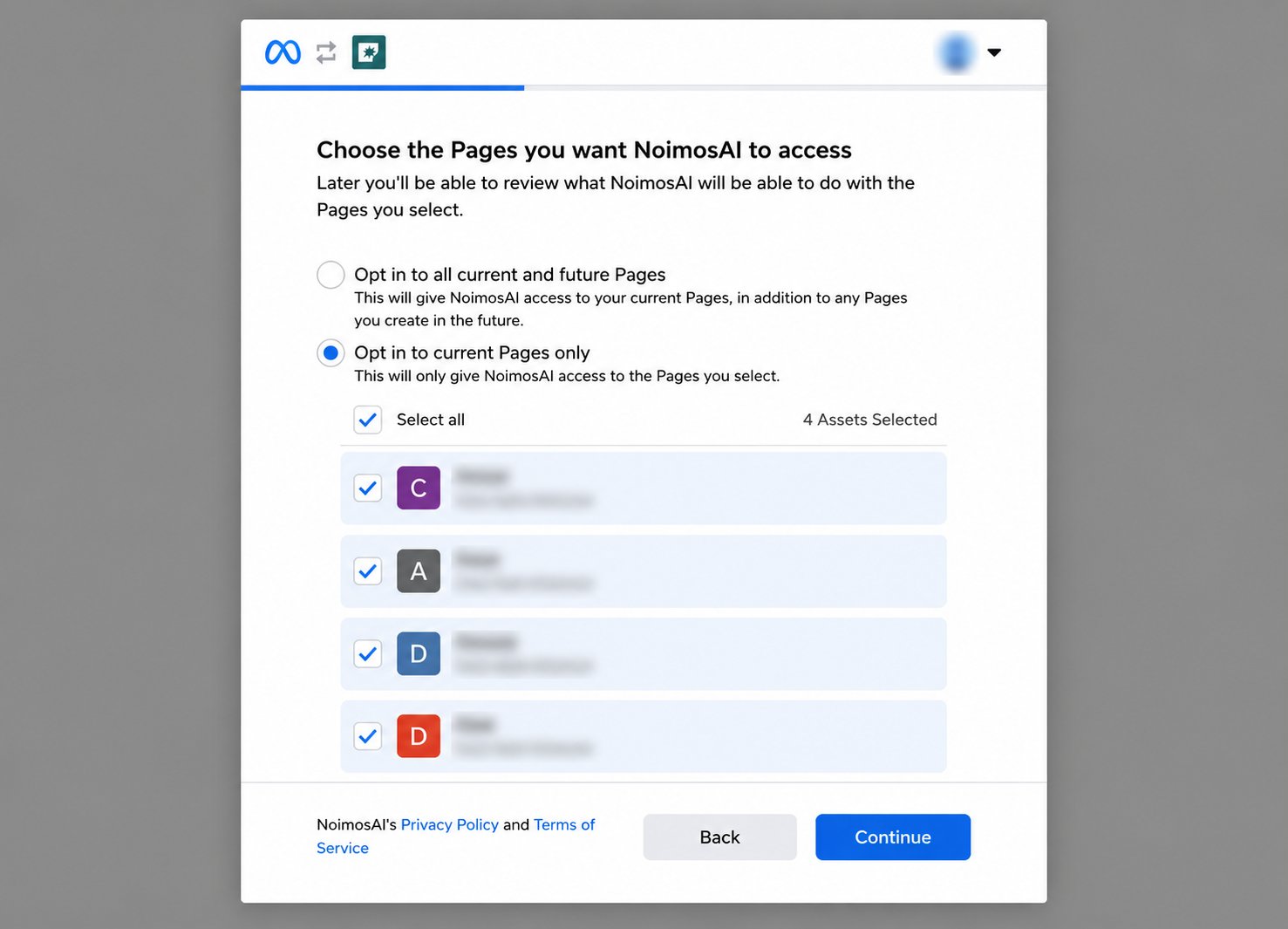 > Se scegli `Riconnetti`, le impostazioni precedenti saranno riapplicate e potrebbe non apparire la schermata di selezione delle pagine Facebook o delle risorse business. Se vuoi verificare o modificare le pagine da connettere, scegli `Modifica impostazioni`.
## Selezionare le risorse da autorizzare per NoimosAI
Se è la prima volta che ti connetti o se hai scelto `Modifica impostazioni` nella schermata di riconnessione, seleziona le pagine Facebook e le risorse business a cui concedere l'accesso a NoimosAI.
1. Seleziona la pagina Facebook a cui concedere l'accesso a NoimosAI e clicca su `Continua`.
> Se scegli `Riconnetti`, le impostazioni precedenti saranno riapplicate e potrebbe non apparire la schermata di selezione delle pagine Facebook o delle risorse business. Se vuoi verificare o modificare le pagine da connettere, scegli `Modifica impostazioni`.
## Selezionare le risorse da autorizzare per NoimosAI
Se è la prima volta che ti connetti o se hai scelto `Modifica impostazioni` nella schermata di riconnessione, seleziona le pagine Facebook e le risorse business a cui concedere l'accesso a NoimosAI.
1. Seleziona la pagina Facebook a cui concedere l'accesso a NoimosAI e clicca su `Continua`.
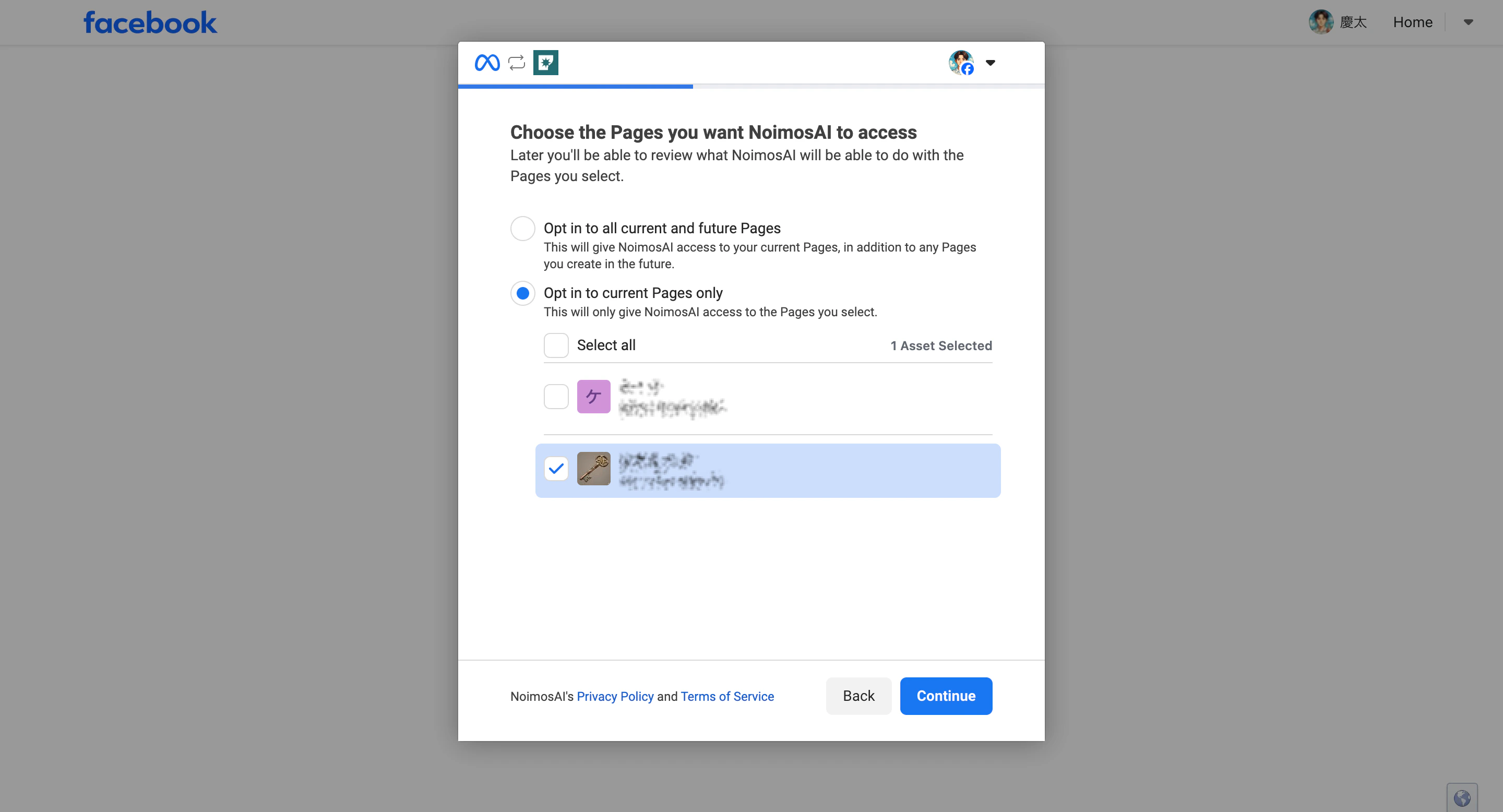 2. Seleziona le risorse business da autorizzare per questa connessione.
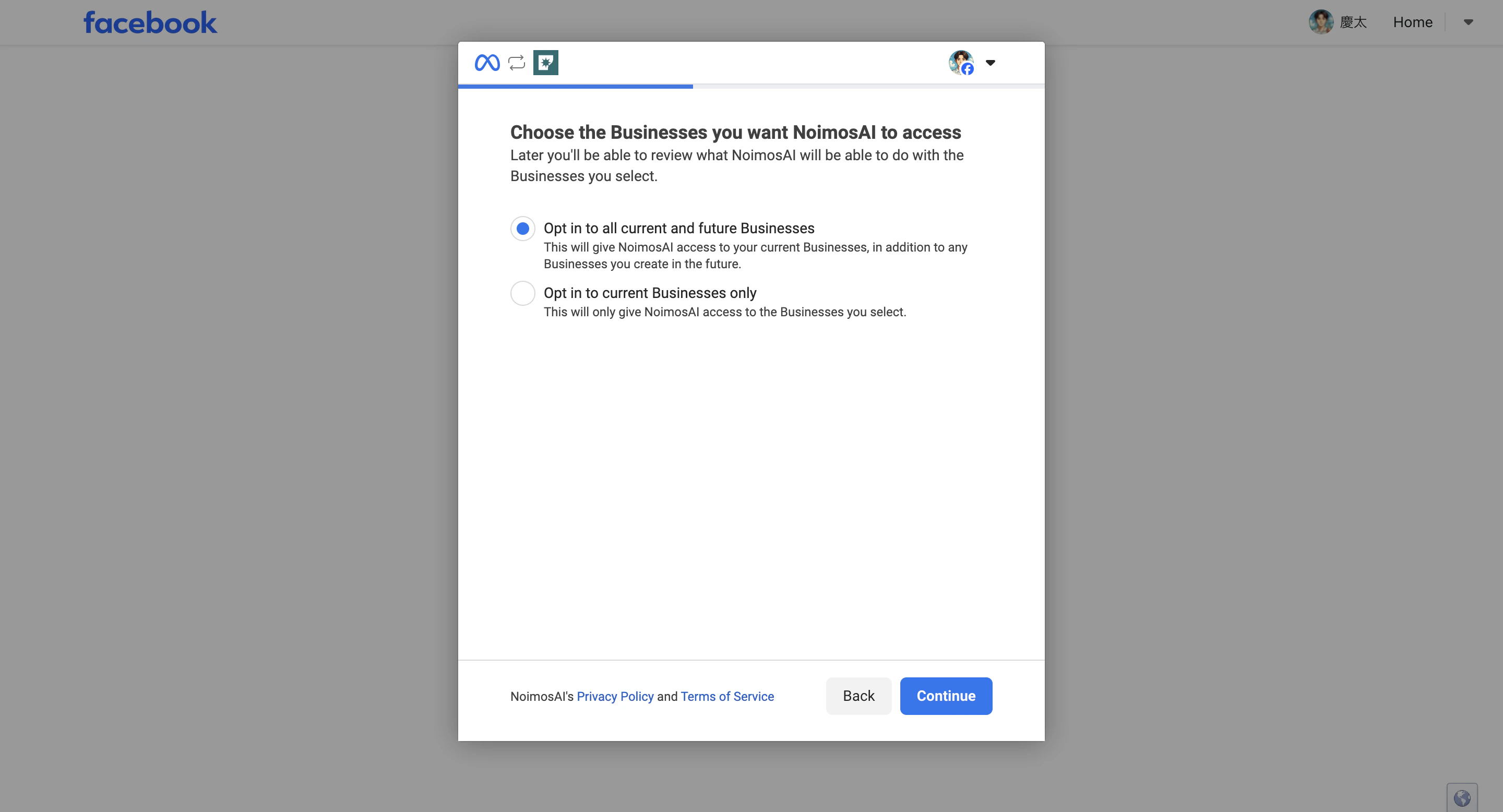 3. Verifica che la pagina e le risorse business selezionate siano corrette, quindi clicca su `Salva` per confermare i permessi.
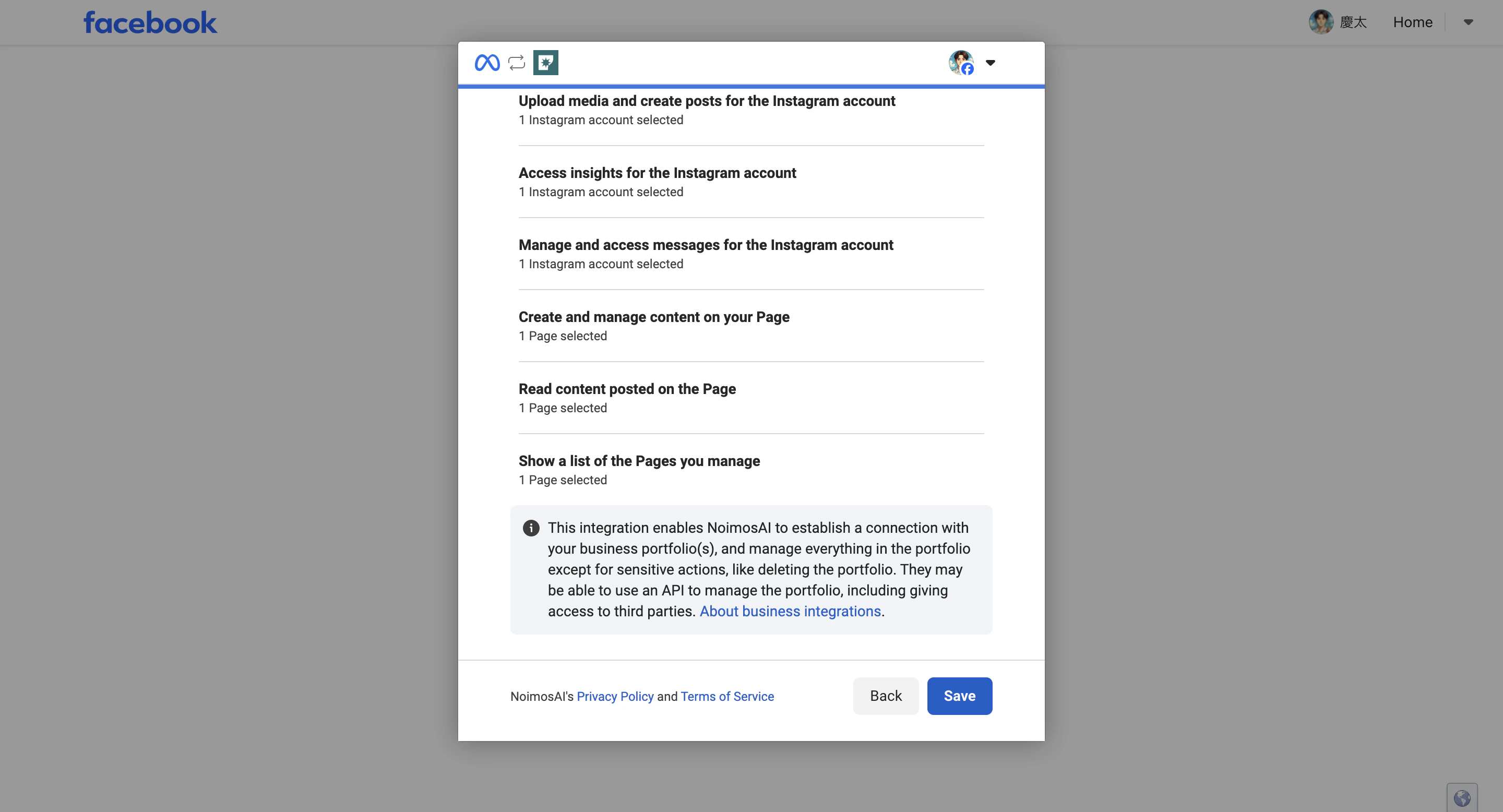 4. Clicca su `Fine` per tornare a NoimosAI.
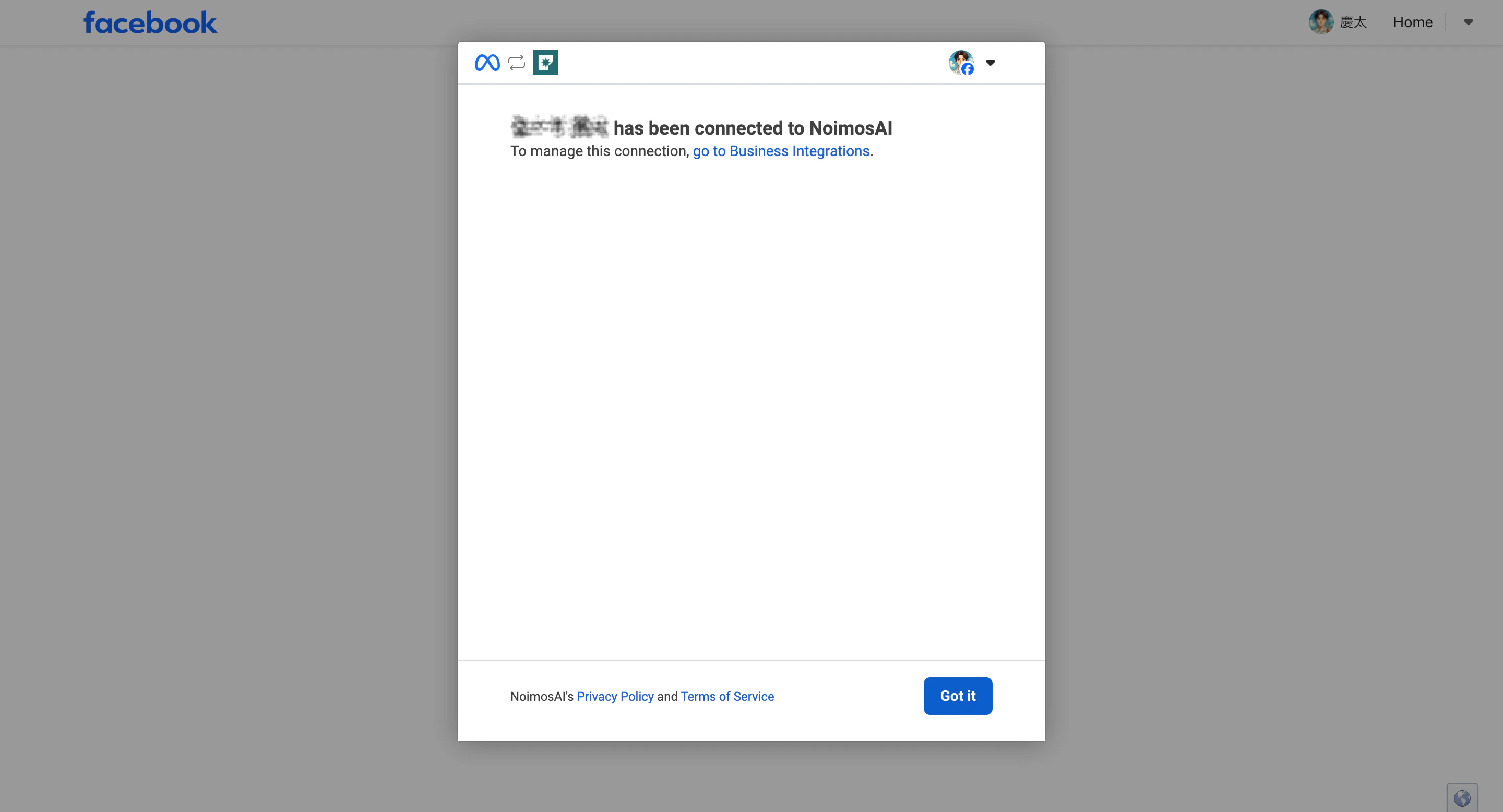 ## Se la Pagina non appare o non può essere selezionata
Se la Pagina Facebook non appare nella schermata di autorizzazione, controlla quanto segue:
* Assicurati che il browser non sia connesso a un altro account Facebook.
* Esci da Facebook e accedi di nuovo con l’account personale che gestisce la Pagina.
* In Facebook, controlla `Impostazioni e privacy > Impostazioni > Integrazioni aziendali` e conferma che NoimosAI abbia accesso alla Pagina.
* Per le Pagine gestite in Business Manager, conferma l’accesso all’asset business della Pagina.
* Per una Pagina sede, conferma l’accesso a quella sede specifica, non solo alla Pagina principale.
Se la Pagina è disattivata, potresti vederla ma non avere il permesso di gestione necessario per collegarla. Chiedi a un amministratore della Pagina di controllare il tuo accesso.
## Se compare «Spiacenti, si è verificato un problema»
Se nella schermata di autorizzazione di Meta compare «Spiacenti, si è verificato un problema. Stiamo lavorando per risolverlo il prima possibile», si è verificato un errore nel processo di connessione di Meta.
Questo messaggio proviene da Meta, non da NoimosAI. Le cause più comuni sono:
* Un errore temporaneo di autorizzazione da parte di Meta
* Un conflitto tra le informazioni di accesso a Facebook o i cookie memorizzati nel browser
* L’accesso simultaneo a più account Facebook
* Meta non riconosce correttamente l’accesso alla Pagina di destinazione o le autorizzazioni delle risorse del Business Portfolio
* La Pagina Facebook e l’account Instagram sono stati appena collegati e lo stato della connessione non è ancora stato propagato a tutte le schermate e ai processi di autorizzazione di Meta
* Le autorizzazioni delle Integrazioni aziendali concesse in precedenza a NoimosAI non corrispondono più alla configurazione attuale della Pagina o delle autorizzazioni
Riprova nell’ordine seguente:
1. Chiudi la schermata di autorizzazione, attendi 10–30 minuti e prova a connetterti di nuovo.
2. Esci da Facebook, quindi accedi di nuovo solo con l’account Facebook personale che ha accesso alla Pagina di destinazione.
3. Se il problema persiste, apri una finestra privata o in incognito del browser, accedi a NoimosAI e Facebook e ripeti la connessione.
4. In Facebook, apri `Impostazioni e privacy > Impostazioni > Integrazioni aziendali` e controlla la connessione di NoimosAI. Se sono presenti vecchie autorizzazioni, rimuovi NoimosAI, riconnettilo da NoimosAI e seleziona di nuovo la Pagina e le autorizzazioni.
5. Se usi anche Instagram, verifica sia in `Impostazioni > Account collegati` della Pagina Facebook sia in Meta Business Suite che l’account Instagram professionale di destinazione sia connesso. Se lo hai appena collegato, attendi e riprova.
## Se ti serve anche Instagram
Instagram deve essere un `account professionale` e deve essere collegato a una Pagina Facebook. A causa delle restrizioni di Meta, un account Instagram personale non può essere collegato a strumenti esterni come NoimosAI.
## Se la connessione continua a non riuscire
Condividi con il supporto:
* Messaggio di errore esatto
* Nome del team e del workspace
* Nome della Pagina Facebook
* Screenshot del passaggio non riuscito
## Riferimenti
* [Meta for Developers: Facebook Pages API Overview](https://developers.facebook.com/docs/pages-api/overview)
* [Meta Help Center: Create and manage a Facebook Page](https://www.facebook.com/help/135275340210354)
## Correlati
* [Posso collegare un profilo professionale Facebook?](/it/help-center/faq/integrations/can-i-connect-facebook-professional-profile)
* [Perché l’integrazione di Instagram non funziona?](/it/help-center/faq/integrations/instagram-integration-not-working)
## Se la Pagina non appare o non può essere selezionata
Se la Pagina Facebook non appare nella schermata di autorizzazione, controlla quanto segue:
* Assicurati che il browser non sia connesso a un altro account Facebook.
* Esci da Facebook e accedi di nuovo con l’account personale che gestisce la Pagina.
* In Facebook, controlla `Impostazioni e privacy > Impostazioni > Integrazioni aziendali` e conferma che NoimosAI abbia accesso alla Pagina.
* Per le Pagine gestite in Business Manager, conferma l’accesso all’asset business della Pagina.
* Per una Pagina sede, conferma l’accesso a quella sede specifica, non solo alla Pagina principale.
Se la Pagina è disattivata, potresti vederla ma non avere il permesso di gestione necessario per collegarla. Chiedi a un amministratore della Pagina di controllare il tuo accesso.
## Se compare «Spiacenti, si è verificato un problema»
Se nella schermata di autorizzazione di Meta compare «Spiacenti, si è verificato un problema. Stiamo lavorando per risolverlo il prima possibile», si è verificato un errore nel processo di connessione di Meta.
Questo messaggio proviene da Meta, non da NoimosAI. Le cause più comuni sono:
* Un errore temporaneo di autorizzazione da parte di Meta
* Un conflitto tra le informazioni di accesso a Facebook o i cookie memorizzati nel browser
* L’accesso simultaneo a più account Facebook
* Meta non riconosce correttamente l’accesso alla Pagina di destinazione o le autorizzazioni delle risorse del Business Portfolio
* La Pagina Facebook e l’account Instagram sono stati appena collegati e lo stato della connessione non è ancora stato propagato a tutte le schermate e ai processi di autorizzazione di Meta
* Le autorizzazioni delle Integrazioni aziendali concesse in precedenza a NoimosAI non corrispondono più alla configurazione attuale della Pagina o delle autorizzazioni
Riprova nell’ordine seguente:
1. Chiudi la schermata di autorizzazione, attendi 10–30 minuti e prova a connetterti di nuovo.
2. Esci da Facebook, quindi accedi di nuovo solo con l’account Facebook personale che ha accesso alla Pagina di destinazione.
3. Se il problema persiste, apri una finestra privata o in incognito del browser, accedi a NoimosAI e Facebook e ripeti la connessione.
4. In Facebook, apri `Impostazioni e privacy > Impostazioni > Integrazioni aziendali` e controlla la connessione di NoimosAI. Se sono presenti vecchie autorizzazioni, rimuovi NoimosAI, riconnettilo da NoimosAI e seleziona di nuovo la Pagina e le autorizzazioni.
5. Se usi anche Instagram, verifica sia in `Impostazioni > Account collegati` della Pagina Facebook sia in Meta Business Suite che l’account Instagram professionale di destinazione sia connesso. Se lo hai appena collegato, attendi e riprova.
## Se ti serve anche Instagram
Instagram deve essere un `account professionale` e deve essere collegato a una Pagina Facebook. A causa delle restrizioni di Meta, un account Instagram personale non può essere collegato a strumenti esterni come NoimosAI.
## Se la connessione continua a non riuscire
Condividi con il supporto:
* Messaggio di errore esatto
* Nome del team e del workspace
* Nome della Pagina Facebook
* Screenshot del passaggio non riuscito
## Riferimenti
* [Meta for Developers: Facebook Pages API Overview](https://developers.facebook.com/docs/pages-api/overview)
* [Meta Help Center: Create and manage a Facebook Page](https://www.facebook.com/help/135275340210354)
## Correlati
* [Posso collegare un profilo professionale Facebook?](/it/help-center/faq/integrations/can-i-connect-facebook-professional-profile)
* [Perché l’integrazione di Instagram non funziona?](/it/help-center/faq/integrations/instagram-integration-not-working)