> ## Documentation Index
> Fetch the complete documentation index at: https://docs.noimosai.com/llms.txt
> Use this file to discover all available pages before exploring further.
# Perché l'integrazione di Instagram non funziona?
> Risolvi i problemi quando non è possibile connettere l'integrazione di Instagram.
## Risposta breve
L'integrazione Instagram richiede un `account Instagram Business` collegato a una `Pagina Facebook`.
A causa delle restrizioni di Meta, gli account Instagram personali non possono essere collegati a strumenti esterni come NoimosAI. Gli account Creator sono account professionali in Meta, ma alcune funzionalità possono essere limitate. Se la connessione non riesce o alcune funzionalità non sono disponibili, passa l'account Instagram a Business e riconnettilo.
 ## Checklist
Se l'account Instagram non appare o non può essere collegato, controlla questi punti dall'alto verso il basso. Una connessione Facebook riuscita non significa sempre che siano soddisfatti anche i requisiti di Instagram.
NoimosAI può collegare account Instagram Business associati a una Pagina Facebook. Gli account personali non possono essere collegati a causa delle restrizioni di Meta. Gli account Creator sono account professionali in Meta, ma alcune funzionalità possono essere limitate.
Apri l'account interessato nell'app Instagram e controlla il tipo di account da `Modifica profilo` o dalle impostazioni. Se è un account personale o Creator, passalo a Business e riconnettilo in NoimosAI.
L'integrazione Instagram rileva l'account tramite l'autorizzazione Facebook. L'account Instagram Business deve essere collegato alla Pagina Facebook che vuoi collegare in NoimosAI.
Se Instagram è collegato a un'altra Pagina Facebook, può risultare collegato lì, ma NoimosAI non potrà rilevarlo dalla Pagina selezionata. Per verificare da Facebook, passa alla Pagina corretta e segui questi passaggi.
1. Apri `Impostazioni` nella Pagina Facebook.
## Checklist
Se l'account Instagram non appare o non può essere collegato, controlla questi punti dall'alto verso il basso. Una connessione Facebook riuscita non significa sempre che siano soddisfatti anche i requisiti di Instagram.
NoimosAI può collegare account Instagram Business associati a una Pagina Facebook. Gli account personali non possono essere collegati a causa delle restrizioni di Meta. Gli account Creator sono account professionali in Meta, ma alcune funzionalità possono essere limitate.
Apri l'account interessato nell'app Instagram e controlla il tipo di account da `Modifica profilo` o dalle impostazioni. Se è un account personale o Creator, passalo a Business e riconnettilo in NoimosAI.
L'integrazione Instagram rileva l'account tramite l'autorizzazione Facebook. L'account Instagram Business deve essere collegato alla Pagina Facebook che vuoi collegare in NoimosAI.
Se Instagram è collegato a un'altra Pagina Facebook, può risultare collegato lì, ma NoimosAI non potrà rilevarlo dalla Pagina selezionata. Per verificare da Facebook, passa alla Pagina corretta e segui questi passaggi.
1. Apri `Impostazioni` nella Pagina Facebook.
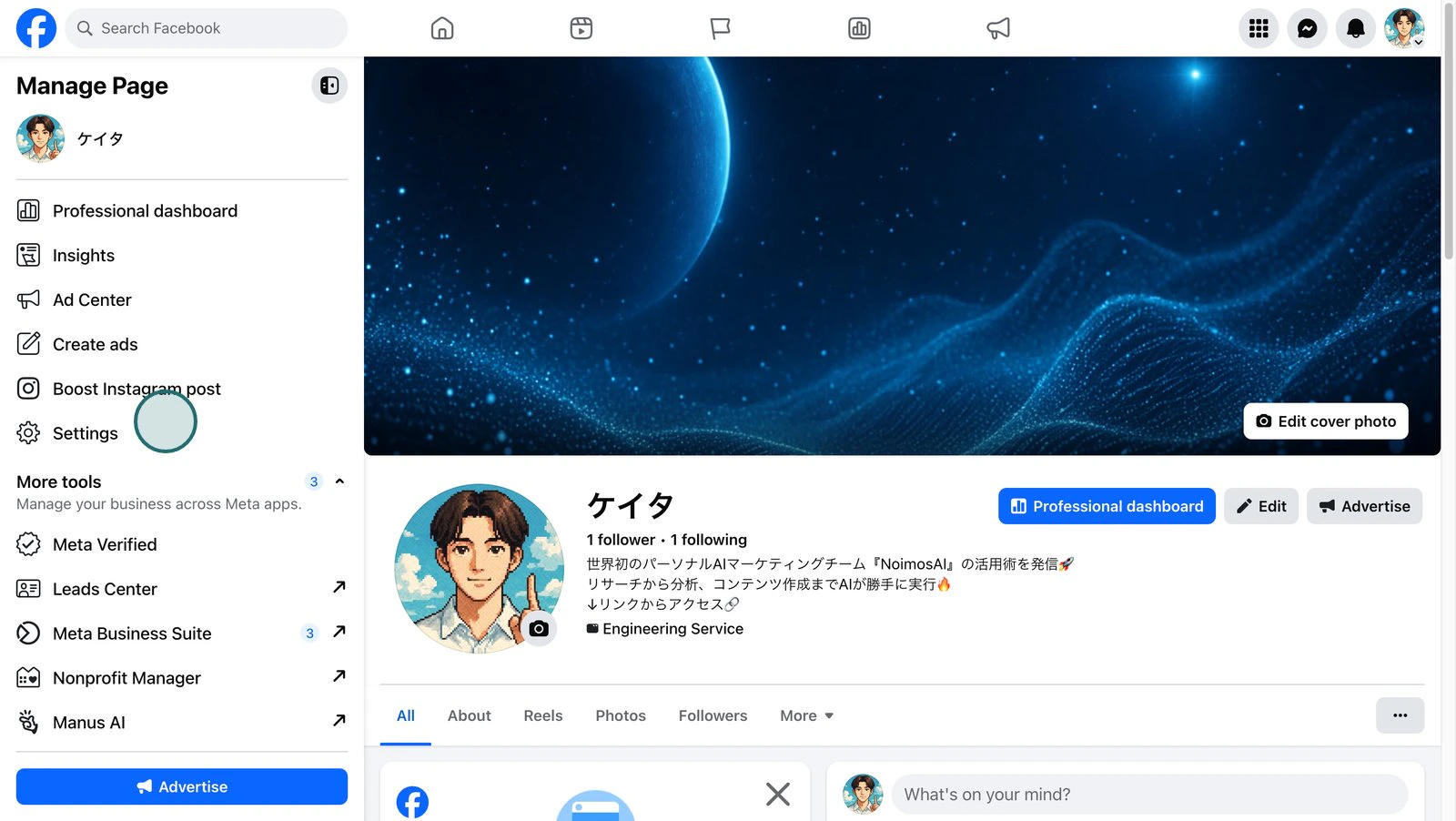 2. Apri `Configurazione della Pagina`.
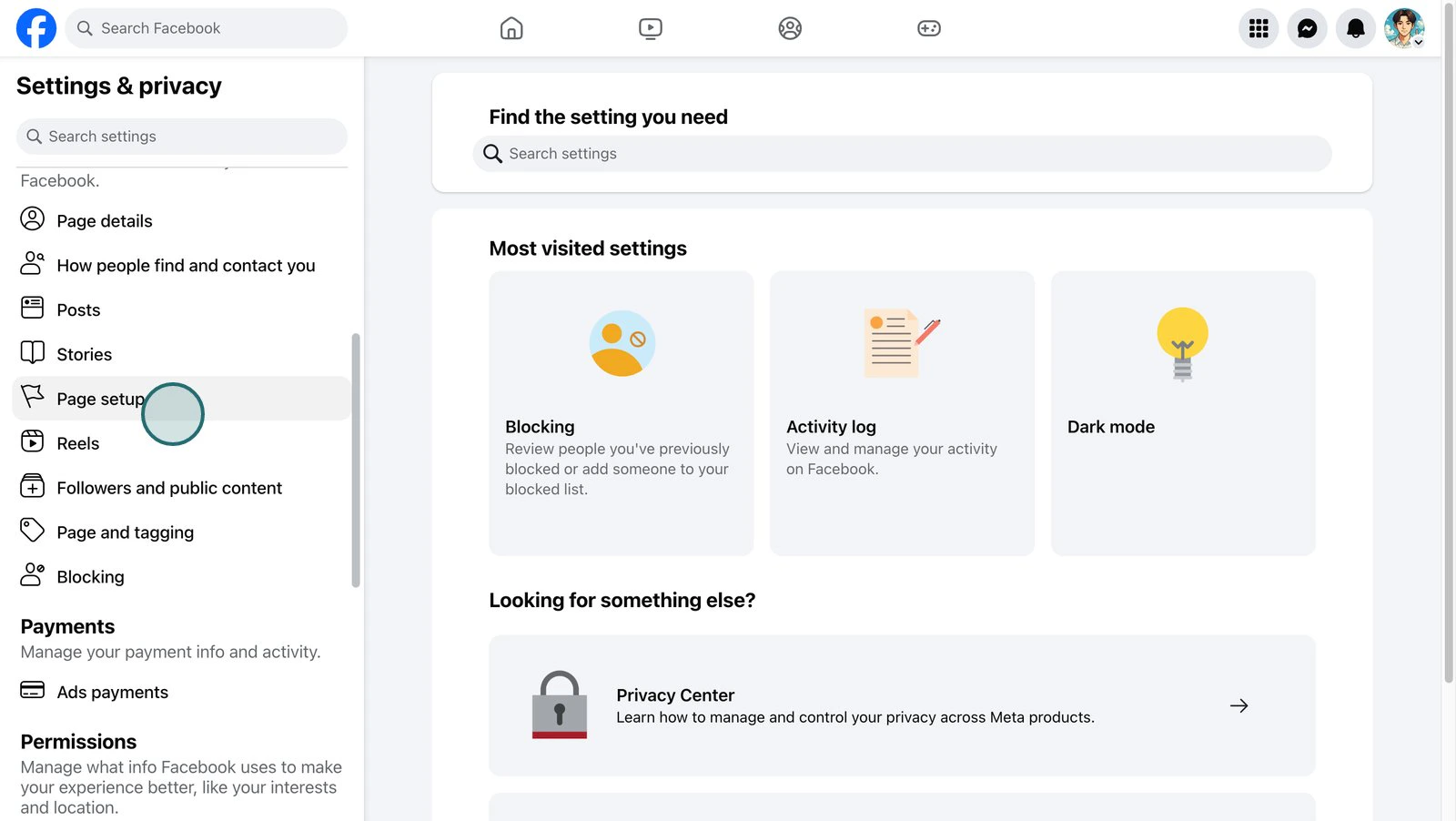 3. Apri `Accesso alla Pagina`.
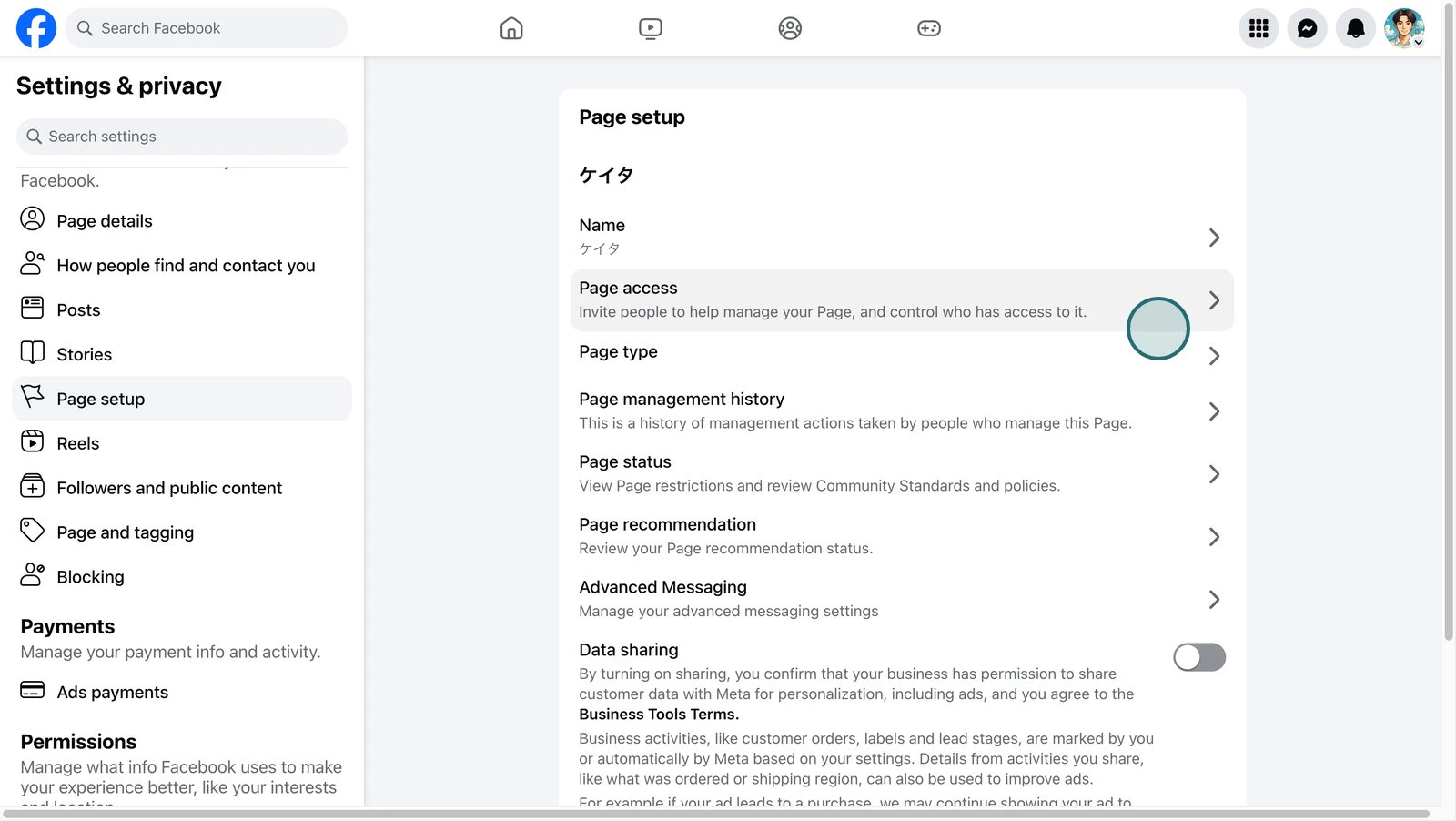 4. Conferma quali account Facebook personali hanno accesso alla Pagina.
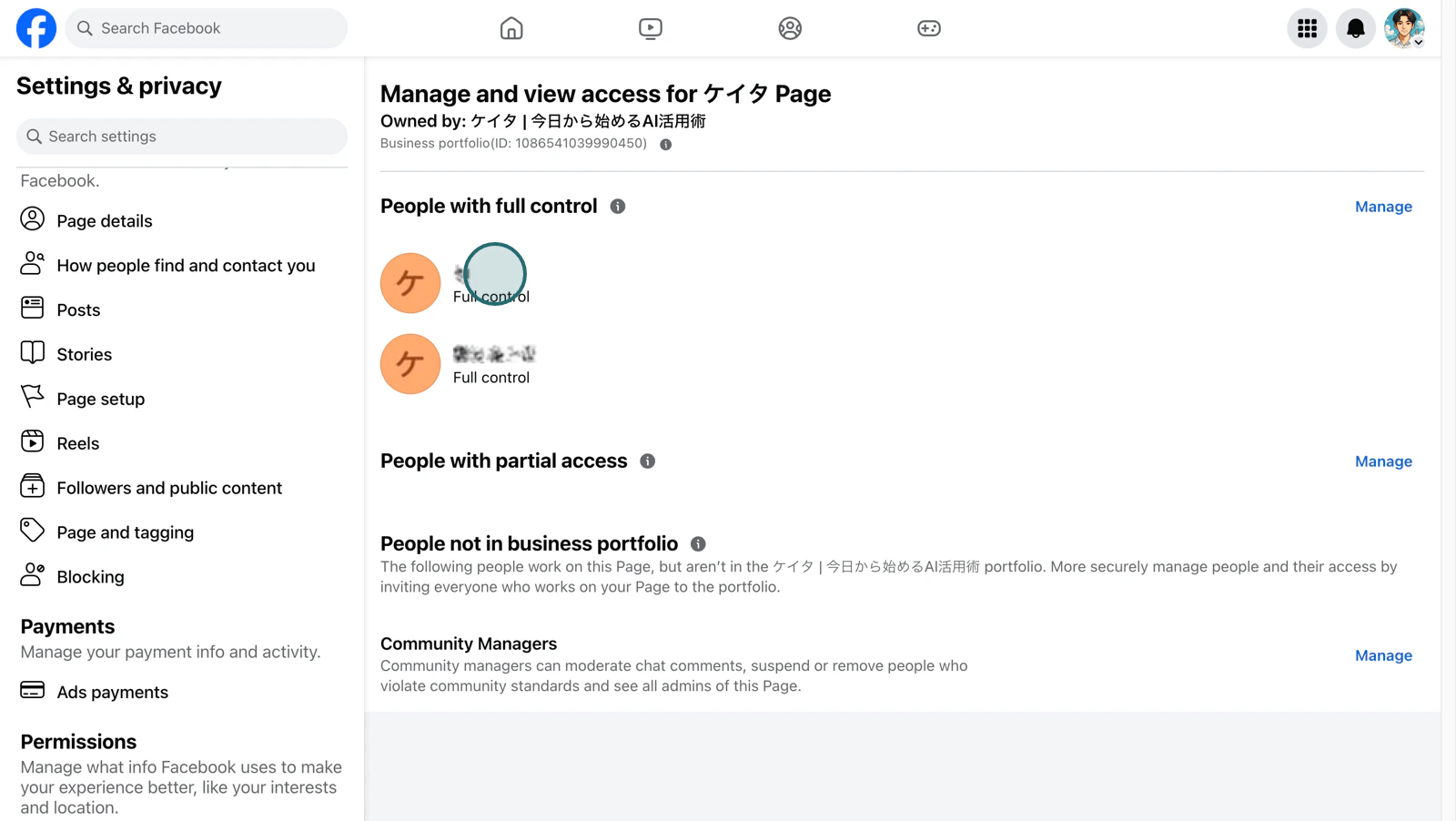 5. Quindi seleziona `Account collegati`.
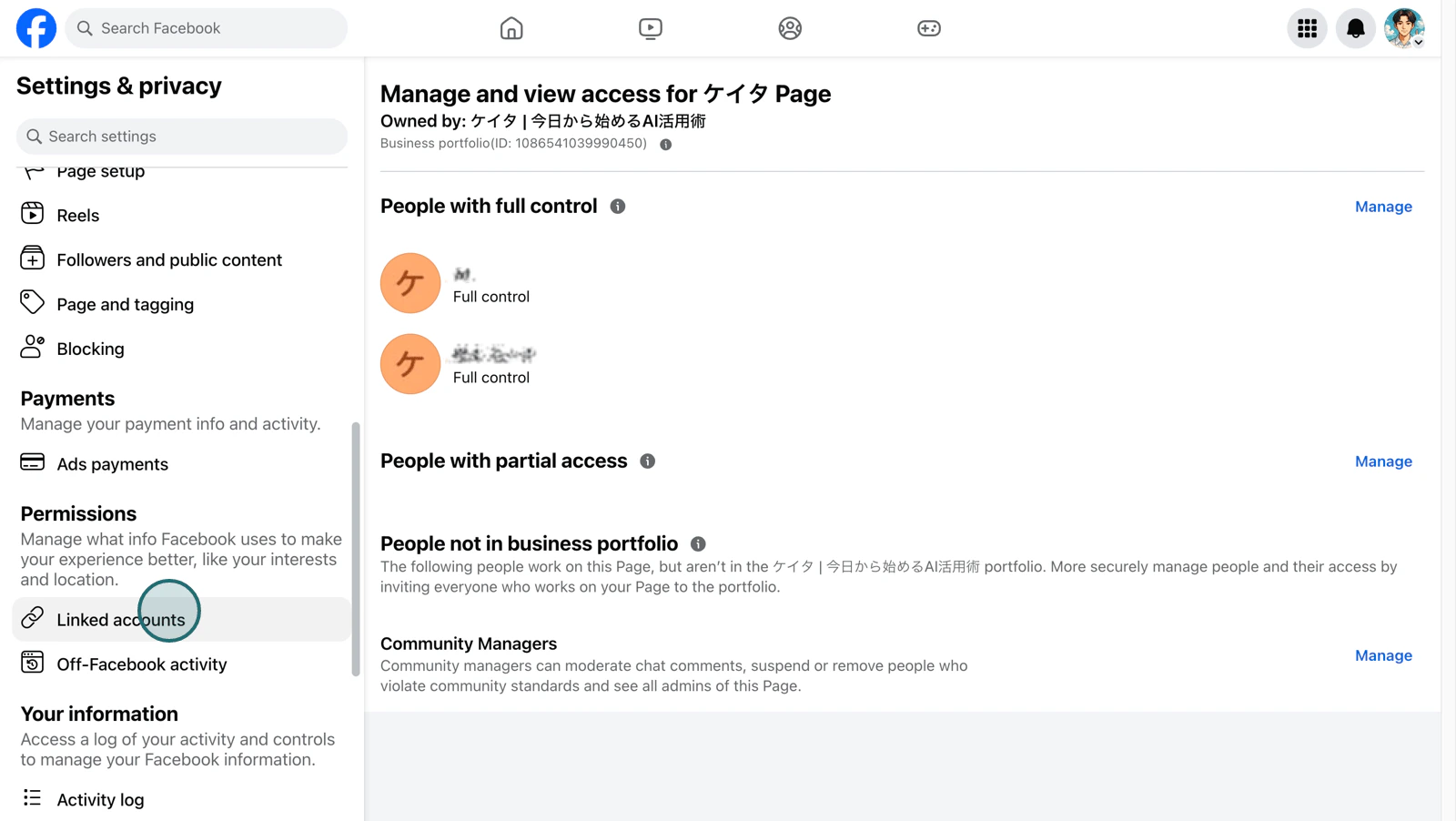 6. Seleziona `Instagram`.
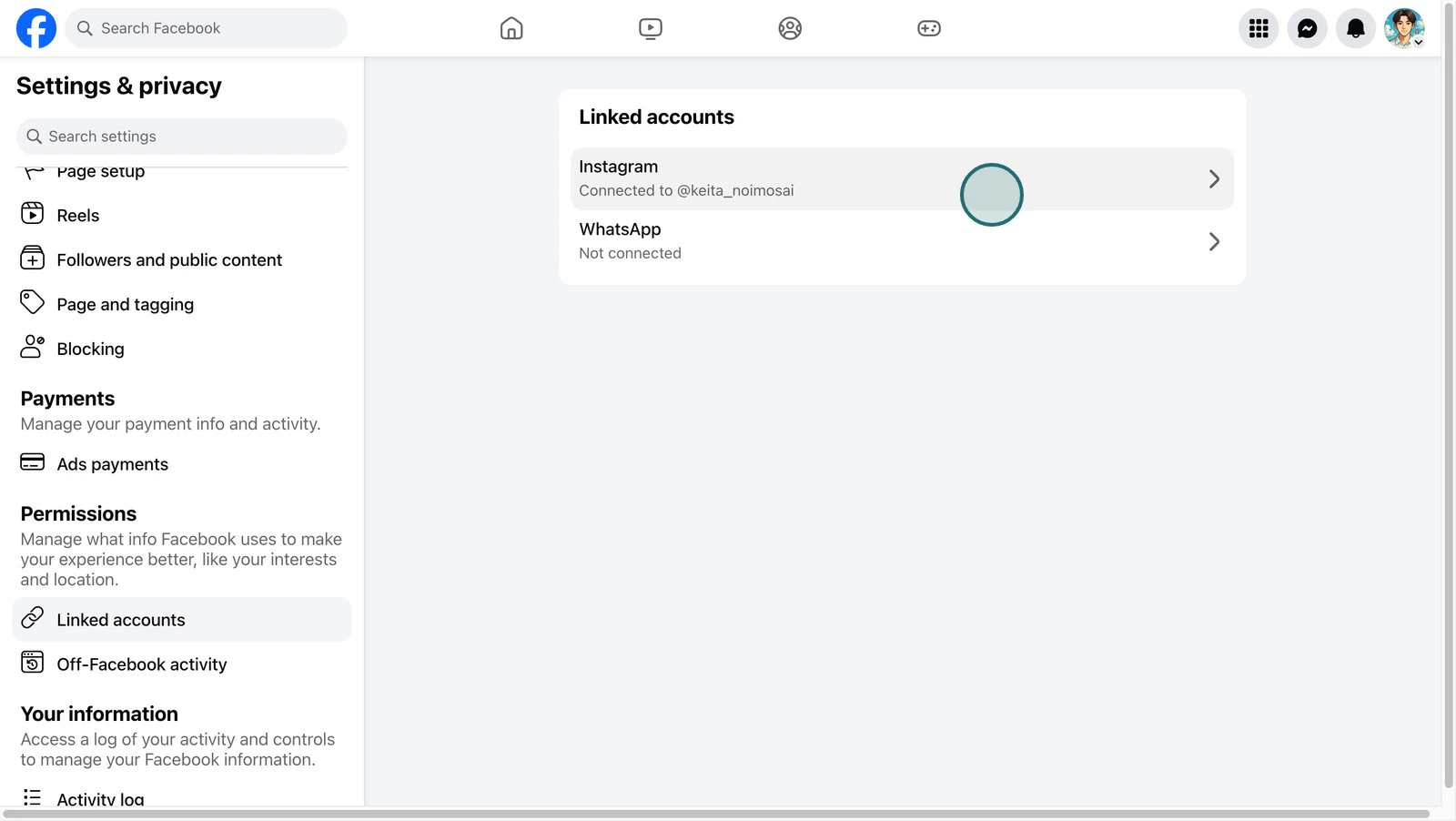 7. Conferma che l’account Instagram da collegare appaia in `Instagram collegato`.
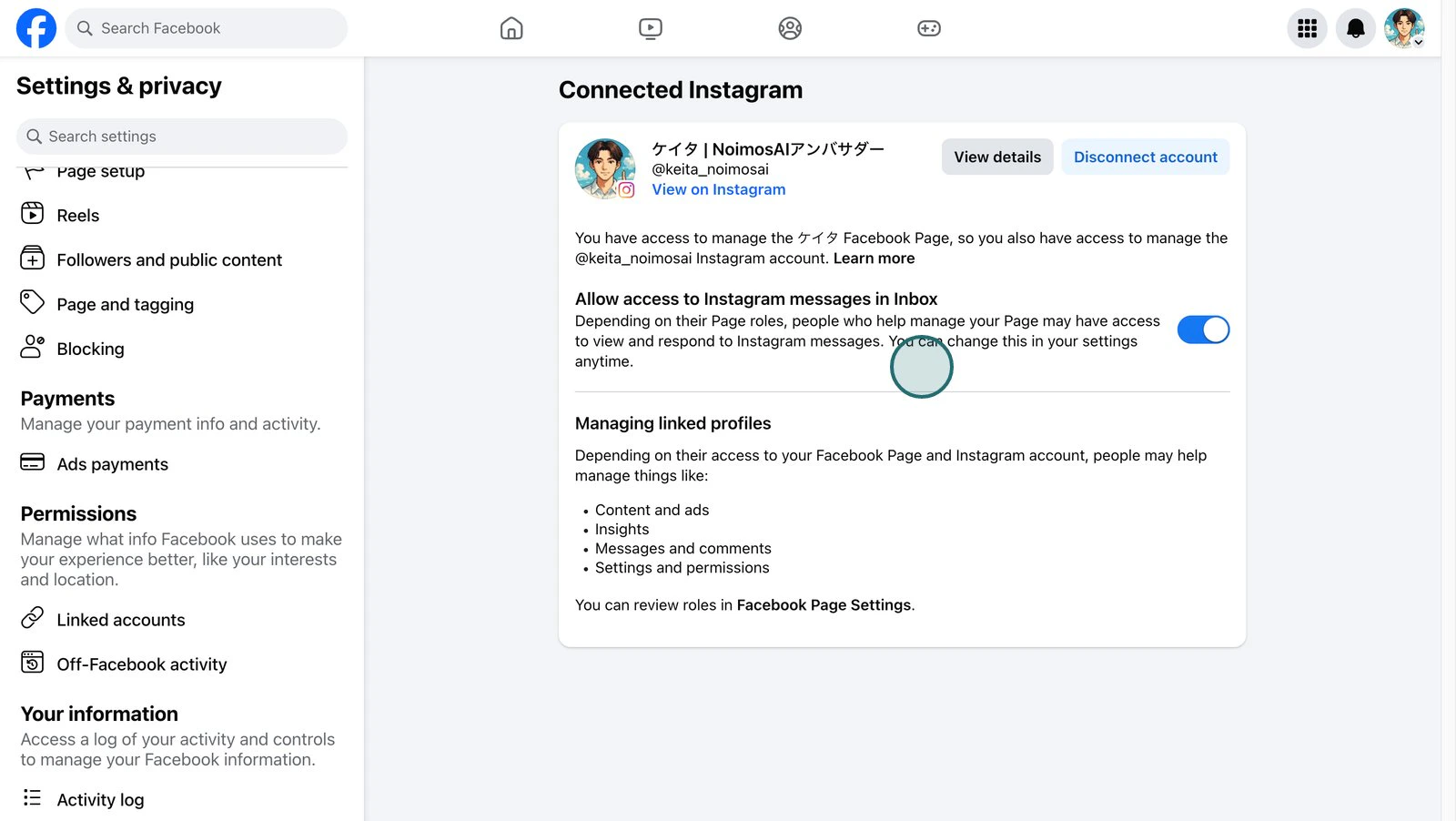 Se non appare, apri `Modifica profilo > Pagina` nell'app Instagram e verifica la Pagina Facebook collegata. Se è selezionata un'altra Pagina, cambiala con la Pagina Facebook che vuoi collegare in NoimosAI e riconnetti.
Anche se Instagram sembra collegato dal lato della Pagina Facebook, può esserci ancora una conferma in sospeso su Instagram o Facebook. In questo stato, l'account Instagram potrebbe non apparire nell'autorizzazione NoimosAI.
Controlla sia `Account collegati > Instagram` nella Pagina Facebook sia `Modifica profilo > Pagina` nell'app Instagram. Se Meta chiede una conferma, un nuovo accesso o un'azione aggiuntiva, completala prima di riconnettere.
L'integrazione Instagram usa per l'autorizzazione Meta l'account Facebook personale attualmente connesso nel browser. Se l'account non può gestire la Pagina Facebook corretta, la Pagina o l'account Instagram potrebbero non apparire.
Esci da Facebook, quindi accedi con l'account personale che può gestire la Pagina Facebook da collegare. Poi riavvia il flusso di connessione Instagram in NoimosAI.
L'account Facebook personale usato per l'autorizzazione deve avere accesso di gestione alla Pagina Facebook collegata a Instagram.
* Pagine classiche: l'account ha il ruolo `Admin` o `Editor`.
* Nuova esperienza delle Pagine: l'account ha controllo completo o parziale tramite `accesso Facebook`.
* Pagine in Business Manager: l'account ha accesso alla Pagina come asset aziendale.
Nella Pagina Facebook apri `Impostazioni > Configurazione della Pagina > Accesso alla Pagina` e conferma che l'account Facebook personale usato per la connessione abbia accesso.
Se una Pagina Facebook o un account Instagram è gestito in Business Manager / Business Portfolio, l'accesso alla sola Pagina Facebook potrebbe non bastare. Conferma che l'account Facebook personale usato per la connessione sia assegnato sia alla Pagina Facebook corretta sia all'account Instagram come asset aziendali.
Apri `Impostazioni business` in Meta Business Suite, seleziona l'account Facebook personale in `Utenti > Persone` e conferma che gli asset assegnati includano entrambi:
* La Pagina Facebook selezionata in NoimosAI
* L'account Instagram collegato a quella Pagina Facebook
Se non appare, apri `Modifica profilo > Pagina` nell'app Instagram e verifica la Pagina Facebook collegata. Se è selezionata un'altra Pagina, cambiala con la Pagina Facebook che vuoi collegare in NoimosAI e riconnetti.
Anche se Instagram sembra collegato dal lato della Pagina Facebook, può esserci ancora una conferma in sospeso su Instagram o Facebook. In questo stato, l'account Instagram potrebbe non apparire nell'autorizzazione NoimosAI.
Controlla sia `Account collegati > Instagram` nella Pagina Facebook sia `Modifica profilo > Pagina` nell'app Instagram. Se Meta chiede una conferma, un nuovo accesso o un'azione aggiuntiva, completala prima di riconnettere.
L'integrazione Instagram usa per l'autorizzazione Meta l'account Facebook personale attualmente connesso nel browser. Se l'account non può gestire la Pagina Facebook corretta, la Pagina o l'account Instagram potrebbero non apparire.
Esci da Facebook, quindi accedi con l'account personale che può gestire la Pagina Facebook da collegare. Poi riavvia il flusso di connessione Instagram in NoimosAI.
L'account Facebook personale usato per l'autorizzazione deve avere accesso di gestione alla Pagina Facebook collegata a Instagram.
* Pagine classiche: l'account ha il ruolo `Admin` o `Editor`.
* Nuova esperienza delle Pagine: l'account ha controllo completo o parziale tramite `accesso Facebook`.
* Pagine in Business Manager: l'account ha accesso alla Pagina come asset aziendale.
Nella Pagina Facebook apri `Impostazioni > Configurazione della Pagina > Accesso alla Pagina` e conferma che l'account Facebook personale usato per la connessione abbia accesso.
Se una Pagina Facebook o un account Instagram è gestito in Business Manager / Business Portfolio, l'accesso alla sola Pagina Facebook potrebbe non bastare. Conferma che l'account Facebook personale usato per la connessione sia assegnato sia alla Pagina Facebook corretta sia all'account Instagram come asset aziendali.
Apri `Impostazioni business` in Meta Business Suite, seleziona l'account Facebook personale in `Utenti > Persone` e conferma che gli asset assegnati includano entrambi:
* La Pagina Facebook selezionata in NoimosAI
* L'account Instagram collegato a quella Pagina Facebook
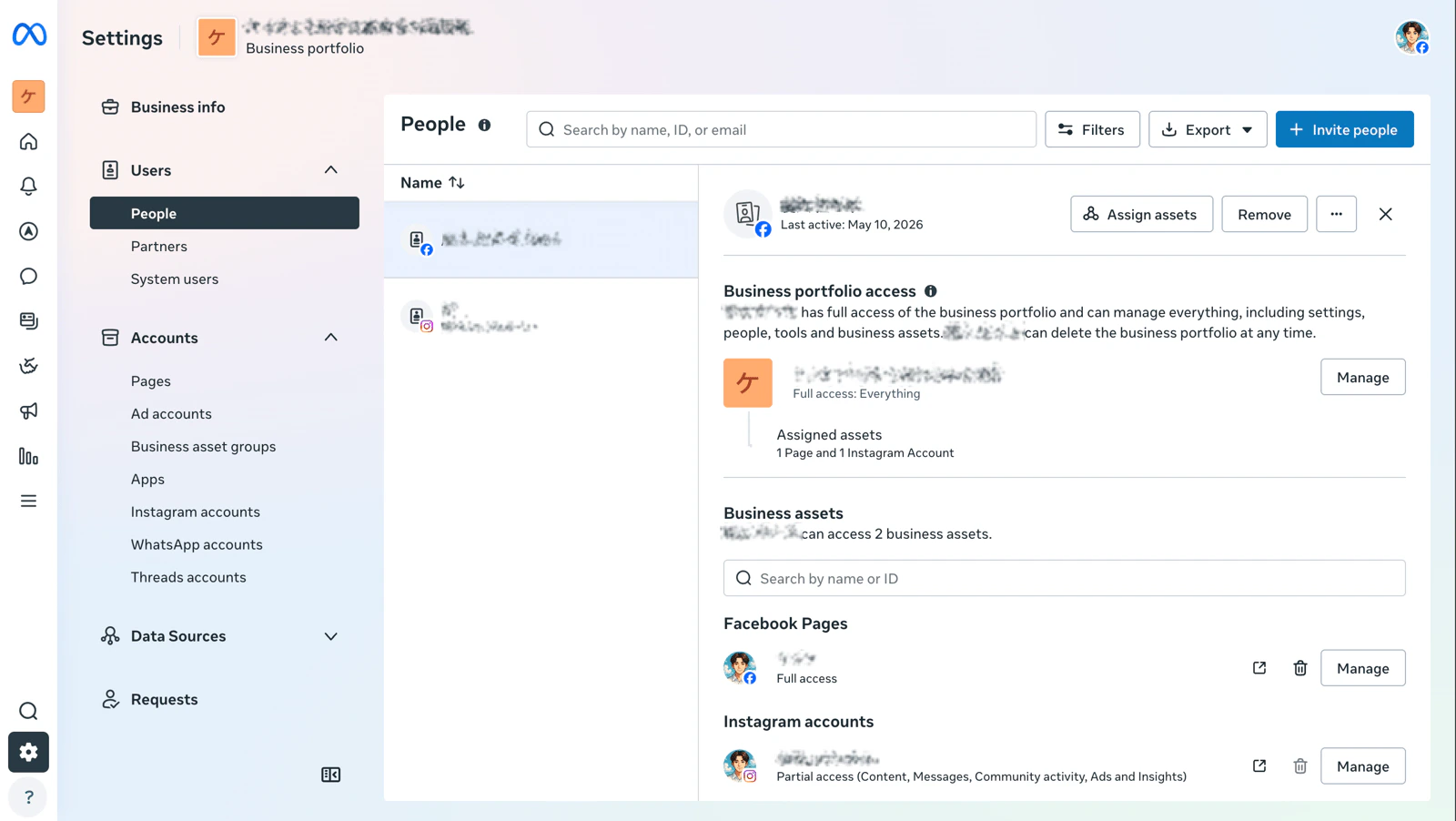 La Pagina Facebook e l'account Instagram possono apparire come asset separati in Business Portfolio. Se è assegnata solo la Pagina Facebook, NoimosAI potrebbe non mostrare Instagram durante l'autorizzazione perché manca l'accesso all'account Instagram stesso.
Se l'account Instagram non appare, chiedi a un amministratore di Business Manager / Business Portfolio di aggiungere l'accesso all'account Instagram corretto. Se la Pagina Facebook e l'account Instagram si trovano in Business Portfolio diversi, devono essere gestiti come asset aziendali compatibili oppure deve essere richiesto l'accesso.
Se nella schermata di autorizzazione Meta deselezioni l'account Instagram, la Pagina Facebook, gli asset aziendali o alcune autorizzazioni, Instagram potrebbe non apparire o non funzionare dopo la connessione.
In Facebook apri `Impostazioni e privacy > Impostazioni > Integrazioni business`, seleziona NoimosAI e conferma che l'accesso alla Pagina e all'account Instagram corretti sia consentito. Se in passato potresti aver concesso solo accesso parziale, rimuovi la connessione NoimosAI e riconnetti selezionando l'account Instagram, la Pagina Facebook e gli asset aziendali nell'autorizzazione Meta.
## Procedura di Connessione
La schermata di autenticazione Meta mostrata durante l'integrazione di Instagram varia in base allo stato di accesso a Facebook e alle connessioni precedenti. Controlla le istruzioni corrispondenti alla schermata visualizzata. Potrebbero apparire più schermate di conferma in sequenza.
### Verifica lo stato prima della connessione
Assicurati che l'account Instagram sia un account Business e che sia collegato alla pagina Facebook utilizzata in NoimosAI.
### Avvia la connessione in NoimosAI
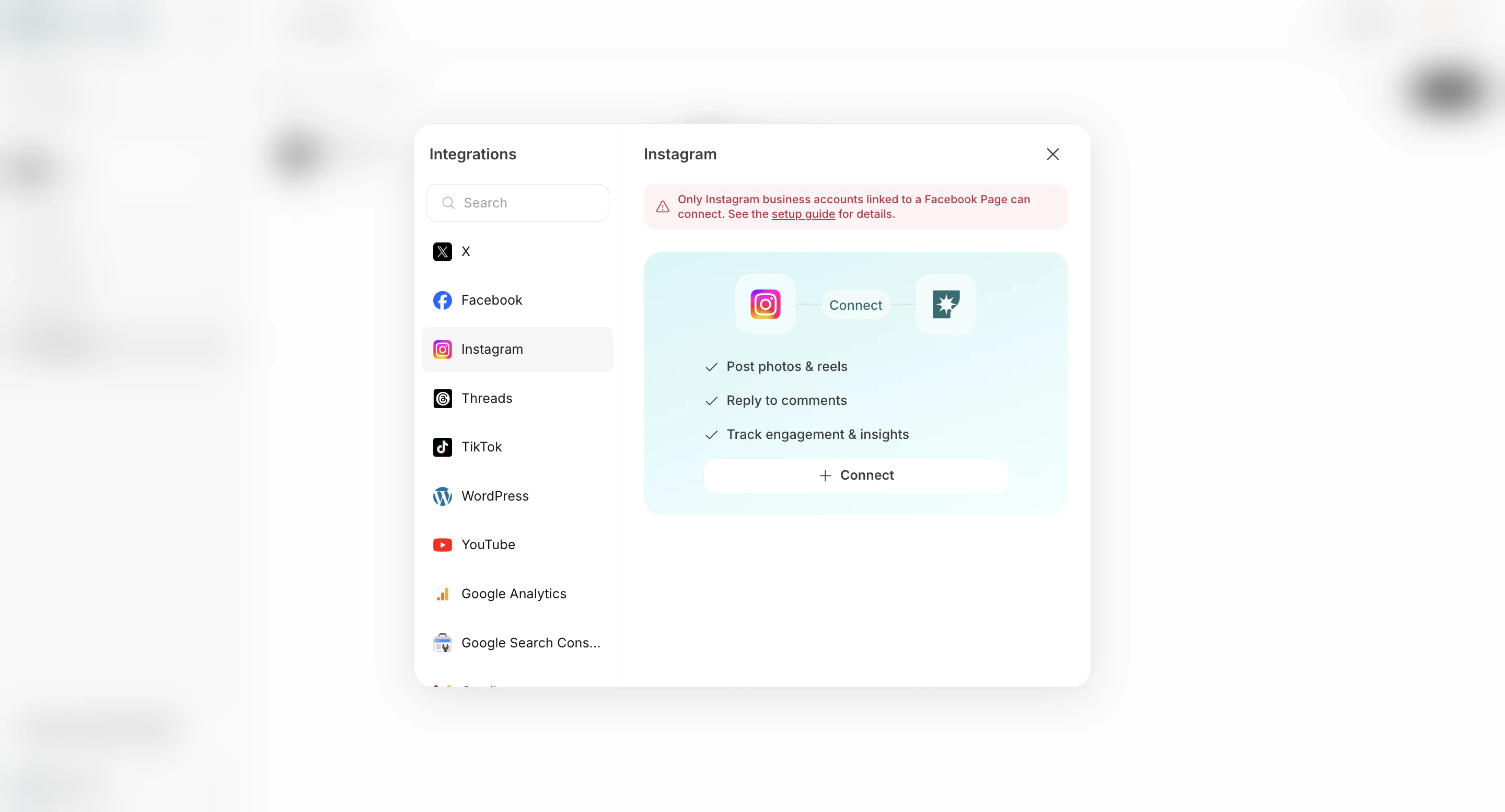
Nel workspace di riferimento, vai su `Integrazioni` e clicca su `Connetti` per Instagram.
La Pagina Facebook e l'account Instagram possono apparire come asset separati in Business Portfolio. Se è assegnata solo la Pagina Facebook, NoimosAI potrebbe non mostrare Instagram durante l'autorizzazione perché manca l'accesso all'account Instagram stesso.
Se l'account Instagram non appare, chiedi a un amministratore di Business Manager / Business Portfolio di aggiungere l'accesso all'account Instagram corretto. Se la Pagina Facebook e l'account Instagram si trovano in Business Portfolio diversi, devono essere gestiti come asset aziendali compatibili oppure deve essere richiesto l'accesso.
Se nella schermata di autorizzazione Meta deselezioni l'account Instagram, la Pagina Facebook, gli asset aziendali o alcune autorizzazioni, Instagram potrebbe non apparire o non funzionare dopo la connessione.
In Facebook apri `Impostazioni e privacy > Impostazioni > Integrazioni business`, seleziona NoimosAI e conferma che l'accesso alla Pagina e all'account Instagram corretti sia consentito. Se in passato potresti aver concesso solo accesso parziale, rimuovi la connessione NoimosAI e riconnetti selezionando l'account Instagram, la Pagina Facebook e gli asset aziendali nell'autorizzazione Meta.
## Procedura di Connessione
La schermata di autenticazione Meta mostrata durante l'integrazione di Instagram varia in base allo stato di accesso a Facebook e alle connessioni precedenti. Controlla le istruzioni corrispondenti alla schermata visualizzata. Potrebbero apparire più schermate di conferma in sequenza.
### Verifica lo stato prima della connessione
Assicurati che l'account Instagram sia un account Business e che sia collegato alla pagina Facebook utilizzata in NoimosAI.
### Avvia la connessione in NoimosAI
Nel workspace di riferimento, vai su `Integrazioni` e clicca su `Connetti` per Instagram.
 ## Verifica il profilo Facebook da utilizzare
Qui si verifica il profilo Facebook che autorizza i permessi Meta necessari per l'integrazione Instagram in NoimosAI. Non si tratta di registrare il profilo Facebook come destinazione di connessione Instagram.
### Se viene richiesta la login o la selezione del profilo Facebook
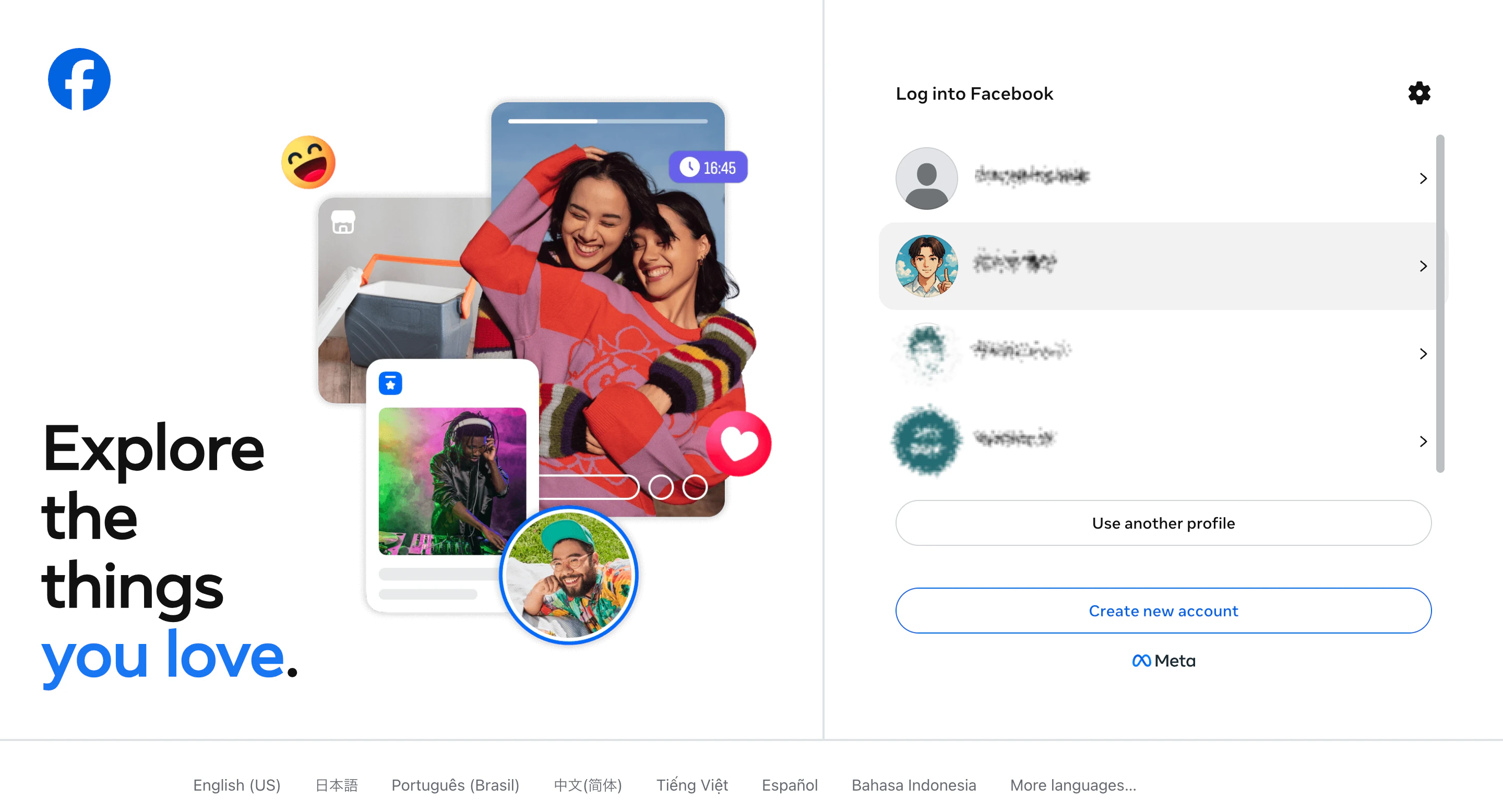
Se non sei loggato su Facebook o se il browser conserva più profili, verrà mostrata la schermata di login o selezione del profilo.
Effettua l'accesso con un profilo che abbia i permessi di accesso alla pagina Facebook collegata all'account Instagram che vuoi connettere, oppure selezionalo dalla lista. Se gestisci tramite Business Portfolio, usa un profilo che abbia accesso sia alla pagina Facebook che all'account Instagram interessati.
## Verifica il profilo Facebook da utilizzare
Qui si verifica il profilo Facebook che autorizza i permessi Meta necessari per l'integrazione Instagram in NoimosAI. Non si tratta di registrare il profilo Facebook come destinazione di connessione Instagram.
### Se viene richiesta la login o la selezione del profilo Facebook
Se non sei loggato su Facebook o se il browser conserva più profili, verrà mostrata la schermata di login o selezione del profilo.
Effettua l'accesso con un profilo che abbia i permessi di accesso alla pagina Facebook collegata all'account Instagram che vuoi connettere, oppure selezionalo dalla lista. Se gestisci tramite Business Portfolio, usa un profilo che abbia accesso sia alla pagina Facebook che all'account Instagram interessati.
 ### Se appare la schermata “Continua come 〇〇”
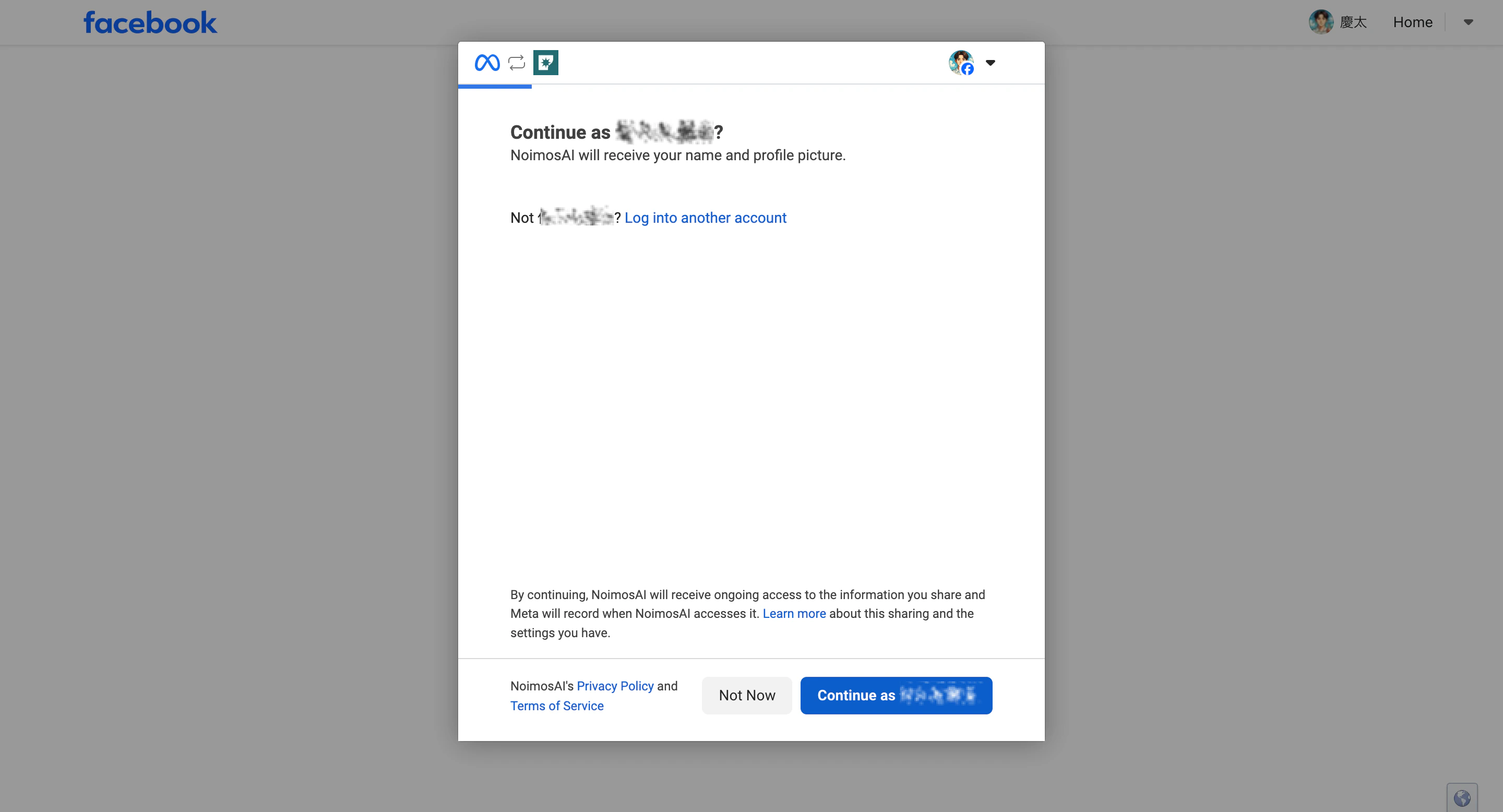
Se sei già loggato su Facebook, potrebbe apparire una schermata che ti chiede di confermare se continuare con il profilo attuale.
Verifica che il profilo mostrato abbia i permessi necessari e clicca su `Continua come 〇〇`. Se vuoi usare un altro profilo, clicca su `Accedi a un altro account`.
### Se appare la schermata “Continua come 〇〇”
Se sei già loggato su Facebook, potrebbe apparire una schermata che ti chiede di confermare se continuare con il profilo attuale.
Verifica che il profilo mostrato abbia i permessi necessari e clicca su `Continua come 〇〇`. Se vuoi usare un altro profilo, clicca su `Accedi a un altro account`.
 > Il login a Facebook e la conferma con `Continua come 〇〇` sono entrambi passaggi per verificare il profilo da utilizzare. Successivamente, in base allo stato della connessione, verrà mostrata la schermata di selezione delle risorse o quella per usare le impostazioni precedenti.
## Verifica le impostazioni di connessione precedenti
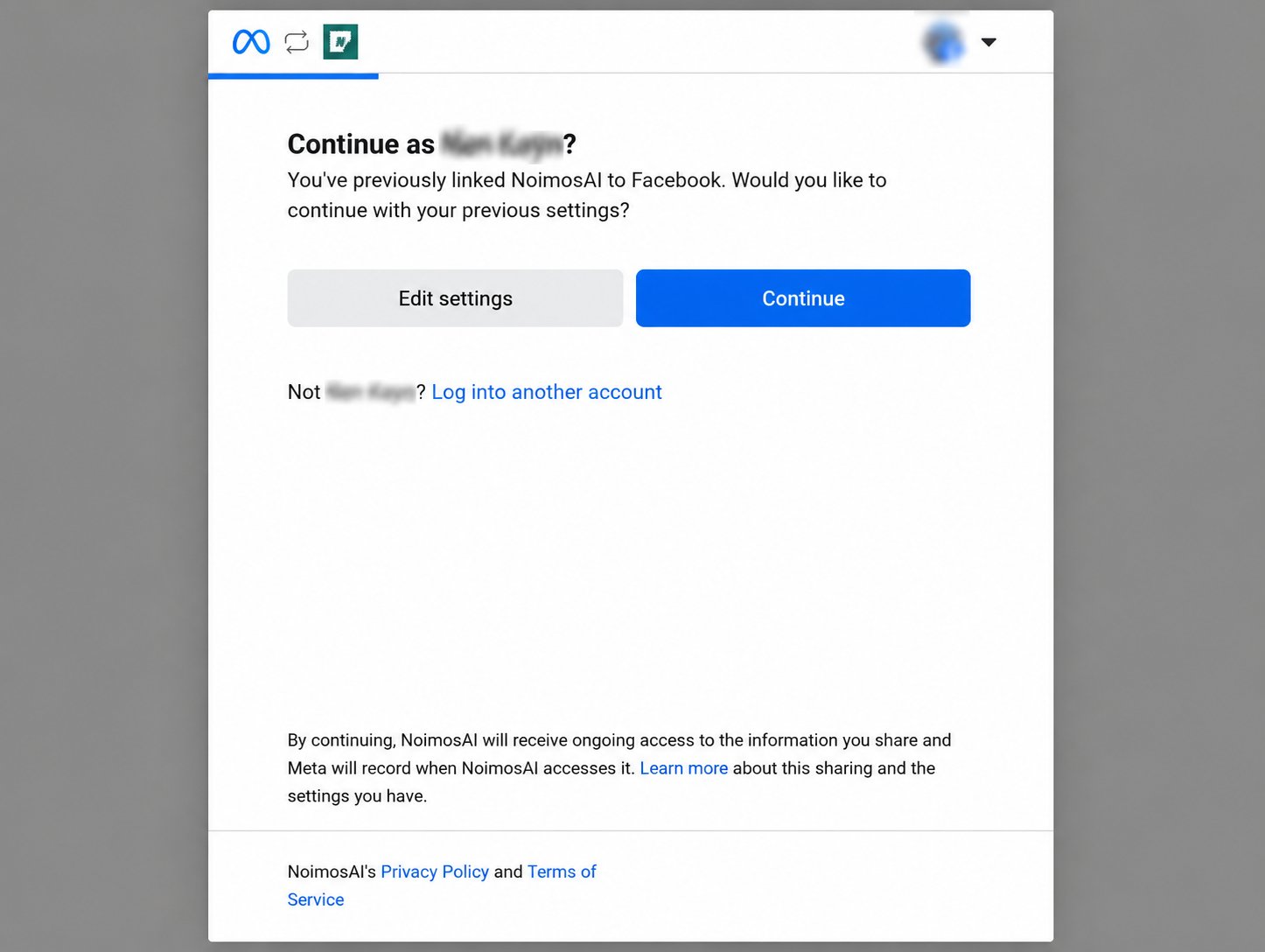
Dopo aver verificato il profilo, se in Meta sono presenti impostazioni autorizzate in precedenza per NoimosAI, potrebbe apparire una schermata che ti chiede se continuare con quelle impostazioni.
### Se vuoi usare le stesse impostazioni di prima
Clicca su `Continue`. Verranno riapplicate le autorizzazioni precedenti per la pagina Facebook, l'account Instagram e le risorse business.
Se in passato avevi autorizzato più pagine o account Instagram, tutte le autorizzazioni saranno riapplicate insieme. Non verrà selezionata automaticamente una singola risorsa.
> Il login a Facebook e la conferma con `Continua come 〇〇` sono entrambi passaggi per verificare il profilo da utilizzare. Successivamente, in base allo stato della connessione, verrà mostrata la schermata di selezione delle risorse o quella per usare le impostazioni precedenti.
## Verifica le impostazioni di connessione precedenti
Dopo aver verificato il profilo, se in Meta sono presenti impostazioni autorizzate in precedenza per NoimosAI, potrebbe apparire una schermata che ti chiede se continuare con quelle impostazioni.
### Se vuoi usare le stesse impostazioni di prima
Clicca su `Continue`. Verranno riapplicate le autorizzazioni precedenti per la pagina Facebook, l'account Instagram e le risorse business.
Se in passato avevi autorizzato più pagine o account Instagram, tutte le autorizzazioni saranno riapplicate insieme. Non verrà selezionata automaticamente una singola risorsa.
 ### Se vuoi verificare o modificare le risorse autorizzate
Clicca su `Edit settings`. Potrai controllare e, se necessario, selezionare nuovamente le pagine Facebook, gli account Instagram e le risorse business da autorizzare per NoimosAI.
### Se vuoi verificare o modificare le risorse autorizzate
Clicca su `Edit settings`. Potrai controllare e, se necessario, selezionare nuovamente le pagine Facebook, gli account Instagram e le risorse business da autorizzare per NoimosAI.
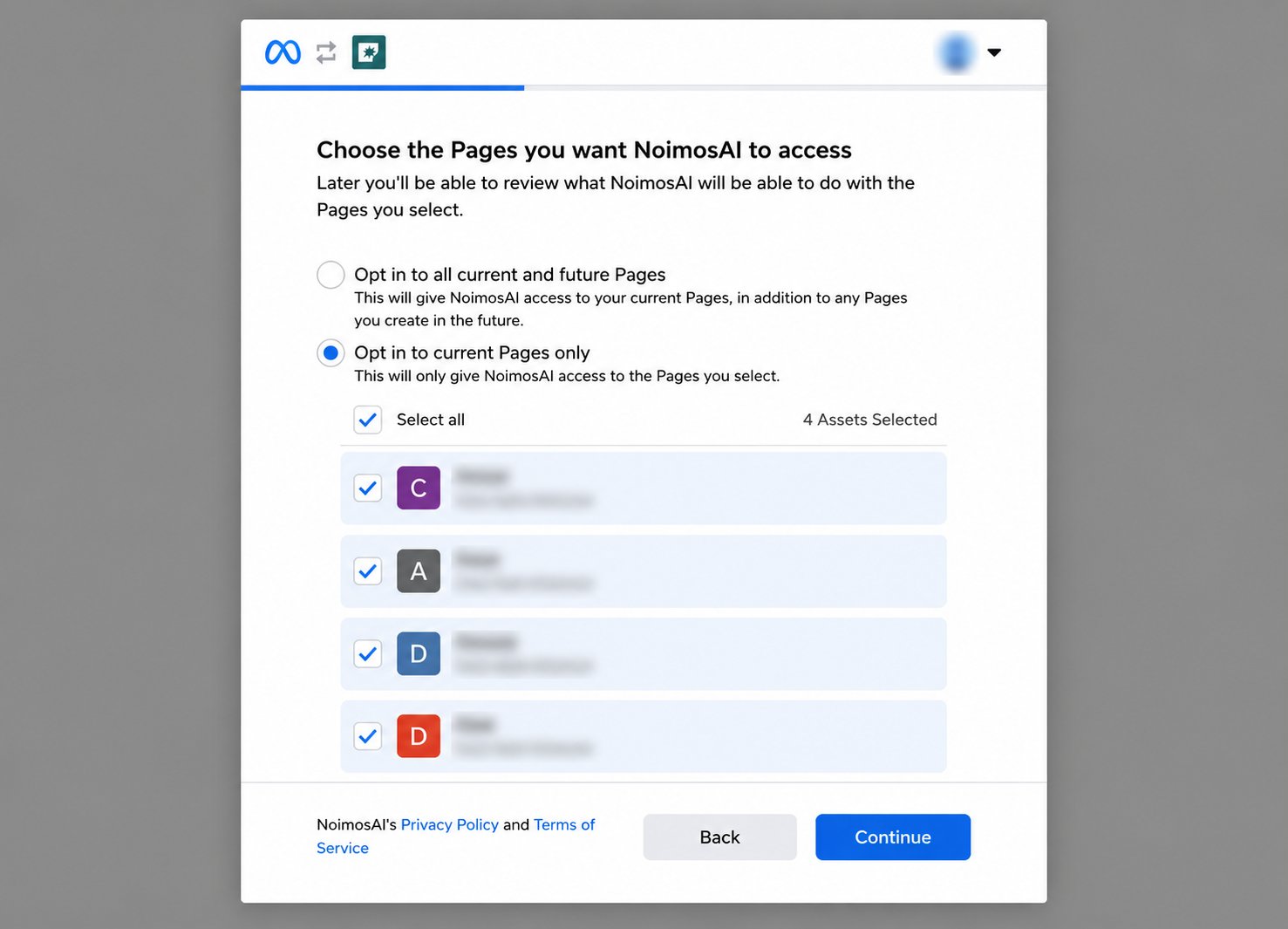 > Se scegli `Continue`, le impostazioni precedenti saranno riapplicate e potresti non vedere la schermata di selezione delle pagine Facebook o degli account Instagram. Se vuoi controllare o modificare le risorse da connettere, scegli `Edit settings`.
## Seleziona le risorse da autorizzare a NoimosAI
Se è la prima volta che connetti o se hai scelto `Edit settings` nella schermata delle impostazioni precedenti, seleziona l'account Instagram, la pagina Facebook e le risorse business.
1. Clicca su `Inizia`.
> Se scegli `Continue`, le impostazioni precedenti saranno riapplicate e potresti non vedere la schermata di selezione delle pagine Facebook o degli account Instagram. Se vuoi controllare o modificare le risorse da connettere, scegli `Edit settings`.
## Seleziona le risorse da autorizzare a NoimosAI
Se è la prima volta che connetti o se hai scelto `Edit settings` nella schermata delle impostazioni precedenti, seleziona l'account Instagram, la pagina Facebook e le risorse business.
1. Clicca su `Inizia`.
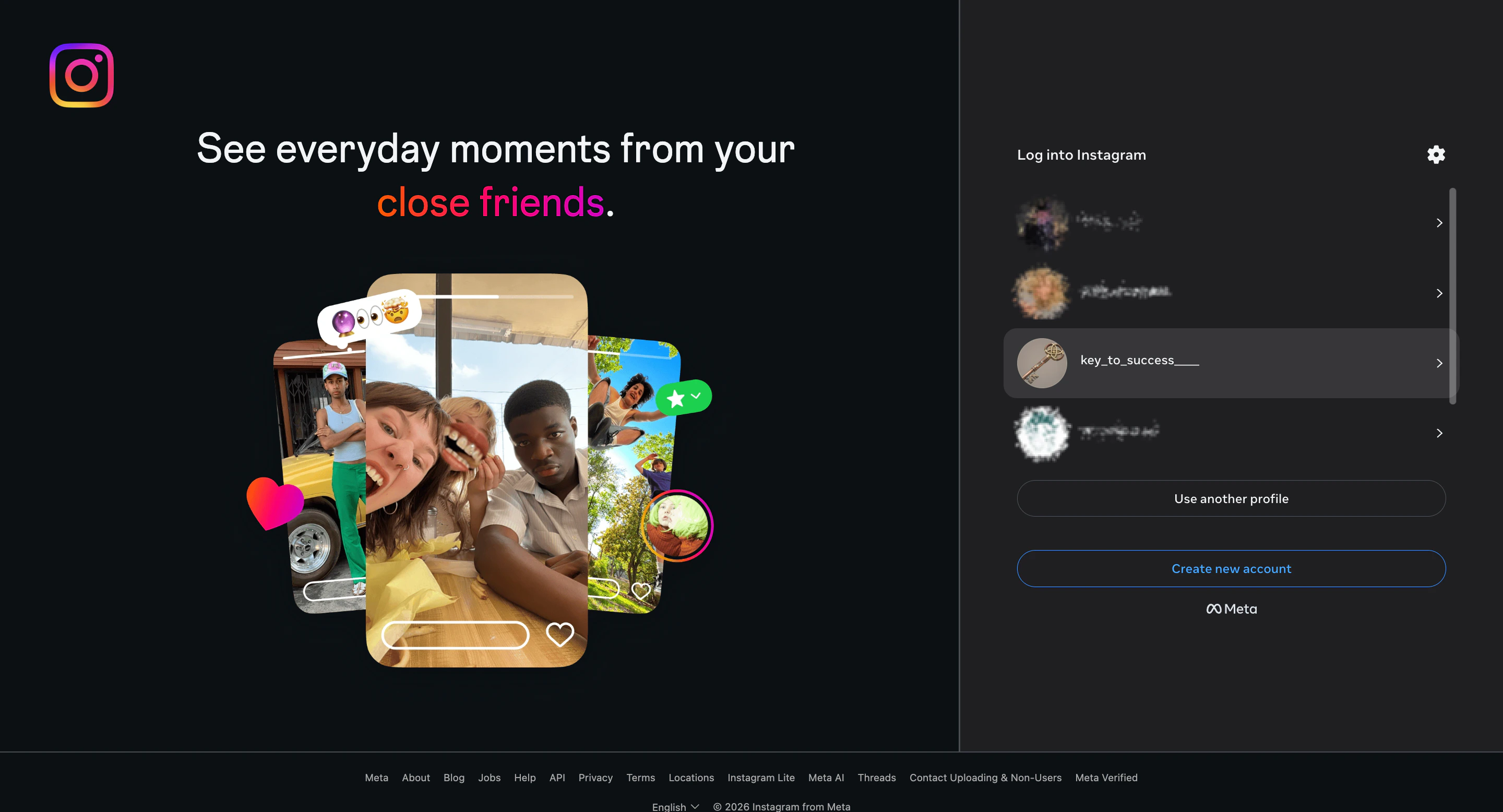
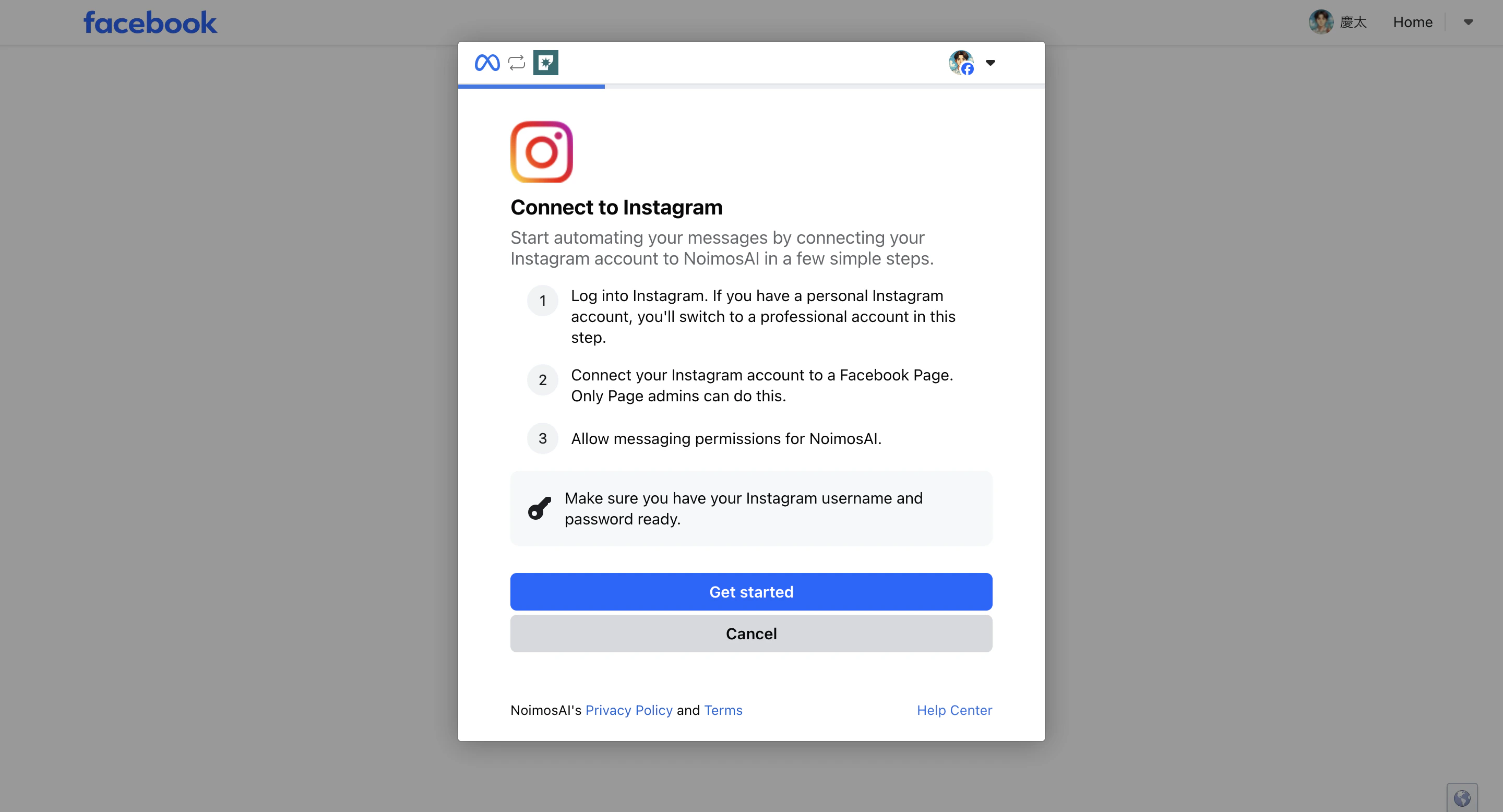 2. Seleziona il profilo Instagram da connettere.
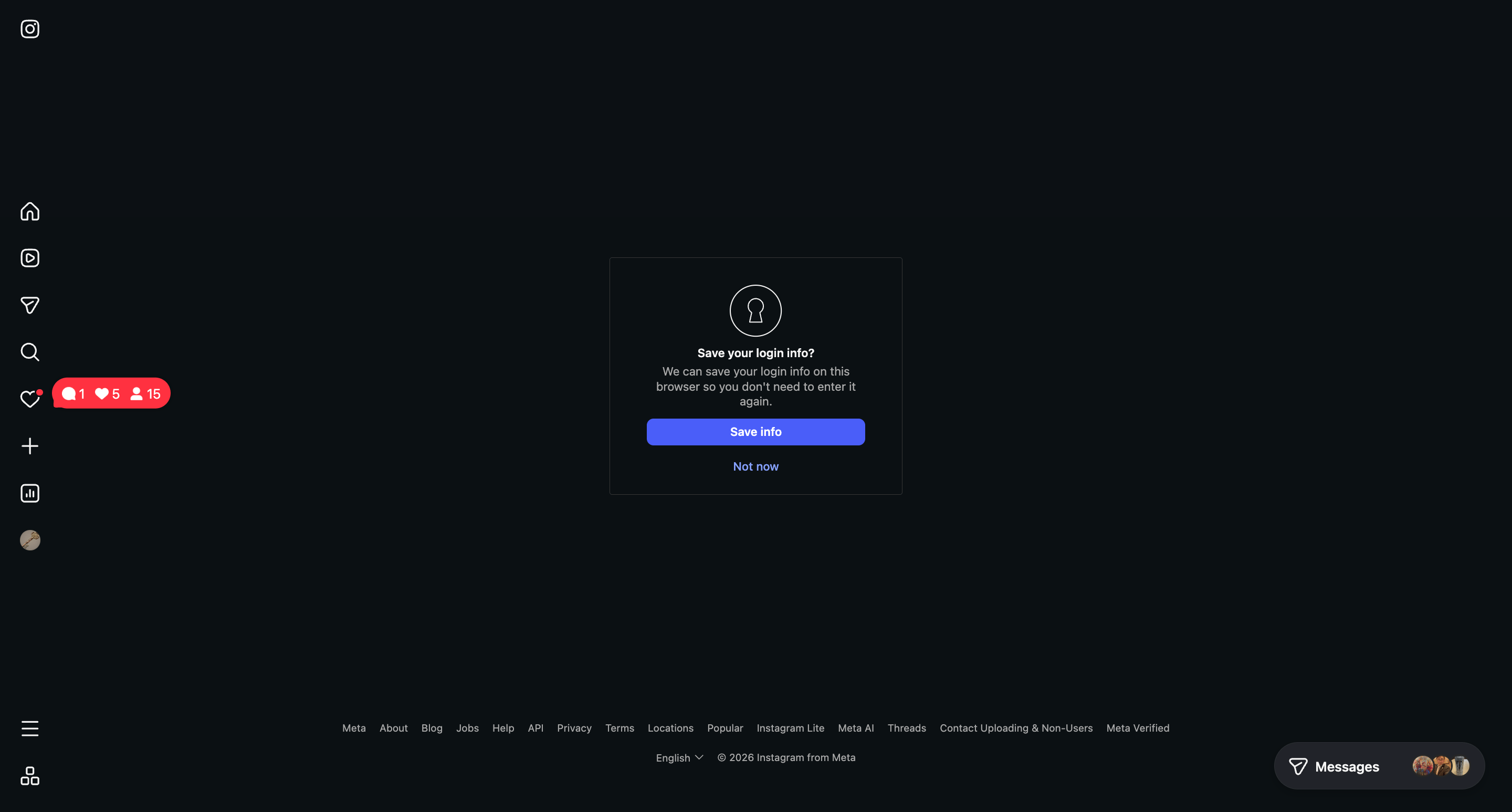
 3. Se si apre la schermata di Instagram, scegli se salvare o meno le informazioni di login nel browser. Dopo la scelta, si passa alla schermata successiva.
 4. Seleziona la pagina Facebook da autorizzare a NoimosAI.
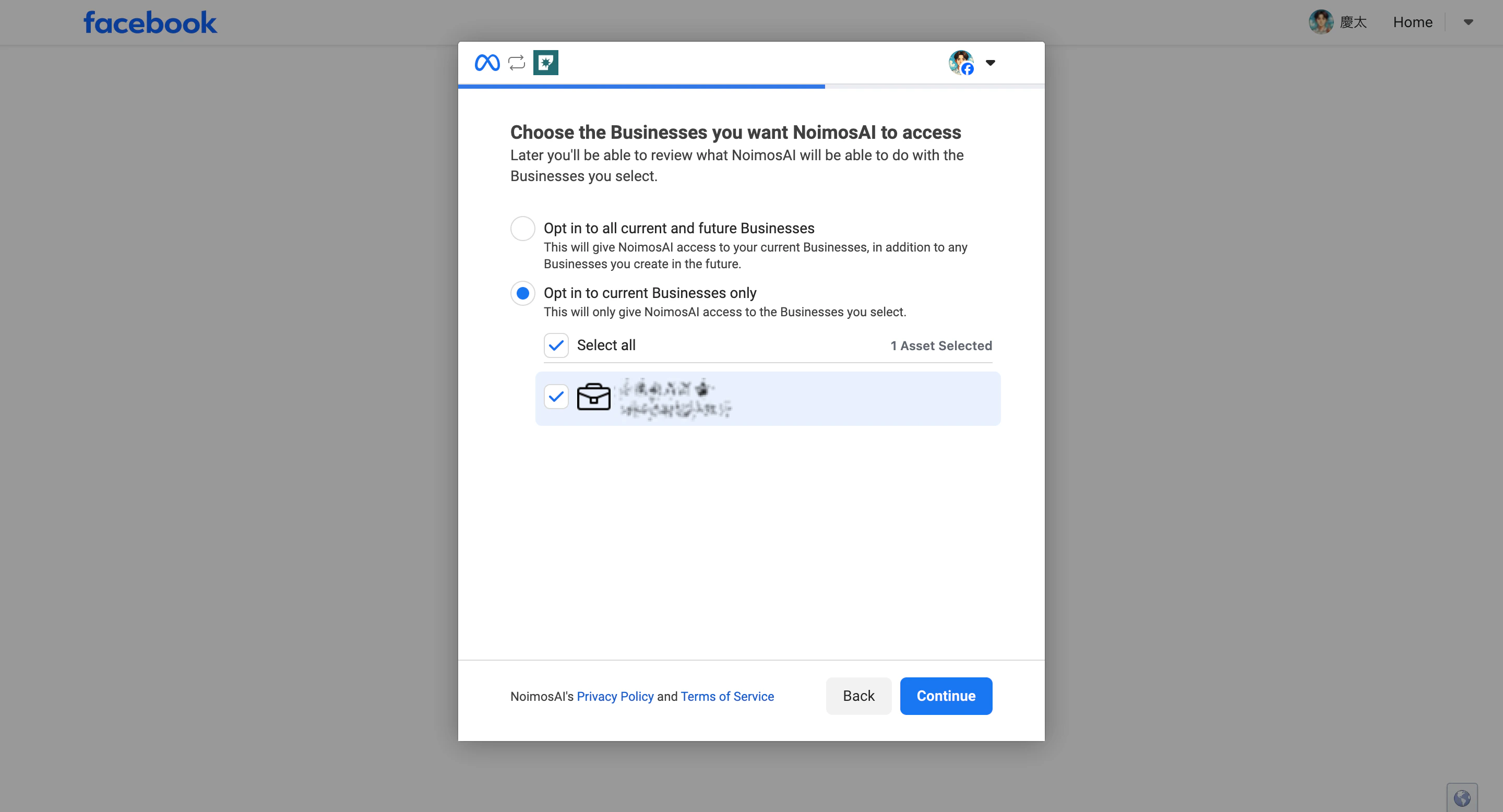
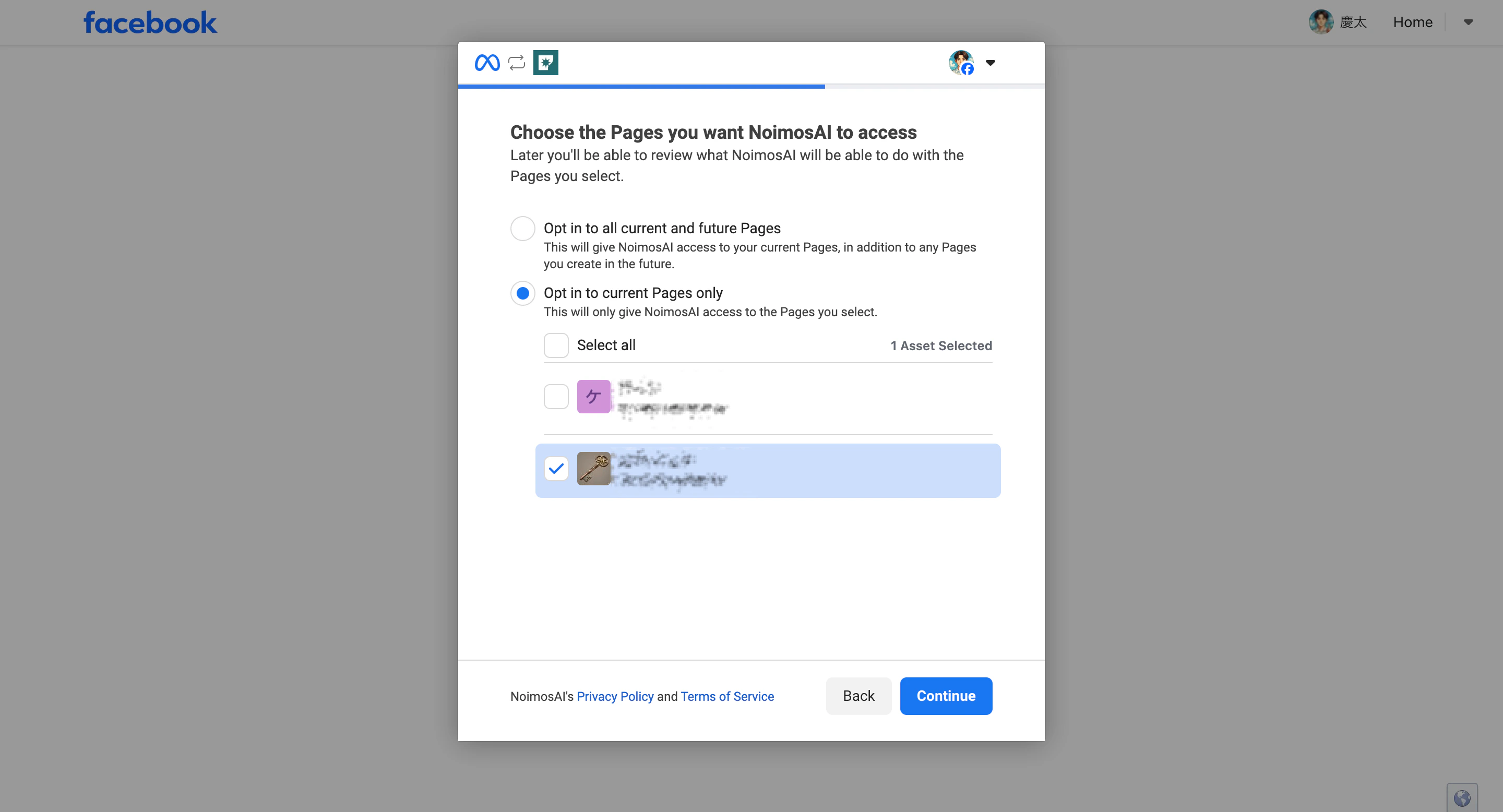 5. Per autorizzare l'accesso alle risorse business Facebook selezionate, clicca su `Continua`.
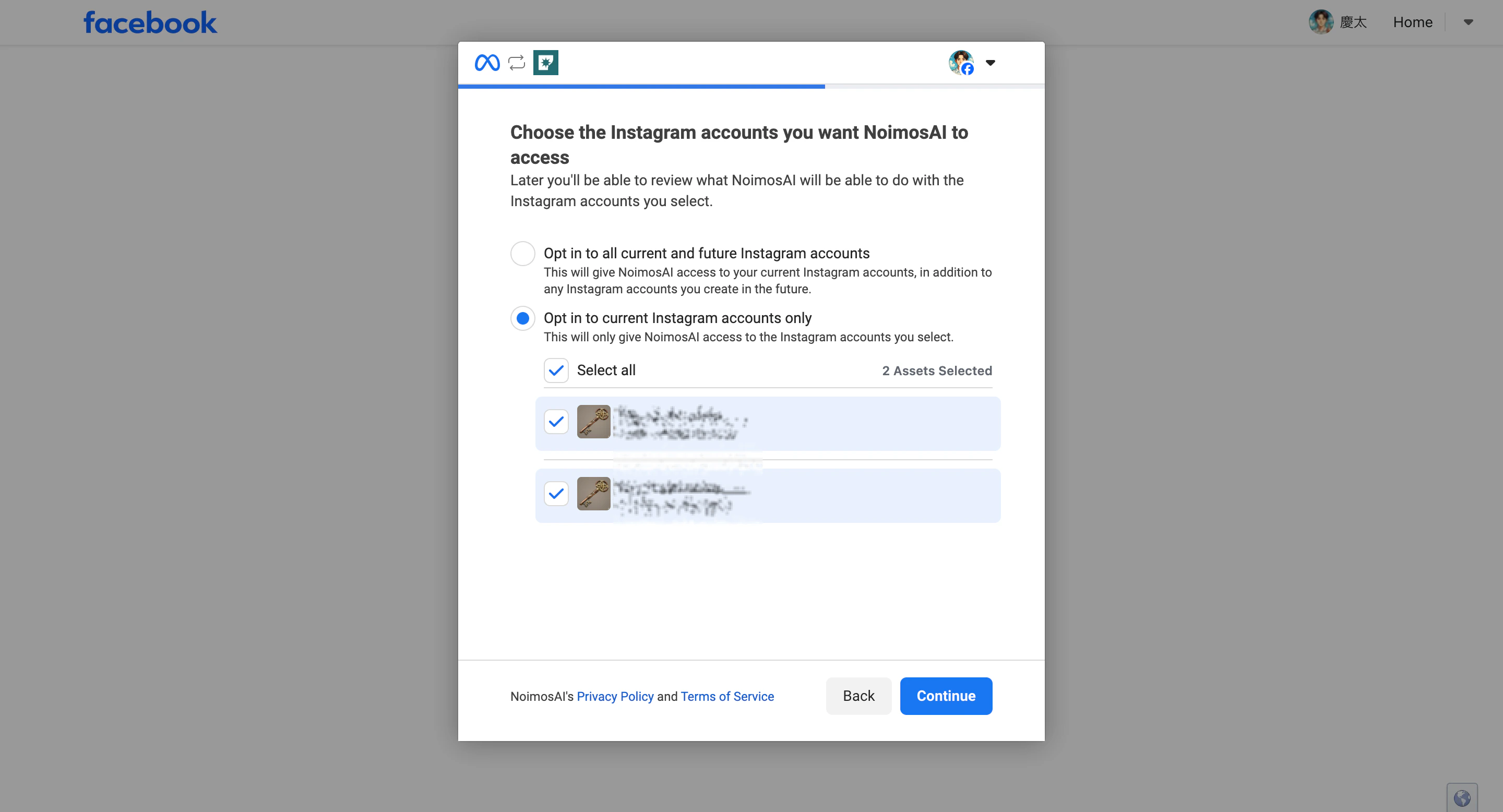
 6. Seleziona i permessi di accesso per l'account Instagram da autorizzare e clicca su `Continua`.
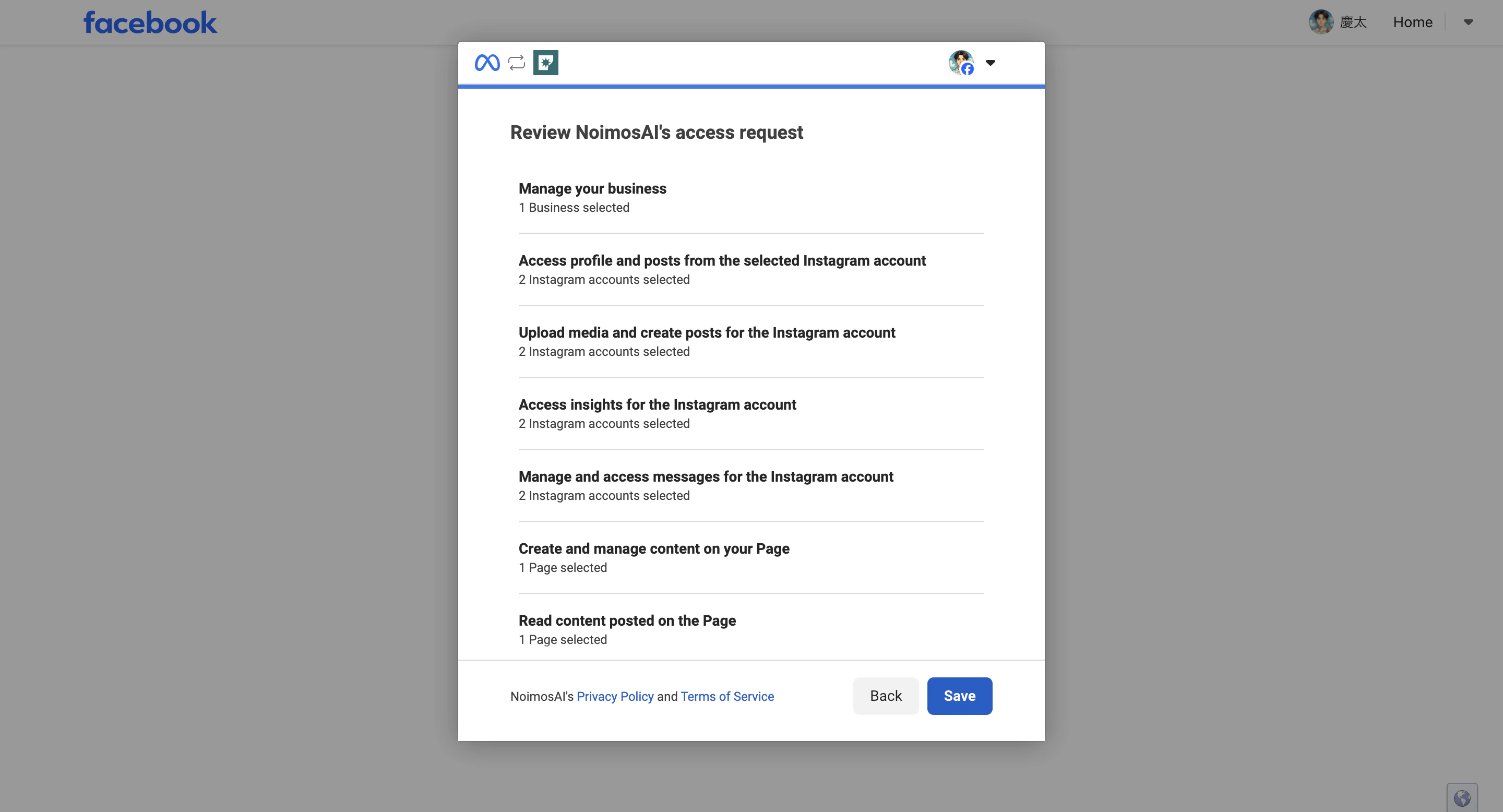
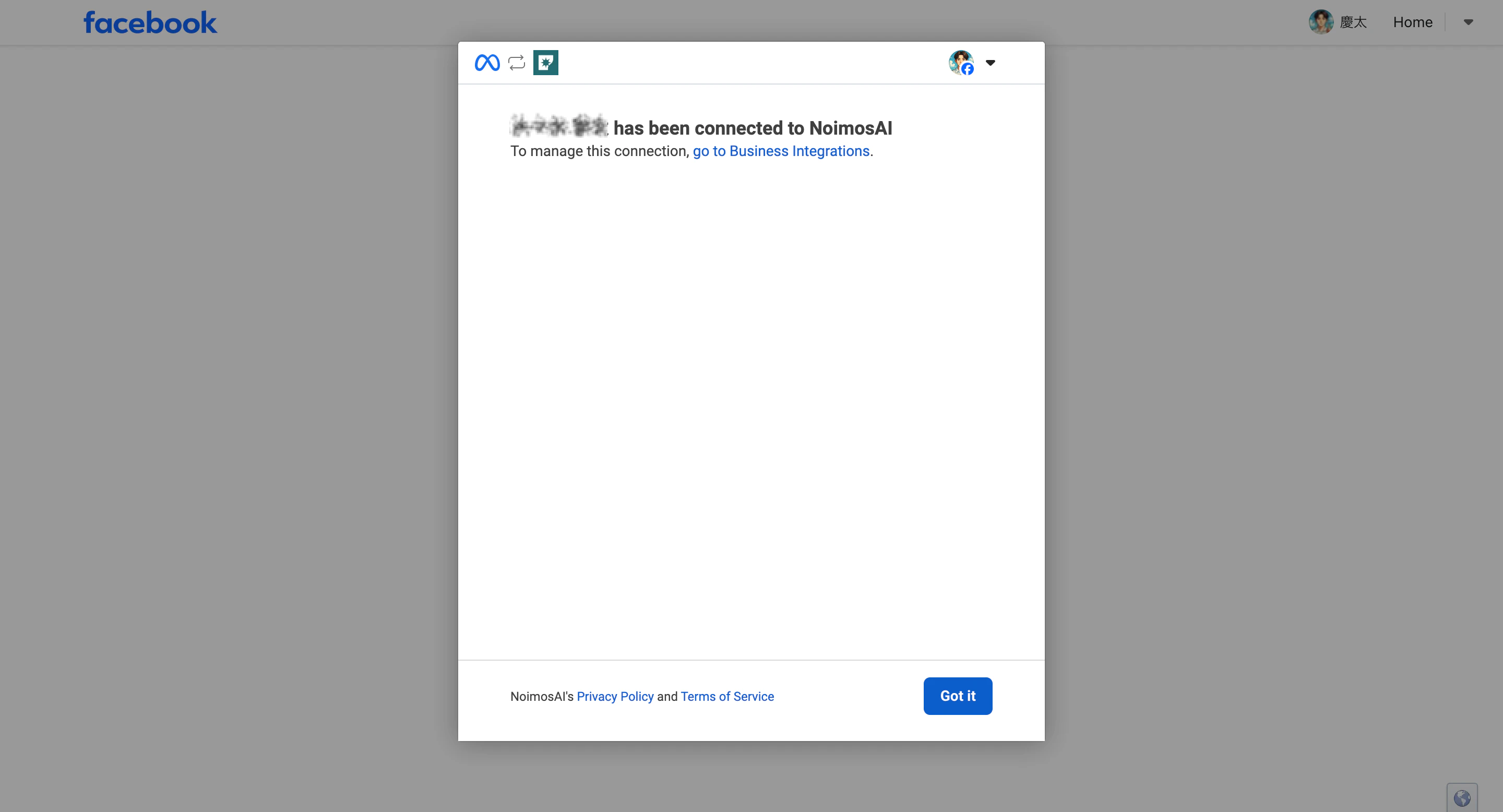
 7. Verifica che l'account Instagram, la pagina Facebook e le risorse business selezionate siano corrette, quindi clicca su `Salva`.
 8. Clicca su `Fatto` per tornare a NoimosAI.
 ## Errori comuni
### Se compare «Spiacenti, si è verificato un problema»
Se nella schermata di autorizzazione di Meta compare «Spiacenti, si è verificato un problema. Stiamo lavorando per risolverlo il prima possibile», si è verificato un errore nel processo di connessione di Meta.
Questo messaggio proviene da Meta, non da NoimosAI. Le cause più comuni sono:
* Un errore temporaneo di autorizzazione da parte di Meta
* Un conflitto tra le informazioni di accesso a Facebook o i cookie memorizzati nel browser
* L’accesso simultaneo a più account Facebook
* Meta non riconosce correttamente l’accesso alla Pagina di destinazione o le autorizzazioni delle risorse del Business Portfolio
* La Pagina Facebook e l’account Instagram sono stati appena collegati e lo stato della connessione non è ancora stato propagato a tutte le schermate e ai processi di autorizzazione di Meta
* Le autorizzazioni delle Integrazioni aziendali concesse in precedenza a NoimosAI non corrispondono più alla configurazione attuale della Pagina o delle autorizzazioni
Riprova nell’ordine seguente:
1. Chiudi la schermata di autorizzazione, attendi 10–30 minuti e prova a connetterti di nuovo.
2. Esci da Facebook, quindi accedi di nuovo solo con l’account Facebook personale che ha accesso alla Pagina di destinazione.
3. Se il problema persiste, apri una finestra privata o in incognito del browser, accedi a NoimosAI e Facebook e ripeti la connessione.
4. In Facebook, apri `Impostazioni e privacy > Impostazioni > Integrazioni aziendali` e controlla la connessione di NoimosAI. Se sono presenti vecchie autorizzazioni, rimuovi NoimosAI, riconnettilo da NoimosAI e seleziona di nuovo la Pagina e le autorizzazioni.
5. Se usi anche Instagram, verifica sia in `Impostazioni > Account collegati` della Pagina Facebook sia in Meta Business Suite che l’account Instagram professionale di destinazione sia connesso. Se lo hai appena collegato, attendi e riprova.
### Se compare “Richiesta non valida / URL di reindirizzamento non valido”
Anche se Meta mostra questo messaggio durante l’autorizzazione, non significa sempre che la causa sia la configurazione dell’URL di reindirizzamento di NoimosAI. Meta può bloccare l’autorizzazione quando la combinazione di account Instagram, Pagina Facebook, account Facebook personale e autorizzazioni di Business Portfolio non è valida.
Per prima cosa usa la checklist sopra per confermare che l’account Instagram sia collegato alla Pagina Facebook corretta e che l’account Facebook personale usato per la connessione abbia accesso sia alla Pagina sia all’account Instagram.
Se l'errore indica che non è stato trovato un profilo Instagram Business collegato a una Pagina Facebook, le cause più comuni sono queste. Usa la checklist sopra per verificare il tipo di account, il collegamento alla Pagina Facebook e l'eventuale conferma in sospeso.
* Instagram non è collegato alla Pagina Facebook.
* L'account Instagram collegato è un account personale.
* Il collegamento tra Instagram e Pagina Facebook non è ancora stato confermato in Meta.
## Se la connessione continua a non riuscire
Condividi con il supporto:
* Messaggio di errore esatto
* Nome del team e dello spazio di lavoro
* Nome dell'account Instagram
* Nome della Pagina Facebook
* Screenshot del passaggio non riuscito
## Riferimento
* [Meta for Developers: Instagram API with Facebook Login](https://developers.facebook.com/docs/instagram-platform/instagram-api-with-facebook-login/get-started)
* [Centro assistenza Meta: collegare o scollegare una Pagina Facebook e un account Instagram](https://www.facebook.com/help/1148909221857370)
## Correlati
* [Perché l'integrazione con Facebook non funziona?](/it/help-center/faq/integrations/facebook-integration-not-working)
* [Come posso contattare l'assistenza?](/it/help-center/faq/support/how-can-i-contact-support)
## Errori comuni
### Se compare «Spiacenti, si è verificato un problema»
Se nella schermata di autorizzazione di Meta compare «Spiacenti, si è verificato un problema. Stiamo lavorando per risolverlo il prima possibile», si è verificato un errore nel processo di connessione di Meta.
Questo messaggio proviene da Meta, non da NoimosAI. Le cause più comuni sono:
* Un errore temporaneo di autorizzazione da parte di Meta
* Un conflitto tra le informazioni di accesso a Facebook o i cookie memorizzati nel browser
* L’accesso simultaneo a più account Facebook
* Meta non riconosce correttamente l’accesso alla Pagina di destinazione o le autorizzazioni delle risorse del Business Portfolio
* La Pagina Facebook e l’account Instagram sono stati appena collegati e lo stato della connessione non è ancora stato propagato a tutte le schermate e ai processi di autorizzazione di Meta
* Le autorizzazioni delle Integrazioni aziendali concesse in precedenza a NoimosAI non corrispondono più alla configurazione attuale della Pagina o delle autorizzazioni
Riprova nell’ordine seguente:
1. Chiudi la schermata di autorizzazione, attendi 10–30 minuti e prova a connetterti di nuovo.
2. Esci da Facebook, quindi accedi di nuovo solo con l’account Facebook personale che ha accesso alla Pagina di destinazione.
3. Se il problema persiste, apri una finestra privata o in incognito del browser, accedi a NoimosAI e Facebook e ripeti la connessione.
4. In Facebook, apri `Impostazioni e privacy > Impostazioni > Integrazioni aziendali` e controlla la connessione di NoimosAI. Se sono presenti vecchie autorizzazioni, rimuovi NoimosAI, riconnettilo da NoimosAI e seleziona di nuovo la Pagina e le autorizzazioni.
5. Se usi anche Instagram, verifica sia in `Impostazioni > Account collegati` della Pagina Facebook sia in Meta Business Suite che l’account Instagram professionale di destinazione sia connesso. Se lo hai appena collegato, attendi e riprova.
### Se compare “Richiesta non valida / URL di reindirizzamento non valido”
Anche se Meta mostra questo messaggio durante l’autorizzazione, non significa sempre che la causa sia la configurazione dell’URL di reindirizzamento di NoimosAI. Meta può bloccare l’autorizzazione quando la combinazione di account Instagram, Pagina Facebook, account Facebook personale e autorizzazioni di Business Portfolio non è valida.
Per prima cosa usa la checklist sopra per confermare che l’account Instagram sia collegato alla Pagina Facebook corretta e che l’account Facebook personale usato per la connessione abbia accesso sia alla Pagina sia all’account Instagram.
Se l'errore indica che non è stato trovato un profilo Instagram Business collegato a una Pagina Facebook, le cause più comuni sono queste. Usa la checklist sopra per verificare il tipo di account, il collegamento alla Pagina Facebook e l'eventuale conferma in sospeso.
* Instagram non è collegato alla Pagina Facebook.
* L'account Instagram collegato è un account personale.
* Il collegamento tra Instagram e Pagina Facebook non è ancora stato confermato in Meta.
## Se la connessione continua a non riuscire
Condividi con il supporto:
* Messaggio di errore esatto
* Nome del team e dello spazio di lavoro
* Nome dell'account Instagram
* Nome della Pagina Facebook
* Screenshot del passaggio non riuscito
## Riferimento
* [Meta for Developers: Instagram API with Facebook Login](https://developers.facebook.com/docs/instagram-platform/instagram-api-with-facebook-login/get-started)
* [Centro assistenza Meta: collegare o scollegare una Pagina Facebook e un account Instagram](https://www.facebook.com/help/1148909221857370)
## Correlati
* [Perché l'integrazione con Facebook non funziona?](/it/help-center/faq/integrations/facebook-integration-not-working)
* [Come posso contattare l'assistenza?](/it/help-center/faq/support/how-can-i-contact-support)