

概要
このページでは、チームに参加できる人と、その人ができることを管理します。 NoimosAIでは、各ユーザーはまずチーム上の役割を持ち、必要に応じて1つ以上のワークスペースへ割り当てられます。事前確認
操作を始める前に、自分のチーム役割を確認します。チーム設定 > メンバー を開き、メンバー一覧で自分に表示されている役割を確認してください。
チームの役割
役割ごとに、チームでできる操作が異なります。
ワークスペースから新しく招待された人は、チームレベルでは
ゲスト として表示されます。
チームの役割と、ワークスペースの役割(オーナー、エディター、ビューアー)は別に管理されます。チームの 管理者 でも、参加していないワークスペースのメンバーは管理できません。
新しいメンバーを招待する
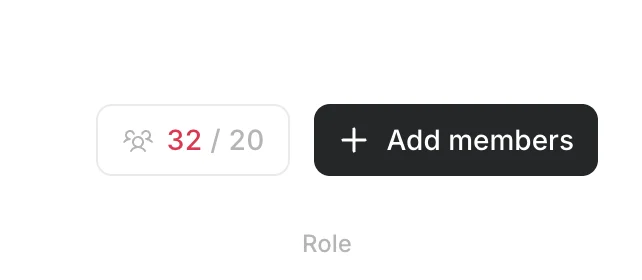
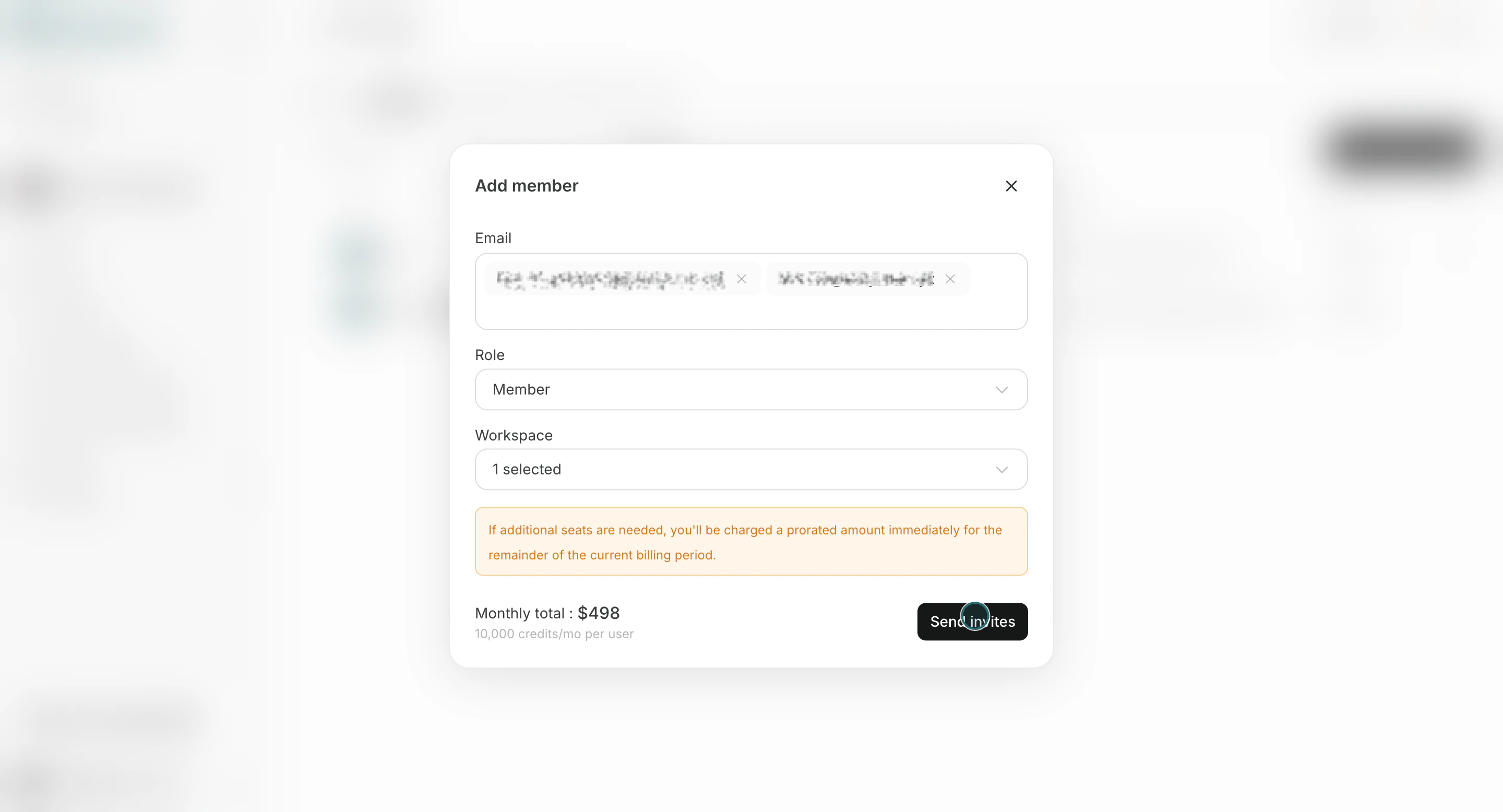
この手順では、正しいチーム役割とワークスペース割り当てで招待を送信します。メンバーを追加をクリックします。
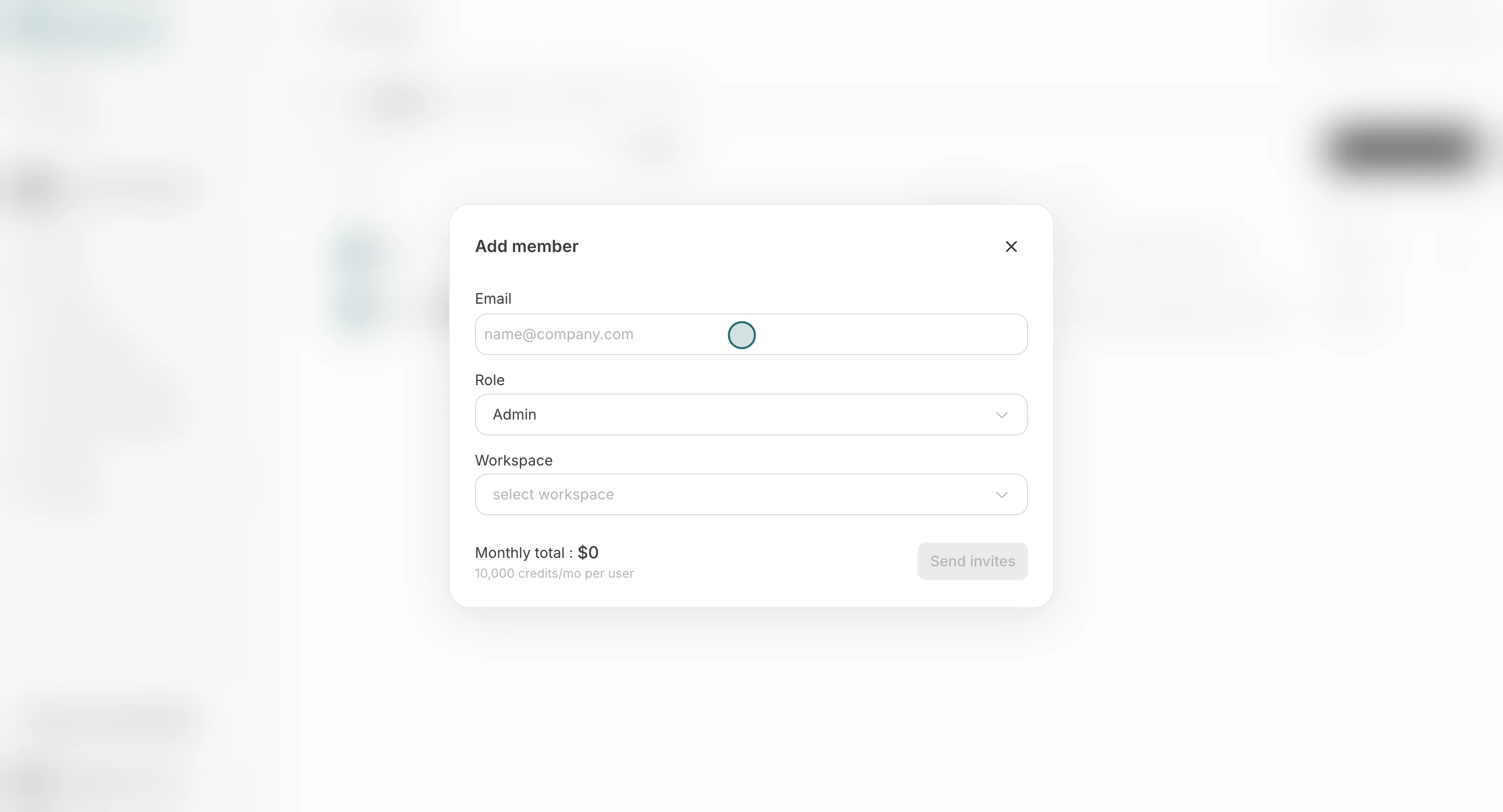
- メンバーのメールアドレスを入力します。同じ役割とワークスペース割り当てであれば、複数人をまとめて招待できます。
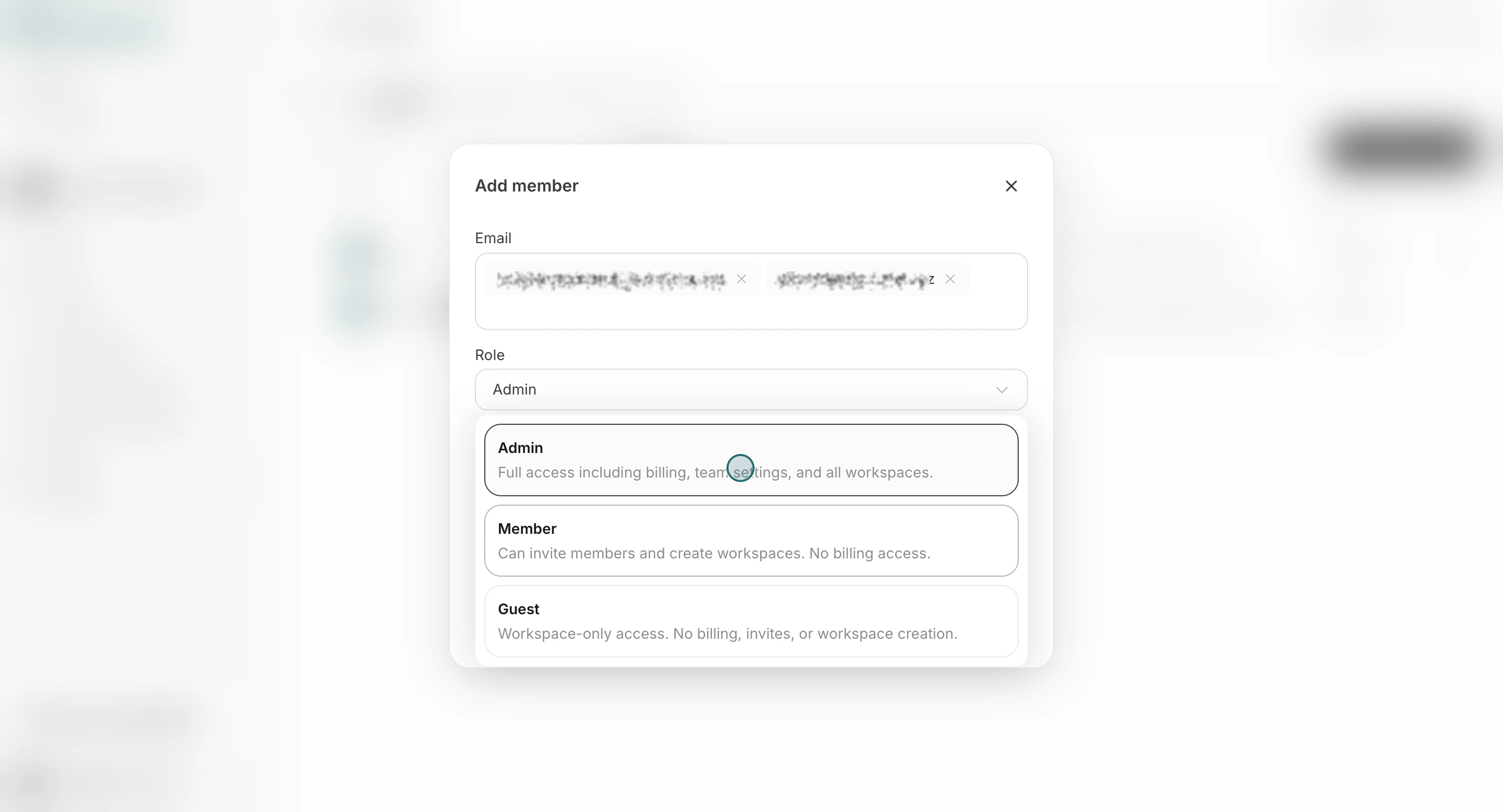
- チーム役割を選択します。
管理者は管理者、メンバー、ゲストから選択できます。メンバーはメンバーまたはゲストを選択できます。
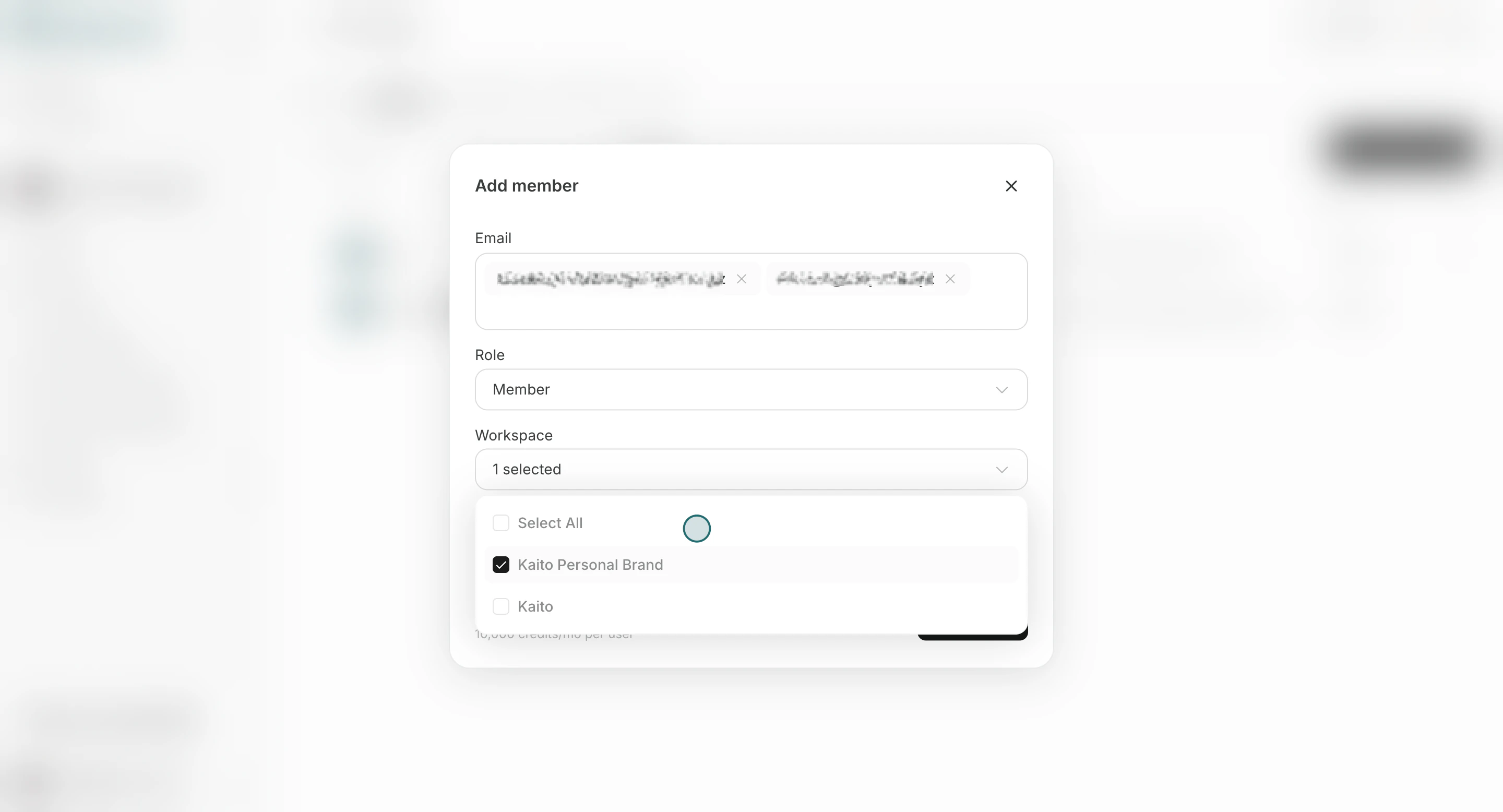
- 参加させるワークスペースを選択します。一覧には、自分が参加済みの
オーナーであるワークスペースだけが表示されます。ワークスペースを選択せず、チームだけに招待することもできます。
招待を送信をクリックします。
メンバーの役割を変更する
責任範囲が変わった場合は、アクセス権限を更新します。- 行のメニューを開き、
役割を管理をクリックします。
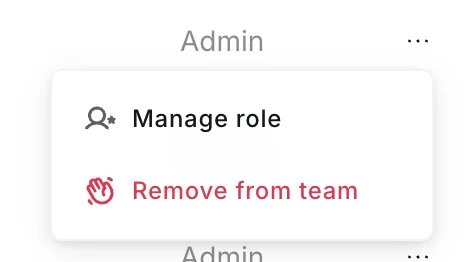
- 役割を変更し、
保存をクリックします。
- 自分自身の役割は変更できません。
- チームに残る参加済みの
管理者が1人もいなくなる変更はできません。 - メンバーを
管理者に変更すると、その人がチーム経由で参加しているワークスペースでは、エディターの役割がオーナーに変わります。ビューアーとして参加しているワークスペースや、ワークスペースから個別に招待されたアクセスは変わりません。 管理者を別の役割へ変更すると、その人がチーム経由で参加しているワークスペースのオーナーは通常エディターに戻ります。ただし、その人がワークスペース作成者として登録されている場合や、最後のオーナーである場合はオーナーのまま残ります。
メンバーを削除する
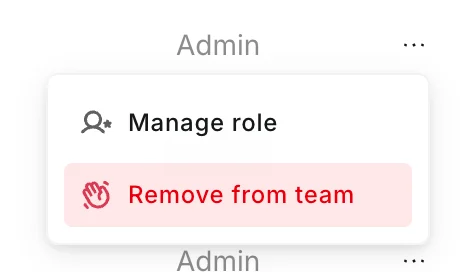
対象ユーザーがチームにアクセスする必要がなくなった場合に使います。- 行のメニューを開き、
チームから削除をクリックします。
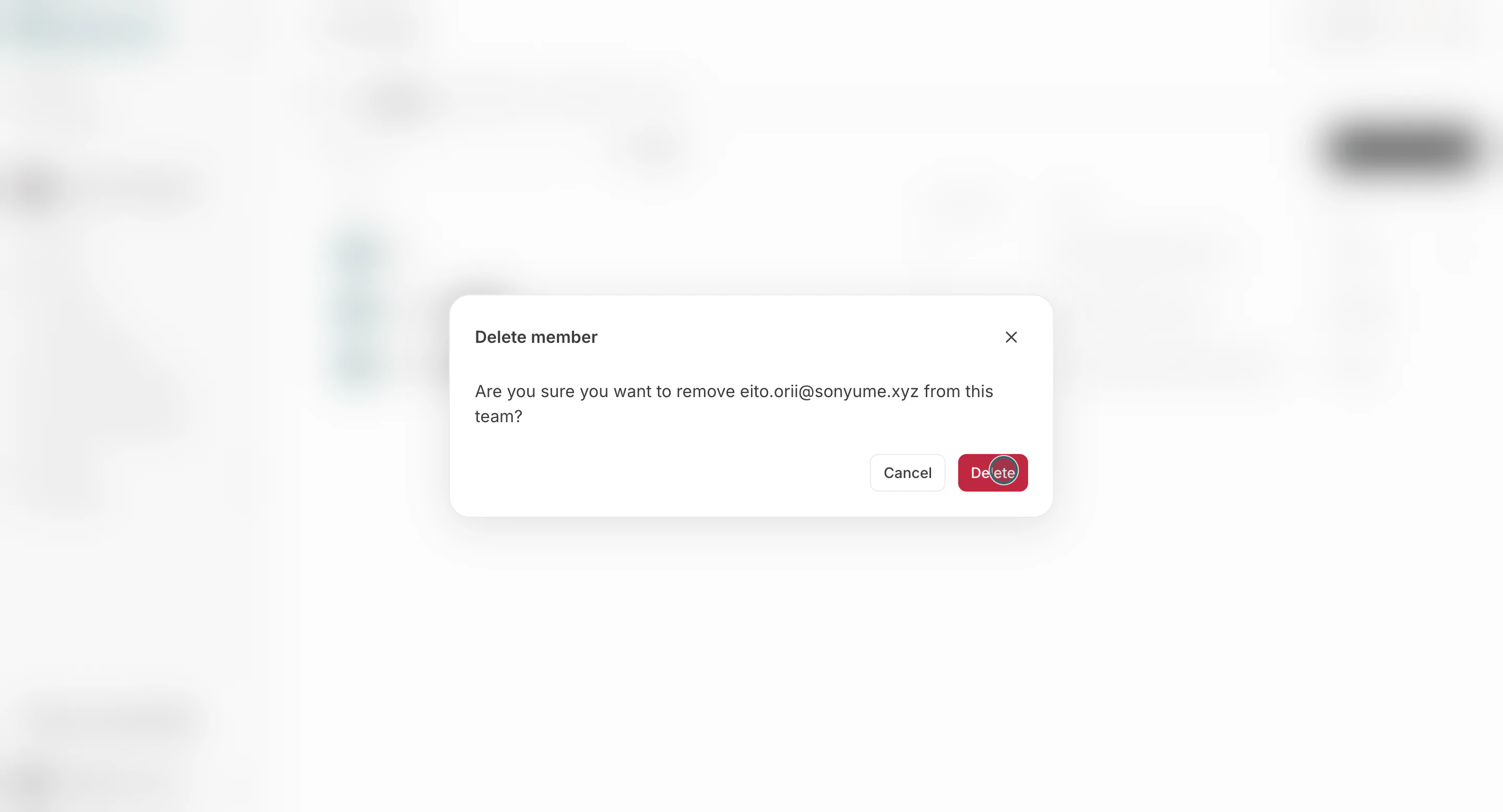
- 削除を確認します。
- 自分自身をこの一覧から削除することはできません。
- チームに残る参加済みの
管理者が1人もいなくなる削除はできません。 - 対象者がワークスペースの最後の
オーナーでも、引き継げるチームメンバーがいれば、そのメンバーが自動的にオーナーになってから対象者が削除されます。 - 対象者がワークスペースの唯一のメンバーである場合は削除できません。先に別のメンバーを追加するか、そのワークスペースを削除してください。
- 対象者の削除後に外部ゲストしか残らず、チーム内にも引き継げる人がいない場合は削除できません。先に参加済みの
管理者またはメンバーをチームに残してください。
注意点
変更を確定する前に、次の制約を確認してください。- チームのユーザー数上限によっては、追加招待できない場合があります。
- チームからメンバーを削除すると、その人のチーム所属と、チーム配下のワークスペースへのアクセスが削除されます。