

概要
ワークスペースのメンバー管理では、参加できる人と、各メンバーがワークスペース内でできる操作を設定します。メンバーの追加、役割変更、削除は、そのワークスペースに参加済みのオーナー が行います。
ワークスペースの役割
役割ごとに、ワークスペースでできる操作が異なります。
ワークスペースから新しく招待された人は、チームレベルでは
ゲスト として表示されます。
画面の場所
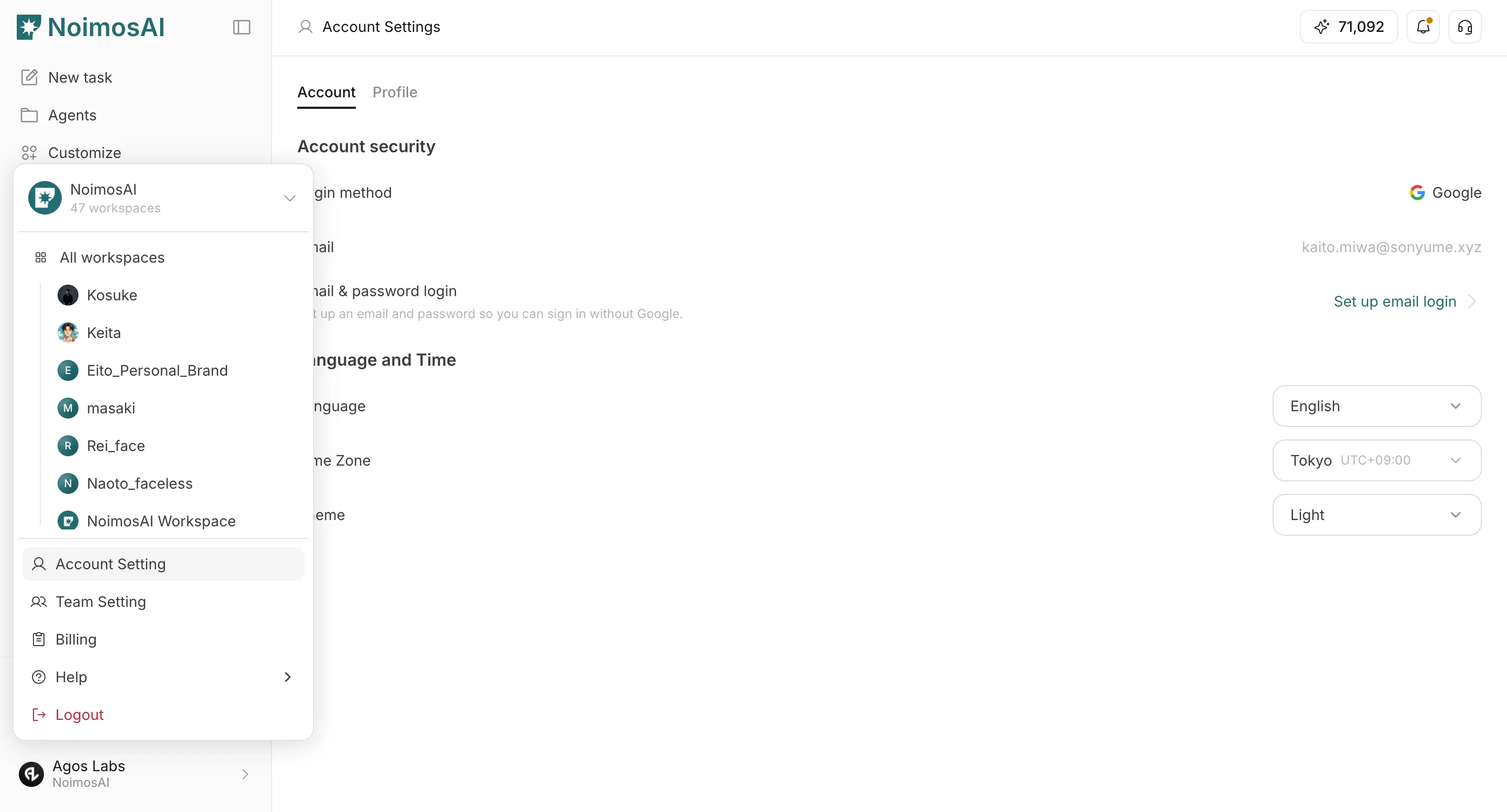
この設定は、次の場所から開きます。ワークスペース -> 設定 -> メンバーを追加ワークスペース -> 設定 -> 基本情報 -> メンバー
メンバーを追加する
この手順では、正しいワークスペース権限でメンバーを追加します。メンバーを追加を開きます。
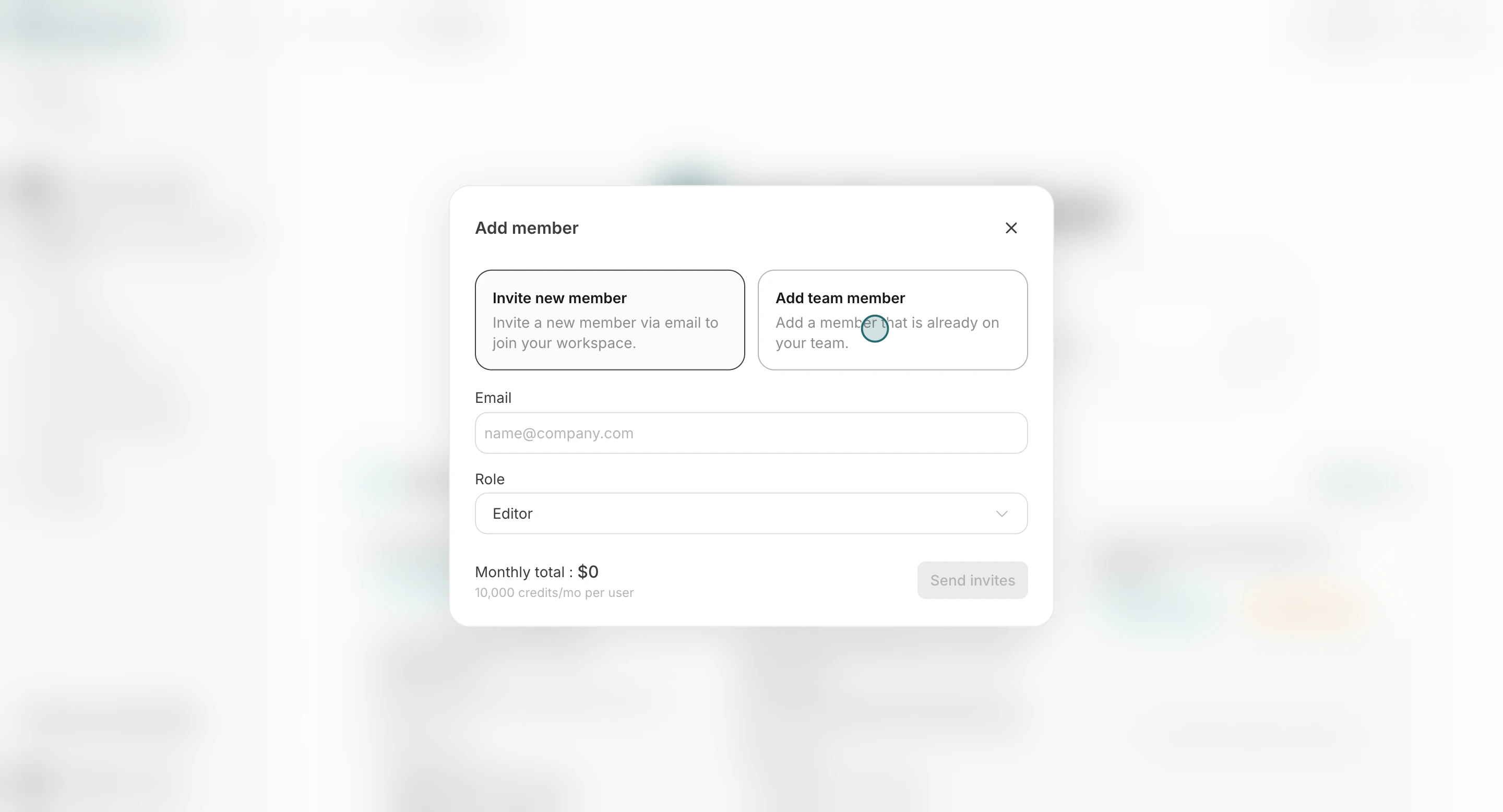
チームメンバーを追加または新しいメンバーを招待を選び、メールアドレスを入力します。
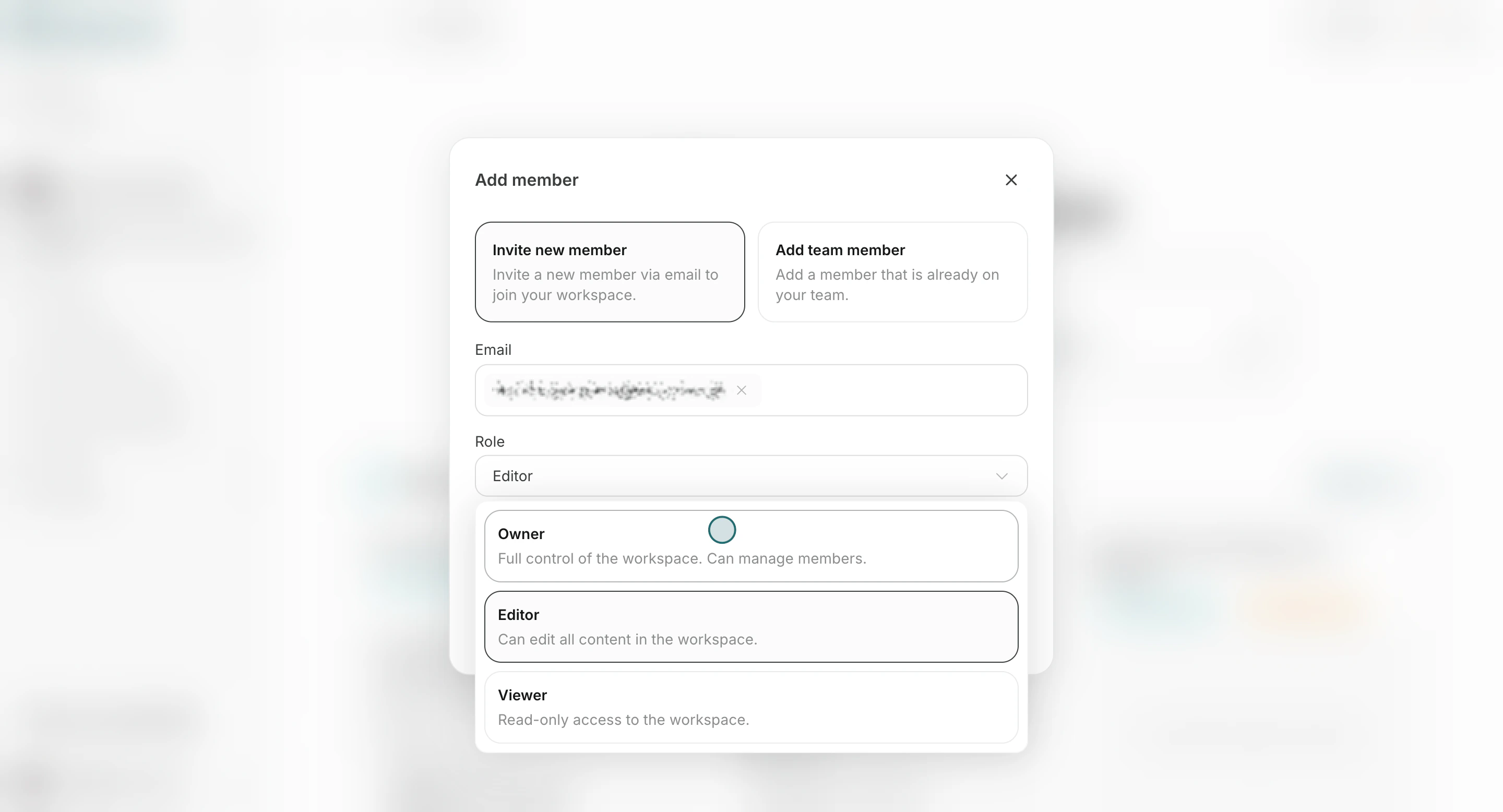
- 役割(
オーナー、エディター、ビューアー)を選択します。
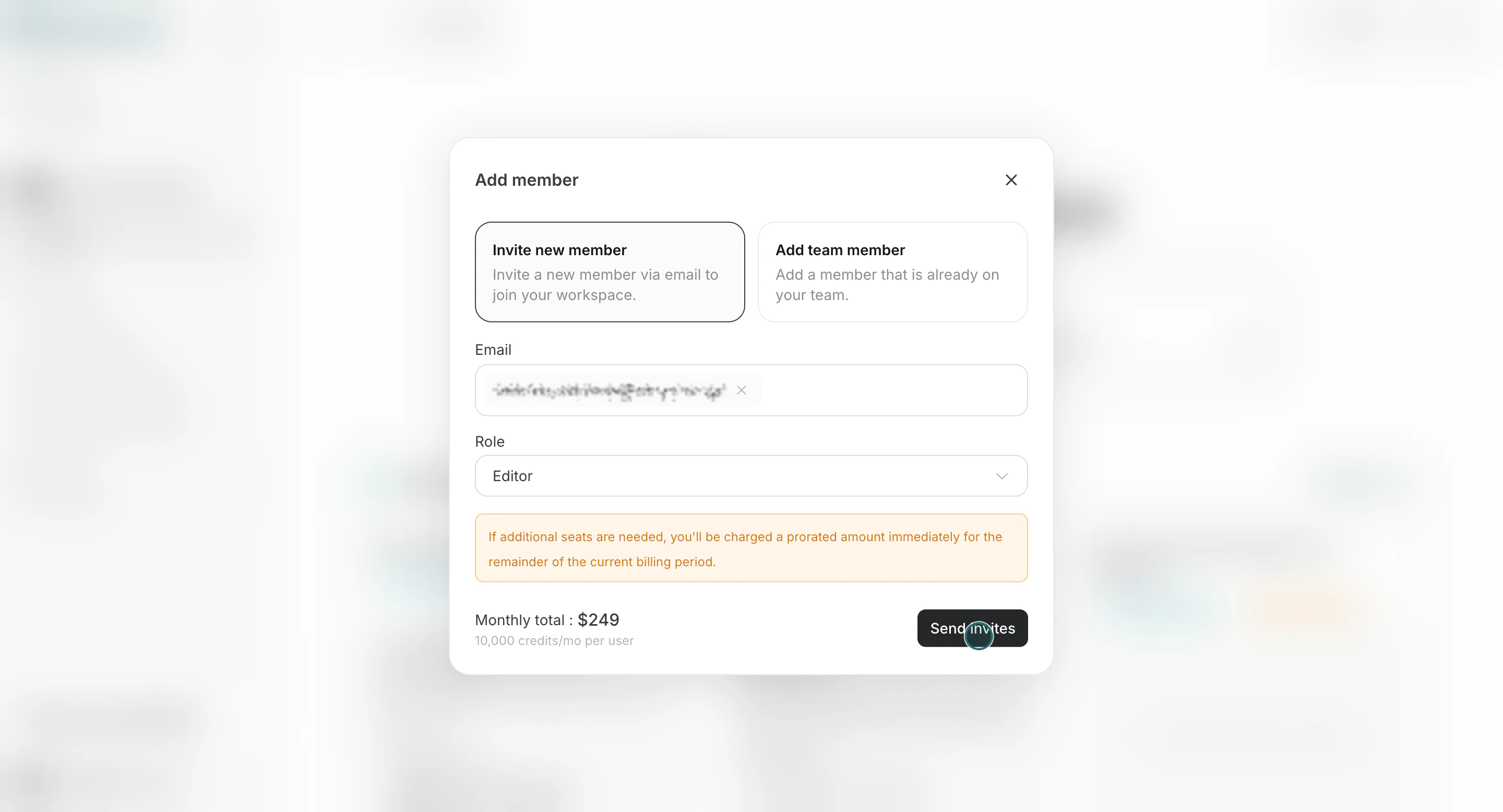
招待を送信をクリックします。
メンバーの役割を変更する
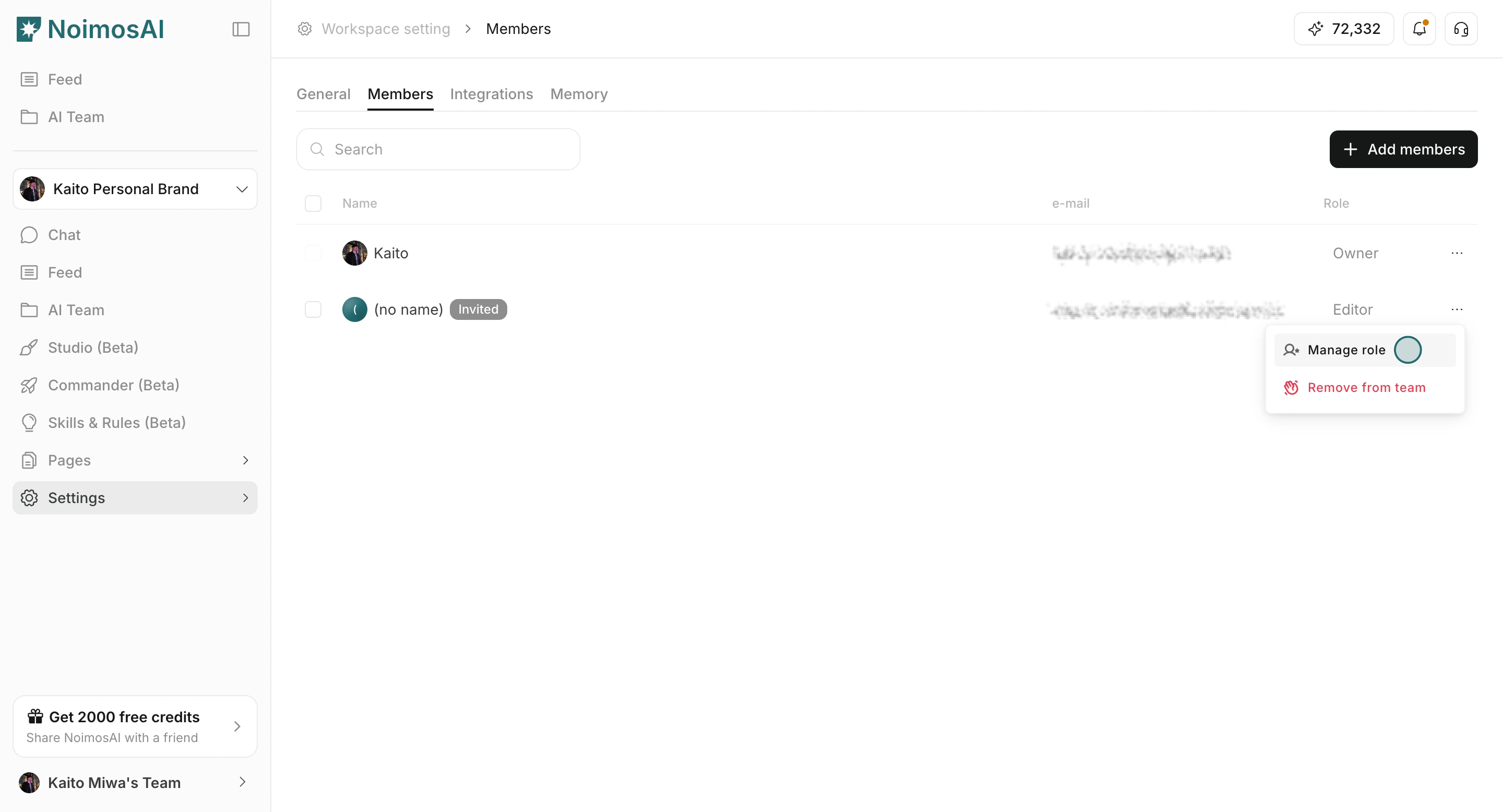
責任範囲や必要なアクセスが変わったときは、ワークスペース内の役割を変更します。メンバータブを開き、一覧から対象メンバーを選択します。
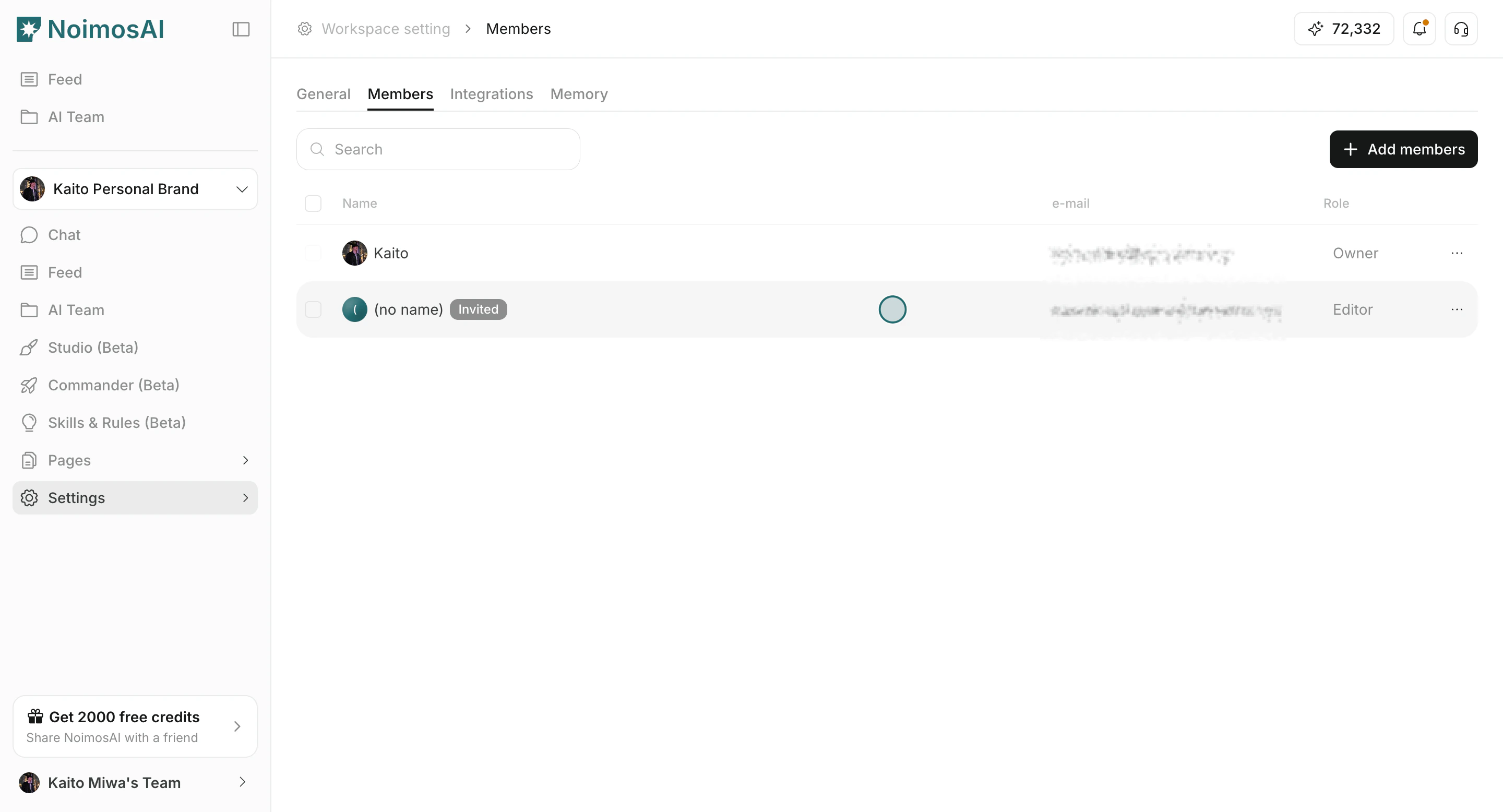
- 役割を変更します。
- 変更内容を確認して保存します。
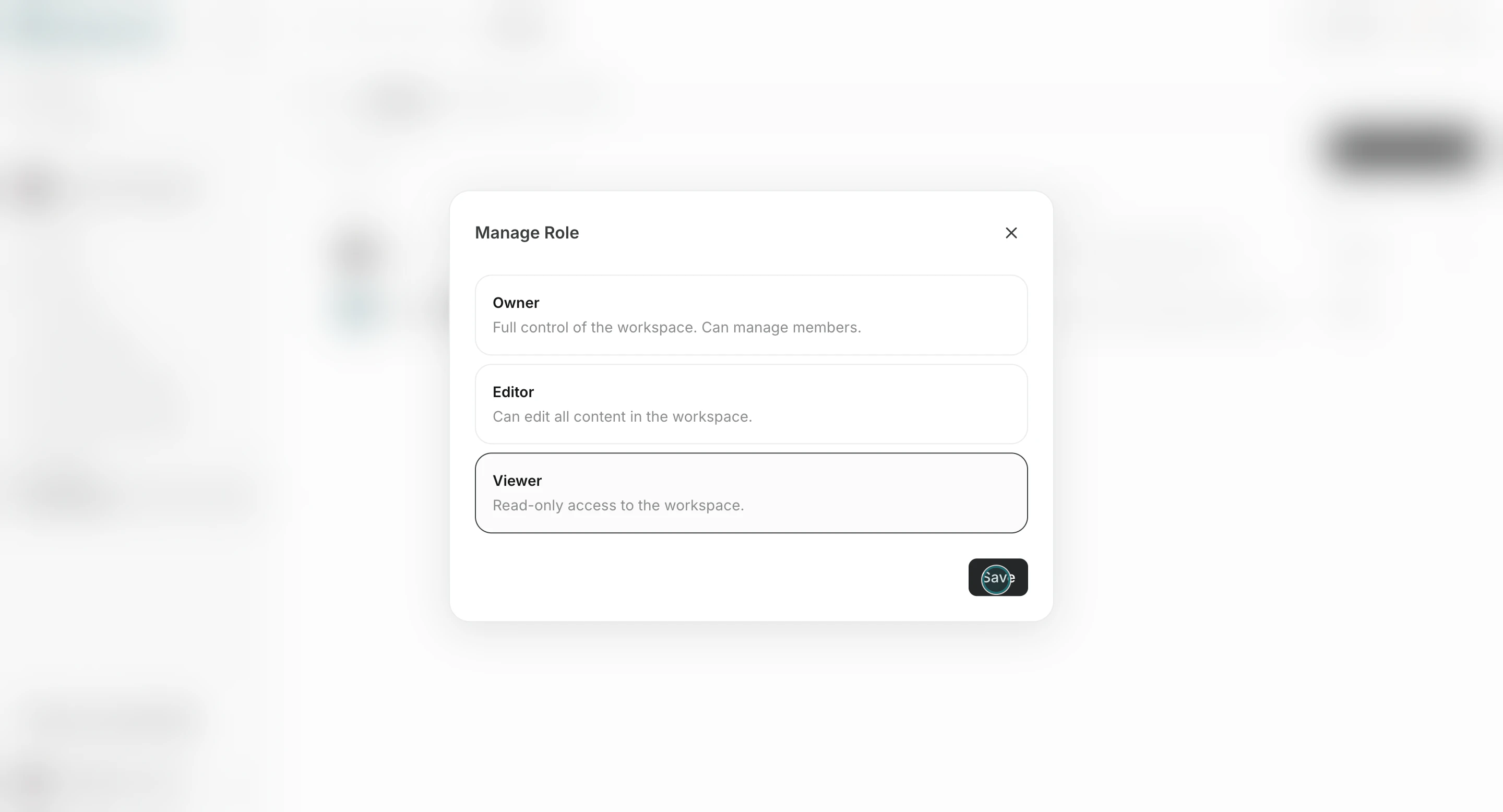
オーナー が1人もいなくなる役割変更はできません。最後の オーナー を エディター または ビューアー に変更する場合は、先に別の参加済みメンバーを オーナー に変更してください。
ワークスペースからメンバーを削除する
ワークスペースへのアクセスが不要になった人は、メンバー一覧から削除します。-
メンバータブを開き、対象メンバーの操作メニューからワークスペースから削除を選択します。 - 削除するメンバーを確認します。
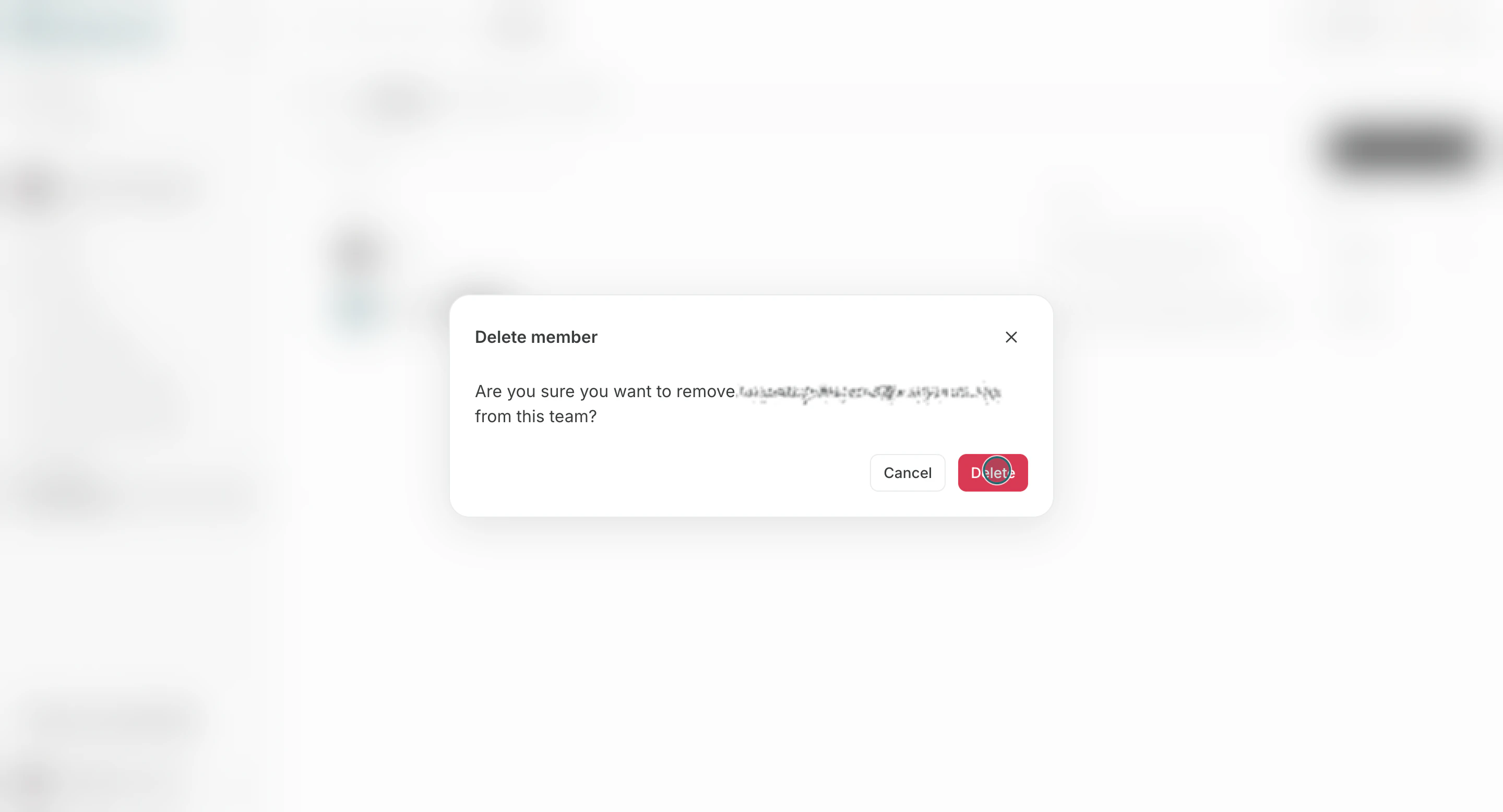
- ワークスペース作成者として登録されているメンバーは、現在の役割にかかわらず、ワークスペースのメンバー一覧から削除できません。
- 参加済みの
オーナーが1人もいなくなる削除はできません。先に別の参加済みメンバーをオーナーに変更してください。 - 最後のメンバーは削除できません。
- 別の参加済み
オーナーが残っている場合は、ワークスペース作成者以外のオーナーを削除できます。
オーナー が自動的に引き継がれます。
補足
操作前に、次の点を確認してください。- ワークスペース利用には、チーム所属とワークスペースへの割り当ての両方が必要です。
- ユーザー数の上限に達している場合は、チームのお支払いでユーザー枠を増やしてから招待してください。
- 役割変更と削除は、そのワークスペースに参加済みの
オーナーに限られます。チームの管理者でも、対象ワークスペースの参加済みオーナーでなければ操作できません。