

Panoramica
Le impostazioni del campo di input della chat consentono di regolare, per ogni richiesta, velocità e qualità delle risposte, frequenza delle conferme richieste dall’IA, informazioni consultate e funzioni utilizzate. Seleziona le impostazioni tramite+, Modalità di risposta, Modalità di approvazione e Integrazioni sotto il campo di input. Configura solo gli elementi necessari al tuo obiettivo, quindi invia la richiesta.
Modalità di risposta
La modalità di risposta consente di scegliere la capacità di elaborazione usata per un’attività e il bilanciamento tra velocità e qualità.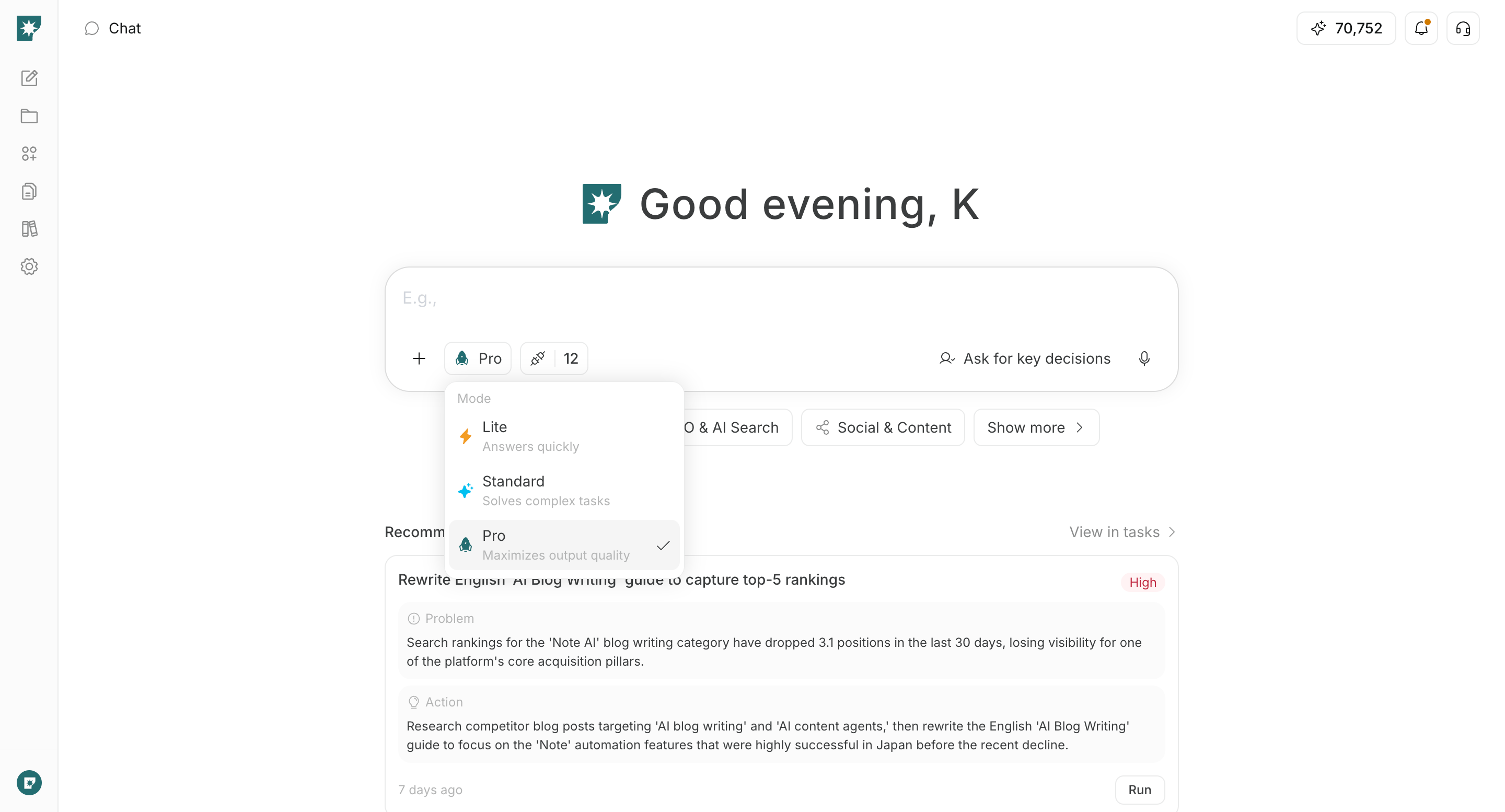
Lite: Privilegia risposte rapide. È adatta a domande semplici, riepiloghi, generazione di idee e testi brevi.Standard: Gestisce attività complesse bilanciando velocità e qualità. È la modalità predefinita e una buona scelta in caso di dubbi.Pro: Privilegia la qualità dell’output. È adatta a ricerche, pianificazione strategica, elaborati lunghi e richieste con più requisiti.
Modalità di approvazione
La modalità di approvazione regola la frequenza con cui l’IA pone domande o chiede conferma durante la creazione di un elaborato.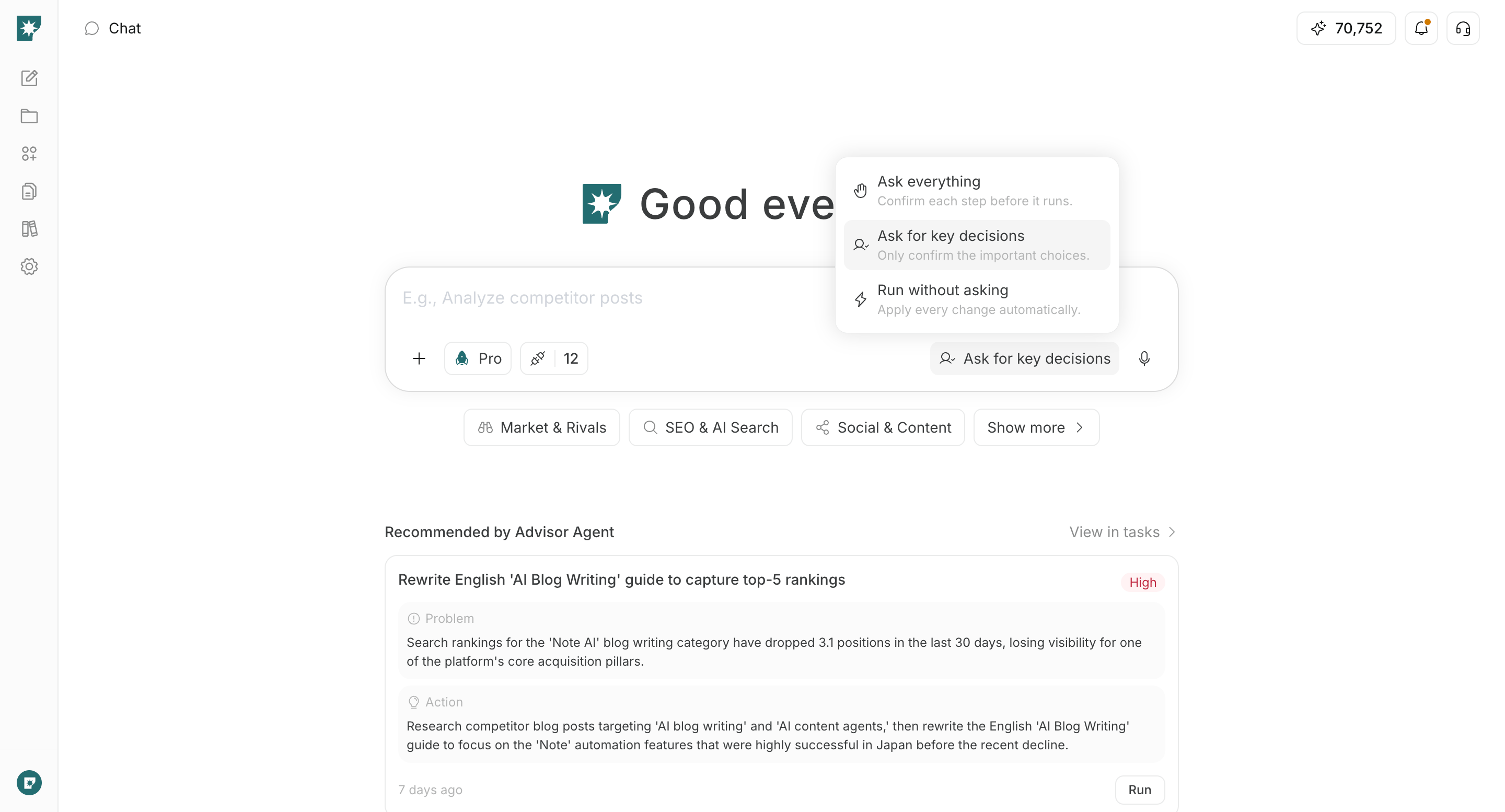
Chiedi tutto(Ask everything): Conferma ogni passaggio prima di eseguirlo. Usala se vuoi decidere personalmente idee, formato, tono e altri dettagli in ogni fase.Chiedi per le decisioni chiave(Ask for key decisions): L’IA completa i dettagli dal contesto e chiede solo le decisioni principali, come la scelta di un’idea o la conferma finale prima della generazione. Questa impostazione predefinita bilancia facilmente velocità e controllo.Esegui senza chiedere(Run without asking): Salta domande e conferme facoltative, consentendo all’IA di scegliere valori predefiniti ragionevoli e procedere. Se le informazioni sono insufficienti, può richiedere quelle necessarie.
Anche selezionando
Esegui senza chiedere, le operazioni che richiedono un’approvazione esplicita, come pubblicazione, invio o pianificazione, non vengono approvate automaticamente.Impostazioni del comportamento dell’IA
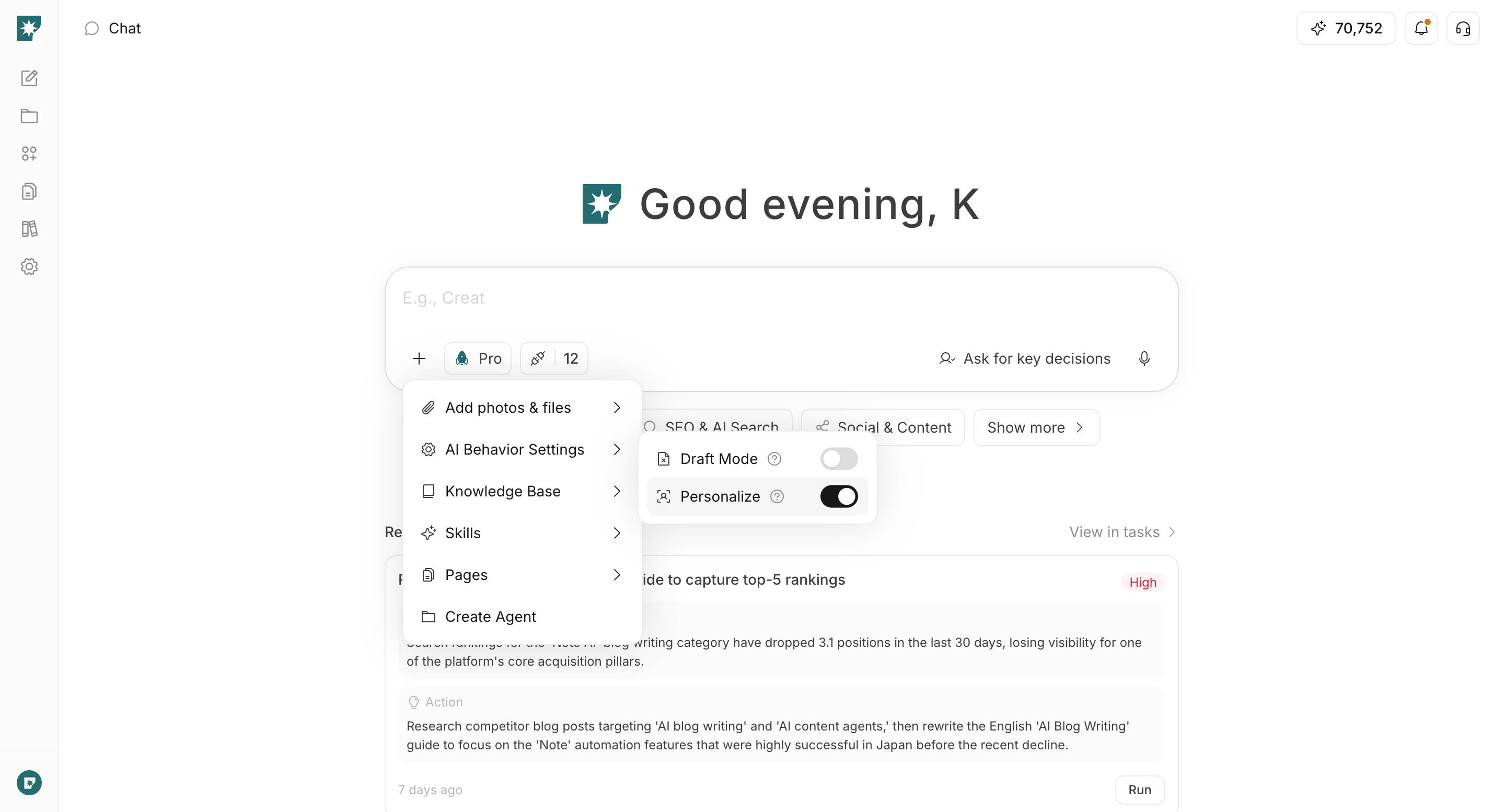
LeImpostazioni del comportamento dell’IA consentono di controllare il processo di generazione e se il contesto salvato viene riflesso nell’output. Aprile da + sotto il campo di input.
Modalità bozza
LaModalità bozza aggiunge una fase di bozza prima della generazione della versione finale.
- Attiva: Crea prima una bozza, come una struttura o una specifica. È adatta per verificare e modificare la direzione prima di passare alla versione finale.
- Disattiva: Salta la fase di bozza e genera direttamente dalla richiesta. È adatta a richieste brevi o quando vuoi controllare subito un prototipo. È disattivata per impostazione predefinita.
Personalizzare
Personalizzare riflette nell’output il contesto salvato nello spazio di lavoro, come preferenze e stili.
- Attiva: Consulta le informazioni salvate e produce un output con tono e contenuti adatti allo spazio di lavoro. È indicata per il lavoro abituale ed è attiva per impostazione predefinita.
- Disattiva: Non usa il contesto di personalizzazione salvato e si concentra sulle istruzioni correnti e sulle informazioni di riferimento allegate. È adatta per confrontare proposte neutrali o provare una direzione diversa dal solito.
La
Modalità bozza controlla il processo di generazione, mentre la Modalità di approvazione controlla la frequenza con cui l’IA chiede conferma. Puoi combinarle, ad esempio creando una bozza e chiedendo conferma solo per le decisioni chiave.Foto e file
Aggiungi foto e file consente di allegare documenti e contenuti multimediali direttamente alla richiesta corrente.
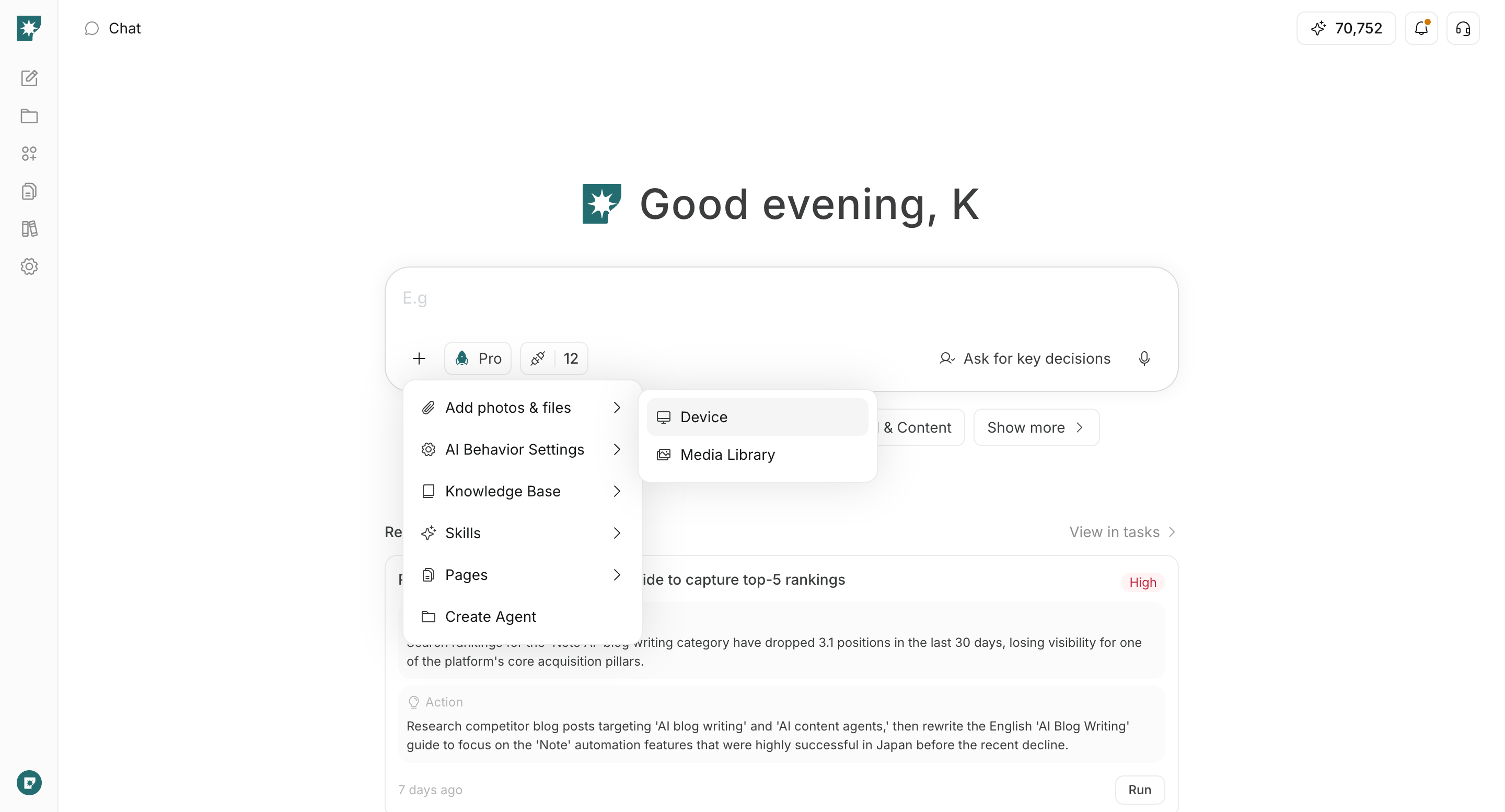
Aggiungi foto e file da + sotto il campo di input, quindi seleziona un file sul dispositivo o un elemento dalla biblioteca multimediale. Specifica inoltre nella richiesta come utilizzare il materiale allegato.
Puoi usarlo, ad esempio, per riepilogare un PDF, creare qualcosa sulla base di un’immagine, analizzare un CSV o rivedere un testo esistente. Consulta Caricare file per formati supportati e limiti.
Base di conoscenza
Base di conoscenza consente di indicare, tra i materiali raccolti nello spazio di lavoro, il set di dati da consultare per la richiesta corrente.
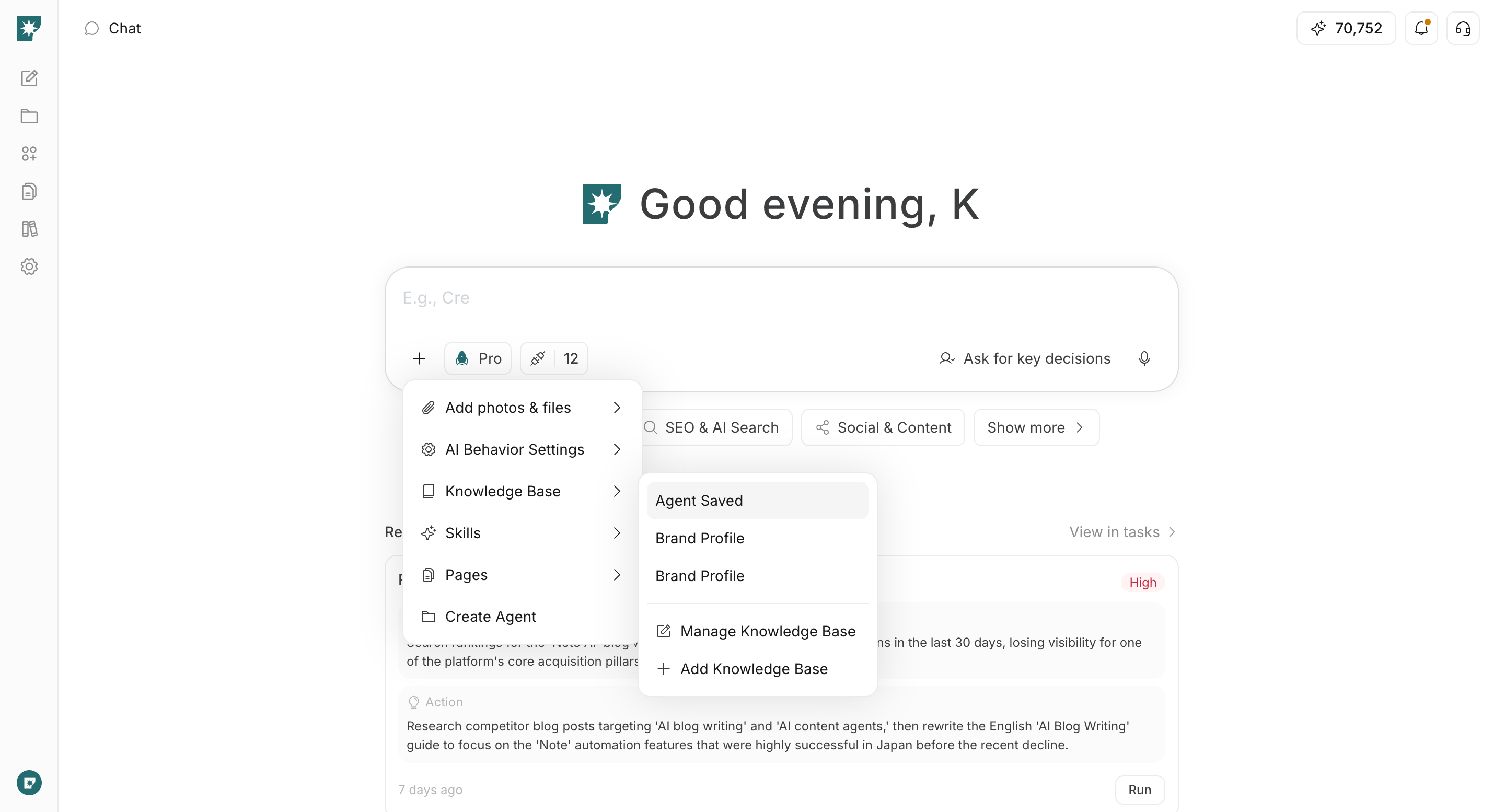
Base di conoscenza da + sotto il campo di input e seleziona un set di dati. Il set selezionato viene allegato al campo e usato come ambito di riferimento quando l’IA crea una risposta o un elaborato.
È adatta a informazioni riutilizzate in più richieste, come regole interne, informazioni sui prodotti e materiali di ricerca. Aggiungi un nuovo set o modificane uno esistente da Aggiungi base di conoscenza o Gestisci base di conoscenza nello stesso menu.
Competenze
Competenze consente di applicare alla richiesta corrente procedure riutilizzabili salvate nello spazio di lavoro.
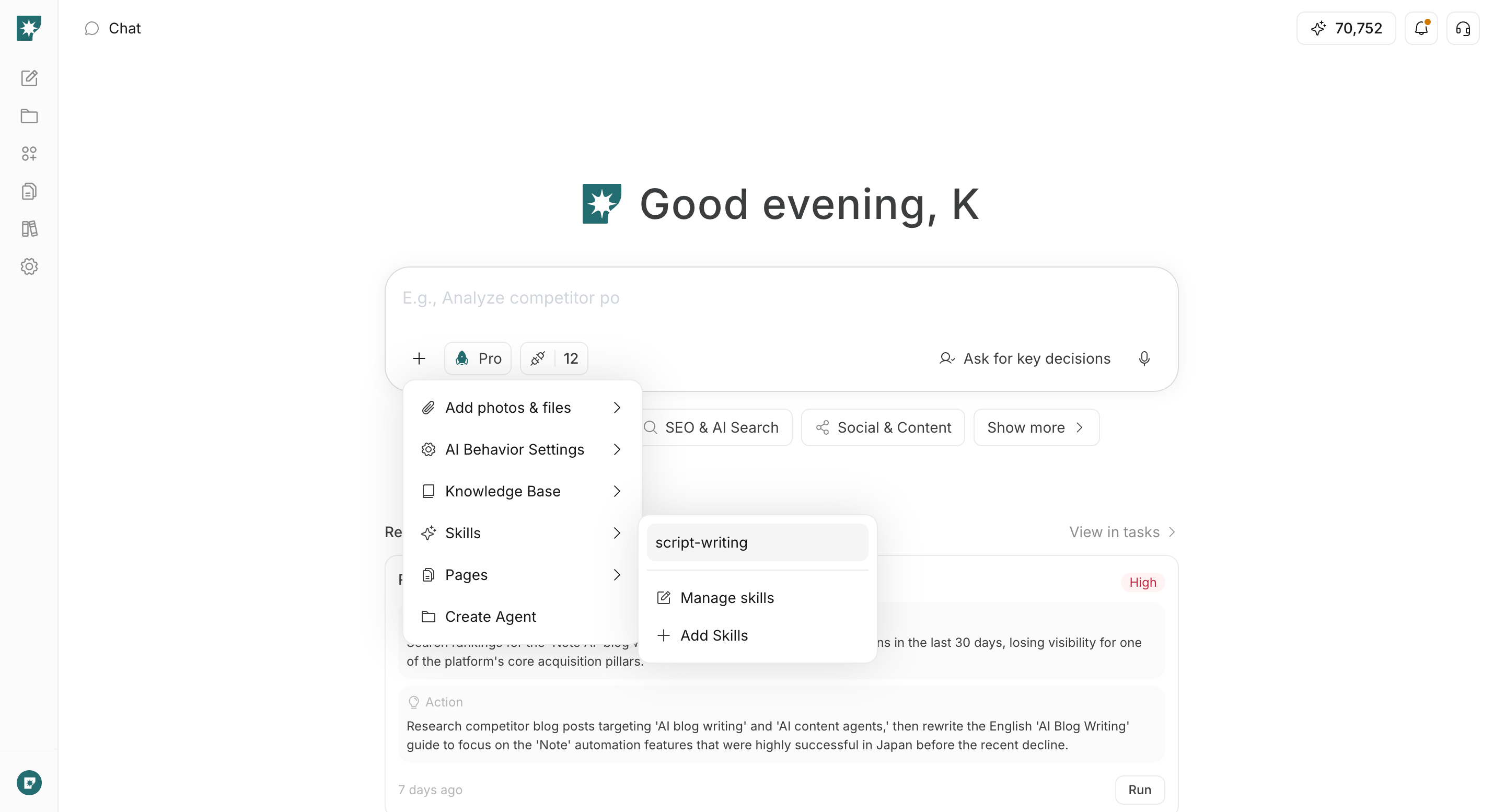
Competenze da + sotto il campo di input e seleziona una competenza disponibile. Una volta selezionata, /nome-competenza viene aggiunto all’inizio del campo; inserisci poi la richiesta specifica. Puoi anche digitare direttamente / nel campo per cercare e selezionare una competenza.
Sono utili quando non vuoi reinserire ogni volta le stesse istruzioni, ad esempio per articoli con una struttura fissa, procedure di verifica interne o metodi di analisi ricorrenti. Modifica una competenza da Gestisci competenze o creane una da Aggiungi competenze.
Pagine
Pagine consente di consultare nella chat corrente una pagina esistente dello spazio di lavoro.
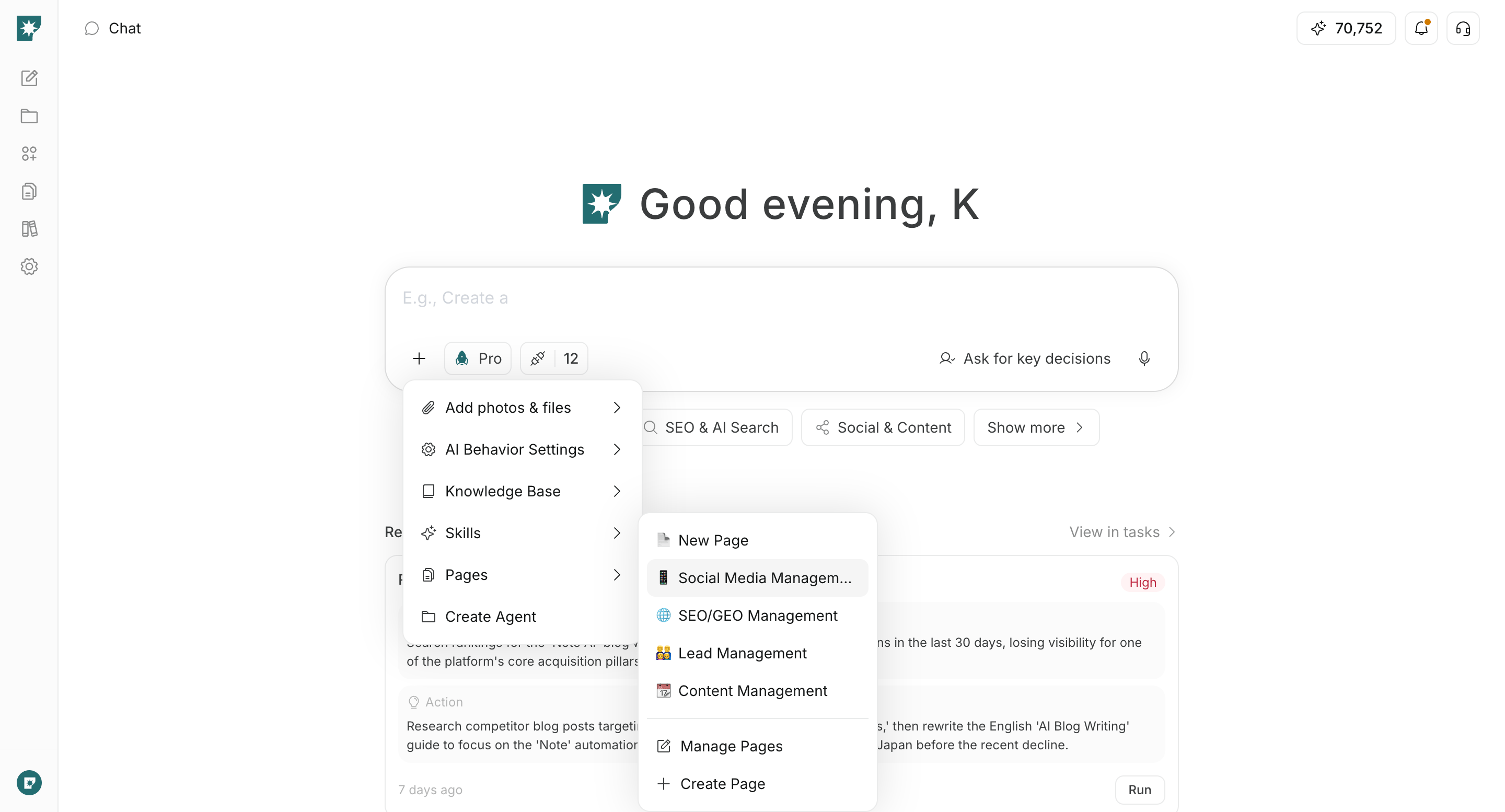
Pagine da + sotto il campo di input e seleziona la pagina da far consultare all’IA. Il contenuto viene trasmesso all’IA, quindi puoi chiedere “Riassumi questa proposta” o “Crea una raccomandazione basata su questa pagina”.
Come criterio, usa Aggiungi foto e file per file temporanei, Base di conoscenza per raccolte di materiali e Pagine per informazioni modificate e condivise nello spazio di lavoro.
Modalità di creazione
Le modalità di creazione indicano che vuoi creare una funzione specifica dal contenuto della chat invece di ricevere una risposta normale.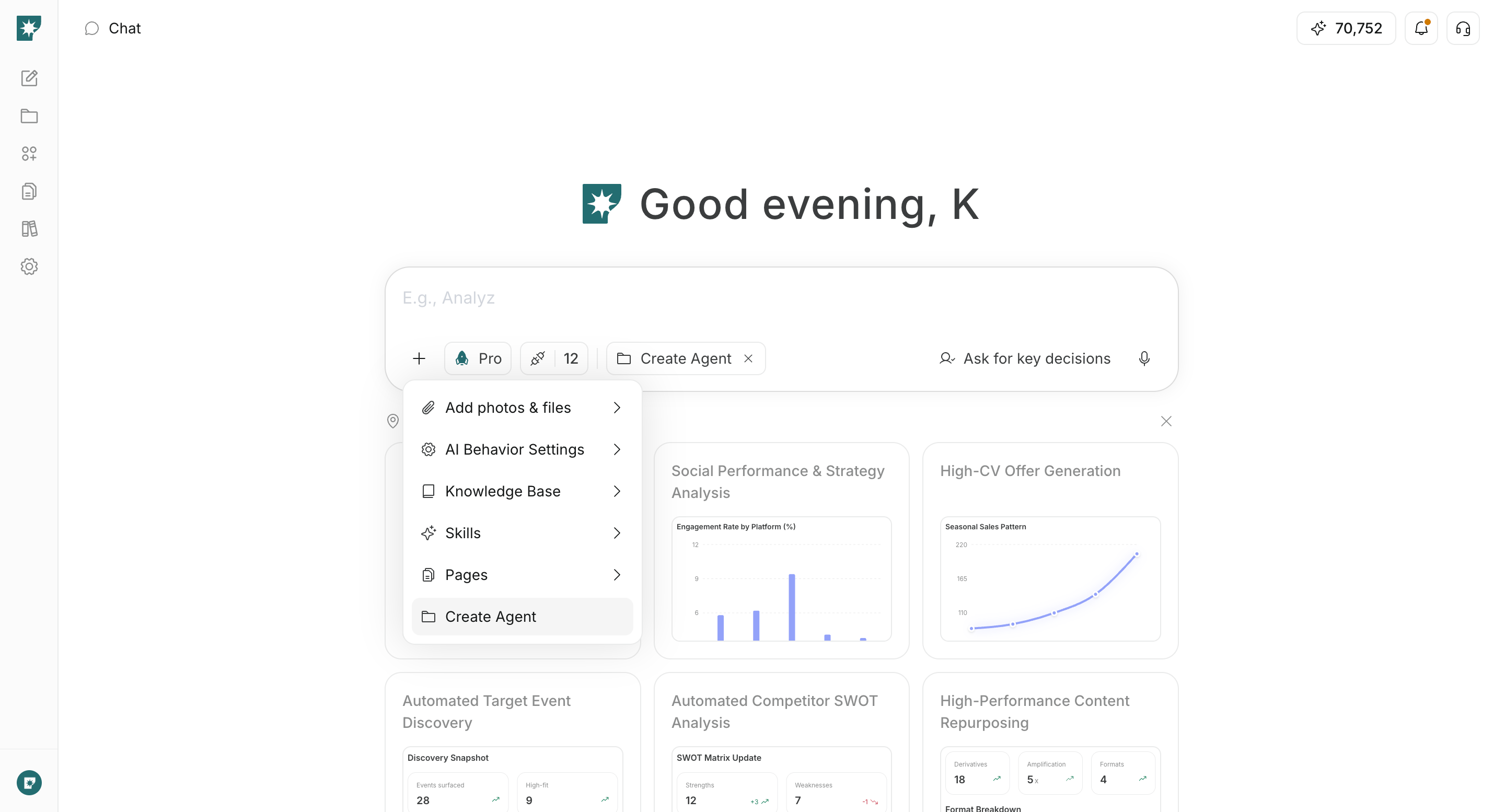
Crea agente: Organizza obiettivo e azioni attraverso la conversazione e procede alla creazione di un agente eseguito in modo continuativo.Crea pagina: Procede alla creazione di una nuova pagina dalla conversazione. Selezionala daCrea paginanel menuPagine.
Integrazioni
Integrazioni controlla i servizi esterni e gli account che l’IA può usare nella chat corrente.
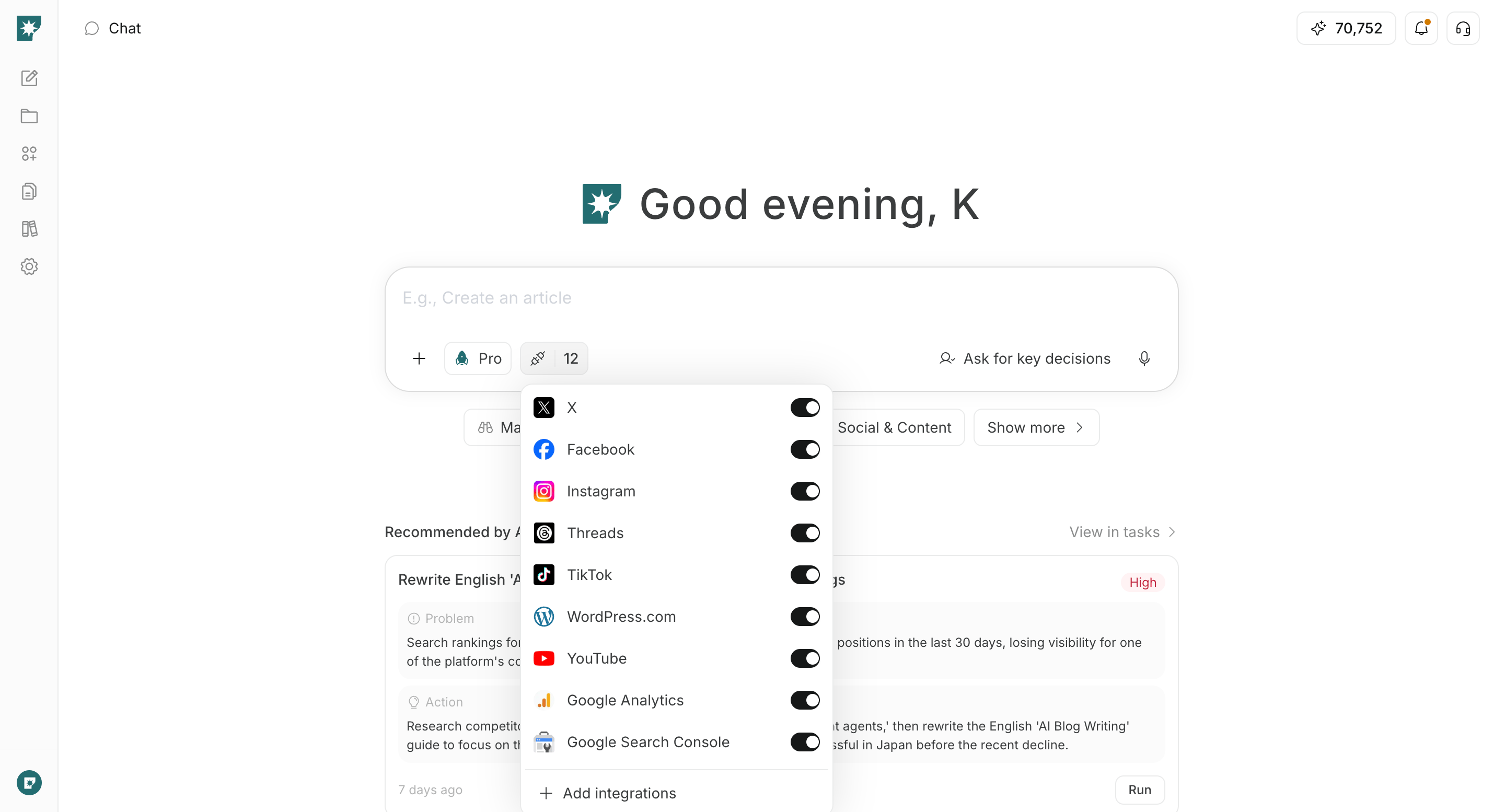
Integrazioni sotto il campo di input e attiva quelle da usare. Se richiedi recupero di dati o operazioni in un servizio collegato, e non solo ricerca o creazione di contenuti, verifica che servizio e account interessati siano connessi.
Collega un servizio non connesso da Aggiungi integrazioni. Disattivare le integrazioni inutili chiarisce ciò che l’IA può usare per la richiesta corrente.