

Panoramica
Utilizza questa pagina per gestire l’accesso al team e assegnare il ruolo corretto nell’ambito del team. In NoimosAI, ogni persona appartiene prima a un ruolo del Team, quindi viene assegnata a uno o più spazi di lavoro secondo necessità.Prima di iniziare
Prima di iniziare, controlla il tuo ruolo nel team. ApriImpostazioni del team > Membros e controlla il ruolo mostrato per te nell’elenco.
Definizioni dei ruoli del team
Ogni ruolo consente operazioni diverse nel team.
Le persone invitate da uno spazio di lavoro appaiono come
Ospite a livello di team.
I ruoli del team e quelli dello spazio di lavoro (Proprietario, Editore e Visualizzatore) sono gestiti separatamente. Anche un Amministratore del team non può gestire i membri di uno spazio di lavoro a cui non ha aderito.
Invita nuovi membri
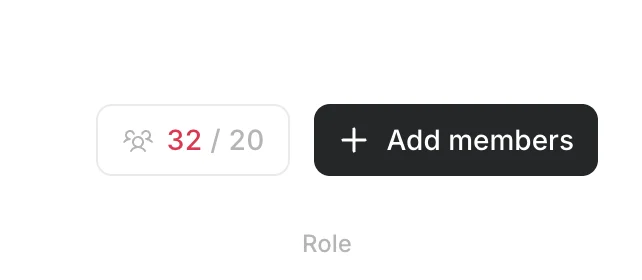
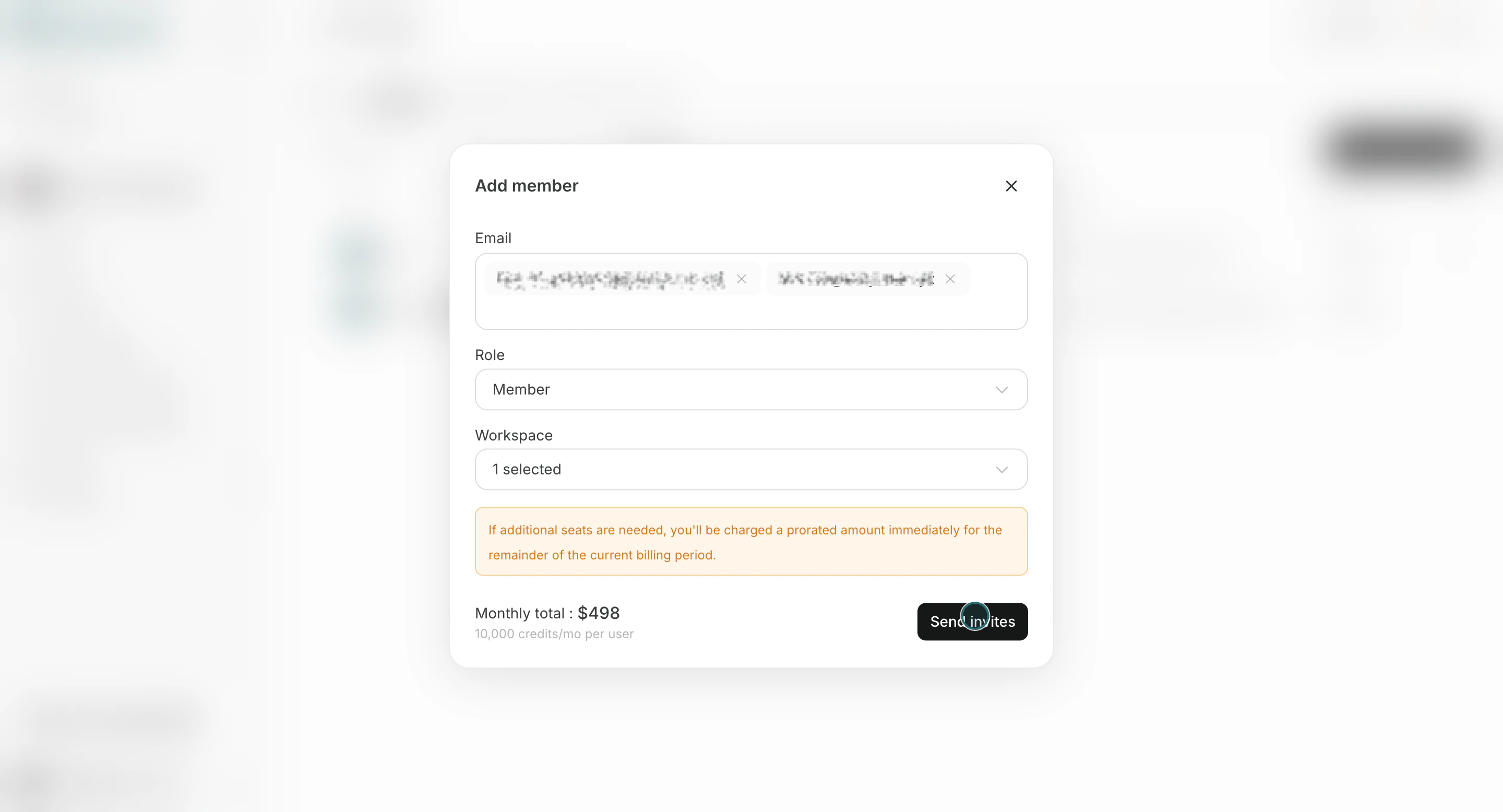
Utilizza questo flusso per inviare inviti con il ruolo del team e l’assegnazione dell’area di lavoro corretti.- Fare clic su
Aggiungi membri.
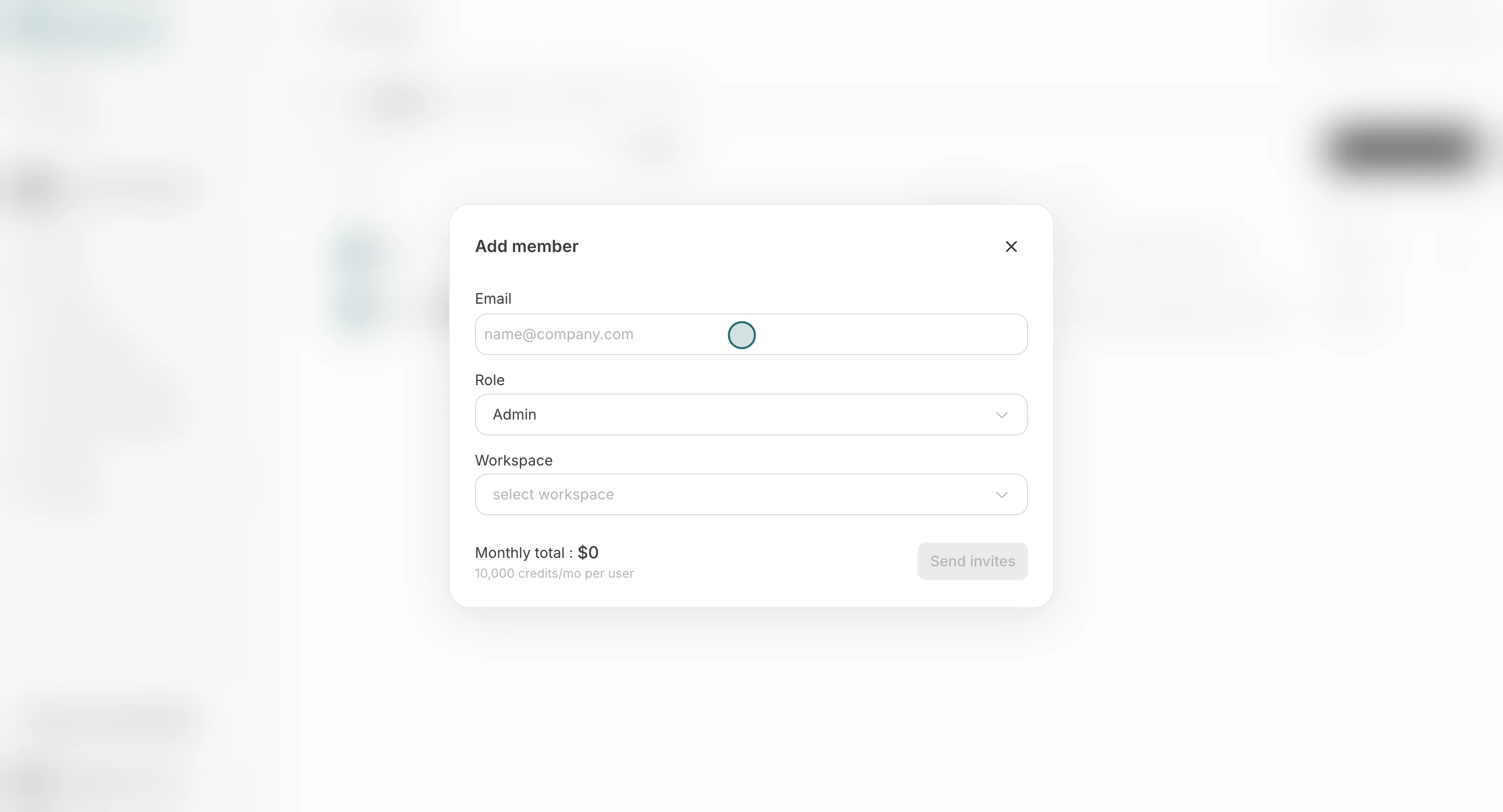
- Inserisci l’indirizzo email del membro. Puoi invitare più persone contemporaneamente quando condividono lo stesso ruolo e l’assegnazione dell’area di lavoro.
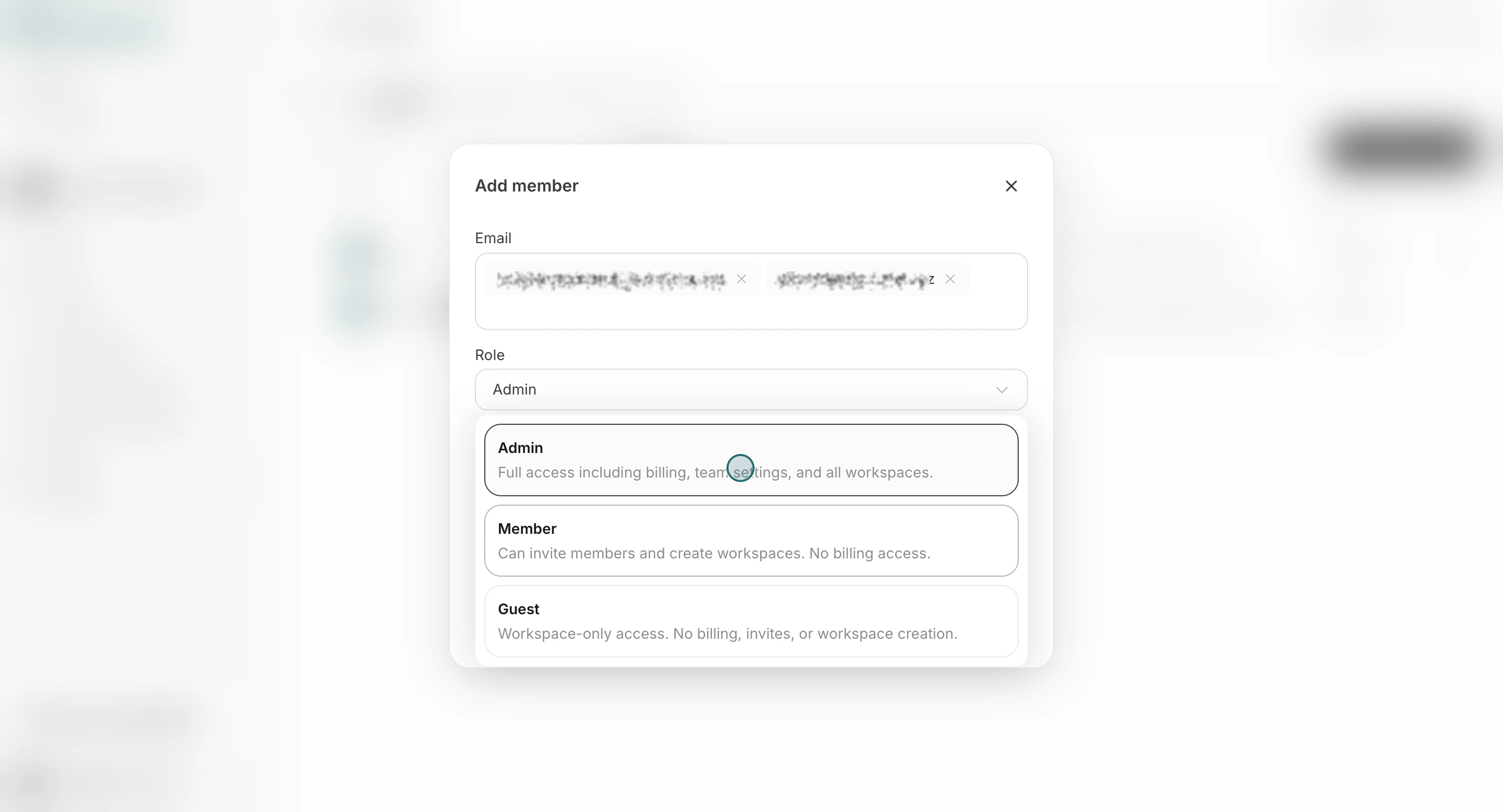
- Seleziona un ruolo del team. Un
Amministratorepuò scegliereAmministratore,MembrooOspite. UnMembropuò scegliereMembrooOspite.
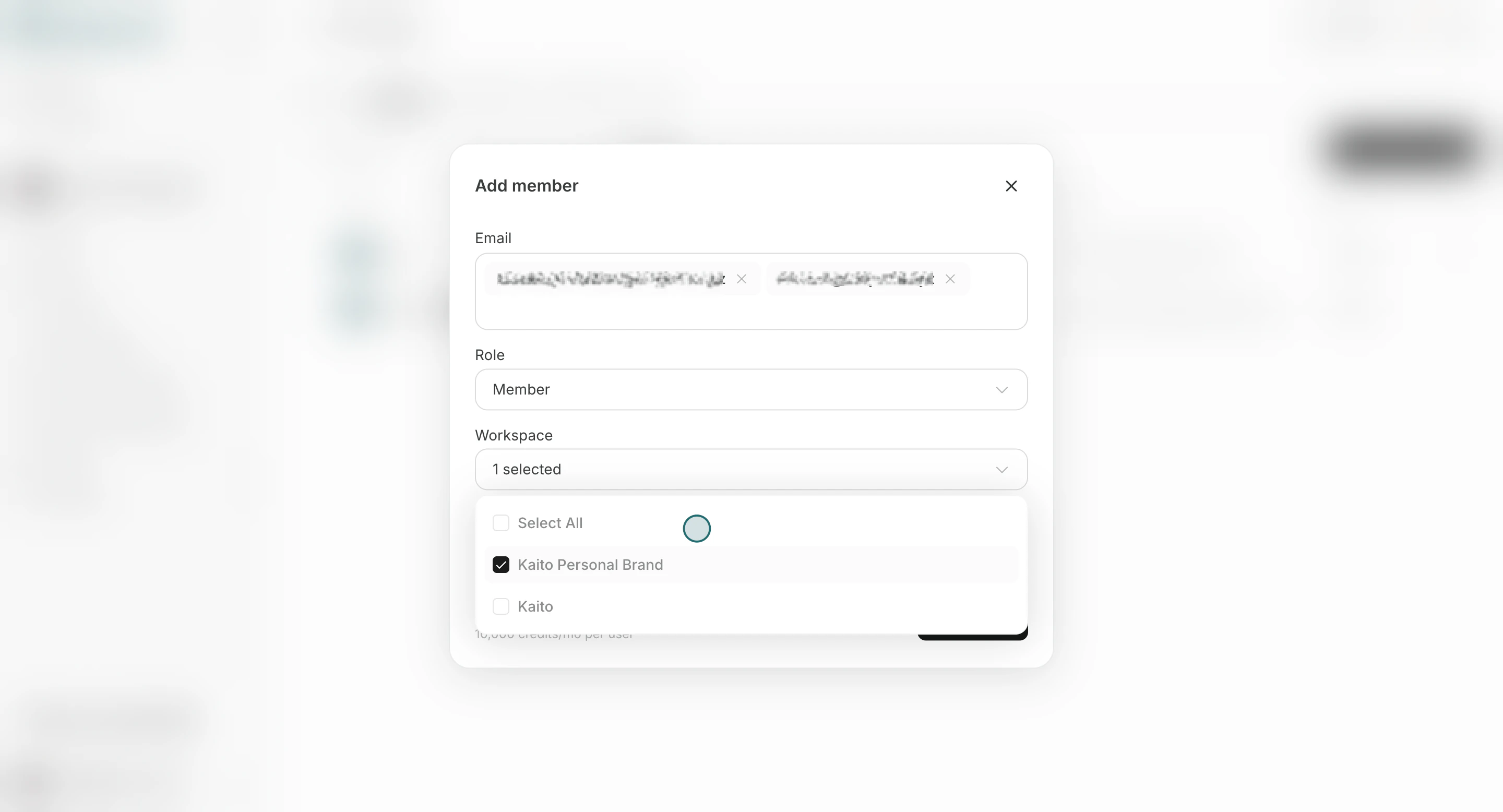
- Seleziona gli spazi di lavoro a cui il membro deve aderire. L’elenco mostra solo quelli in cui sei un
Proprietarioche ha già aderito. Puoi anche invitare qualcuno solo nel team senza selezionare uno spazio di lavoro.
- Fare clic su
Invia inviti.
Cambia il ruolo del membro
Utilizza questa sezione per aggiornare il livello di accesso quando cambiano le responsabilità.- Apri il menu della riga e fai clic su
Gestisci ruolo.
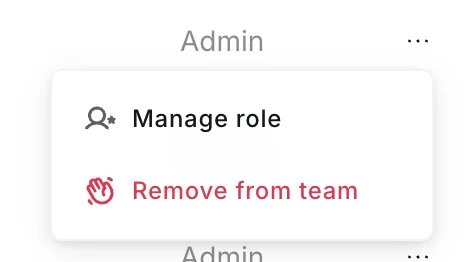
- Modificare il ruolo e fare clic su
Save.
- Non puoi modificare il tuo ruolo.
- Non puoi apportare una modifica che lasci il team senza un
Amministratoreche abbia già aderito. - Quando assegni
Amministratorea un membro, il suo ruoloEditorediventaProprietarionegli spazi di lavoro a cui accede tramite il team. Gli spazi in cui èVisualizzatoree gli accessi concessi tramite invito individuale non cambiano. - Quando assegni un altro ruolo a un
Amministratore, il suo ruoloProprietarionegli spazi di lavoro a cui accede tramite il team torna normalmente aEditore. RimaneProprietariose è registrato come creatore dello spazio di lavoro o se è l’ultimoProprietario.
Rimuovi membro
Utilizza questa sezione quando qualcuno non deve più accedere al Team.- Apri il menu della riga e fai clic su
Rimuovi dal team.
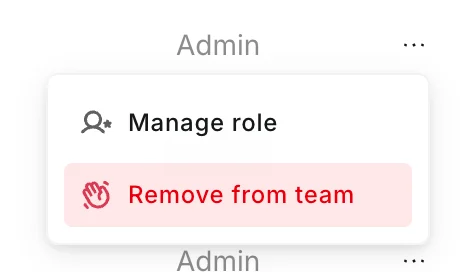
- Conferma l’eliminazione.
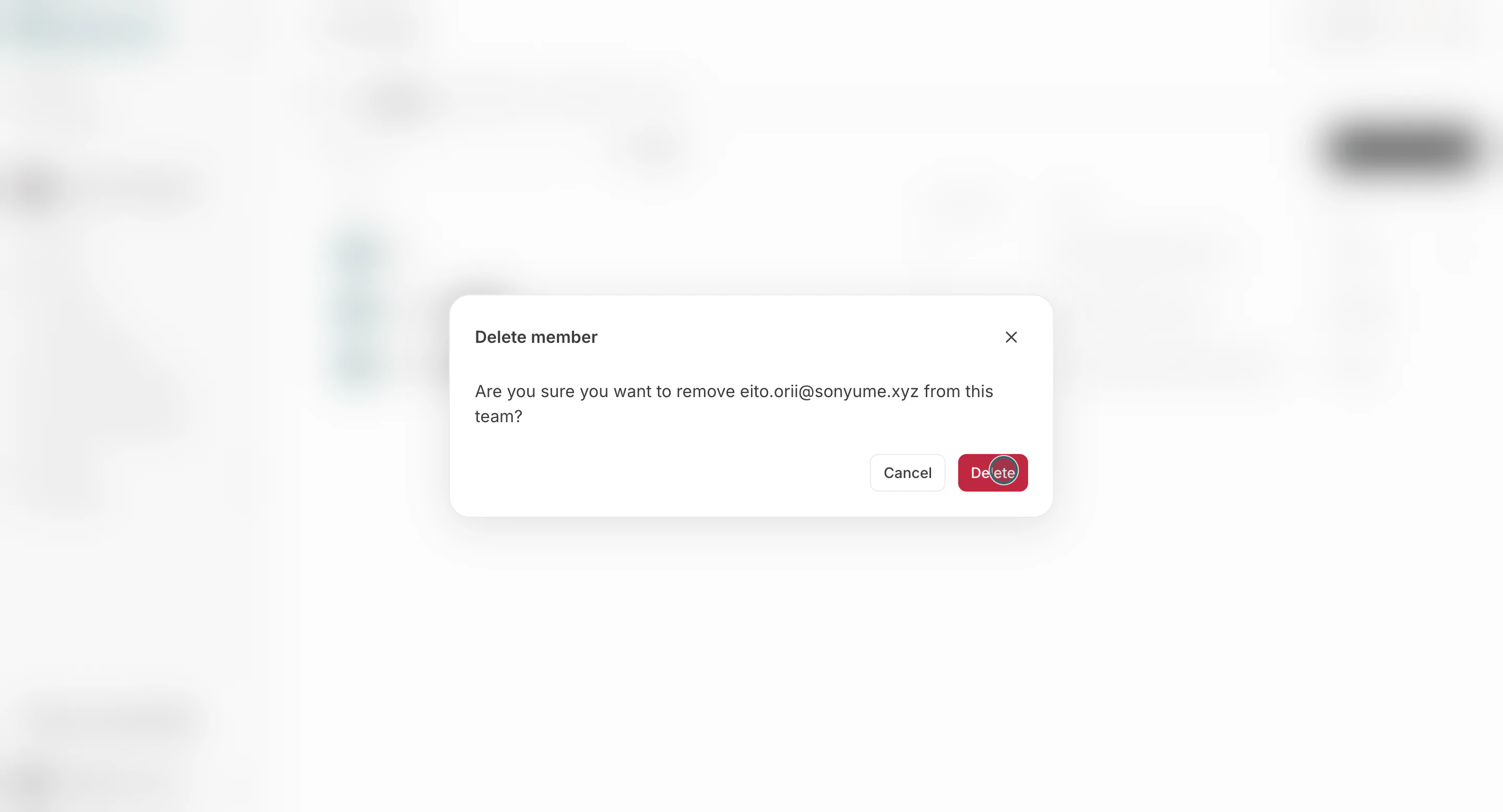
- Non puoi rimuovere te stesso da questo elenco.
- Non puoi rimuovere una persona se il team rimarrebbe senza un
Amministratoreche abbia già aderito. - Se la persona è l’ultimo
Proprietariodi uno spazio di lavoro, un membro idoneo del team diventa automaticamenteProprietarioprima della rimozione. - Non puoi rimuovere una persona che è l’unico membro di uno spazio di lavoro. Aggiungi prima un altro membro o elimina lo spazio di lavoro.
- Non puoi rimuoverla se resterebbero solo ospiti esterni e nessuno nel team può ereditare la proprietà. Mantieni prima nel team un
Amministratoreo unMembroche abbia già aderito.
Note
Esaminare questi vincoli prima di finalizzare le modifiche.- I limiti dei posti del team possono impedire ulteriori inviti.
- La rimozione di un membro dal team elimina sia l’appartenenza al team sia l’accesso agli spazi di lavoro di quel team.