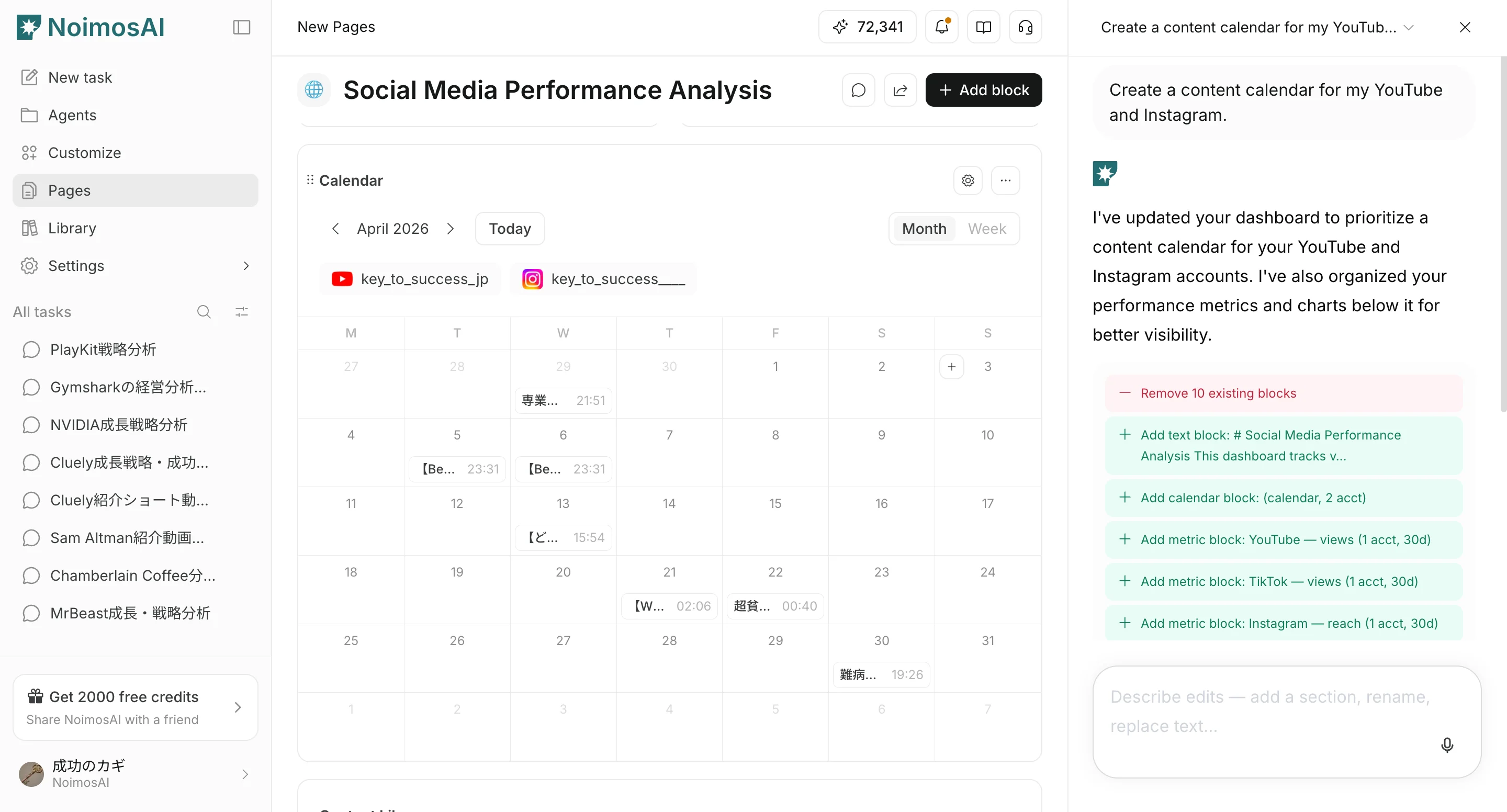
Panoramica
Questa pagina spiega come creare e modificare pagine manualmente e come usare Chat o Page chat per creare e modificare pagine.Prima di iniziare
- Verifica che il workspace corretto sia aperto
- Chiarisci lo scopo della pagina, ad esempio revisione KPI o avanzamento della produzione
Creare una pagina manualmente
Usa la sidebar quando vuoi partire da una pagina vuota e costruire tu la struttura.- Apri
Pagesnella sidebar e fai clic suAdd page
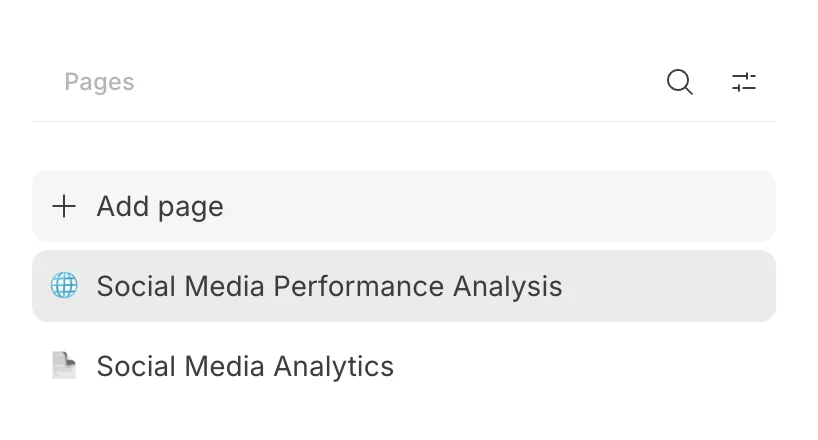
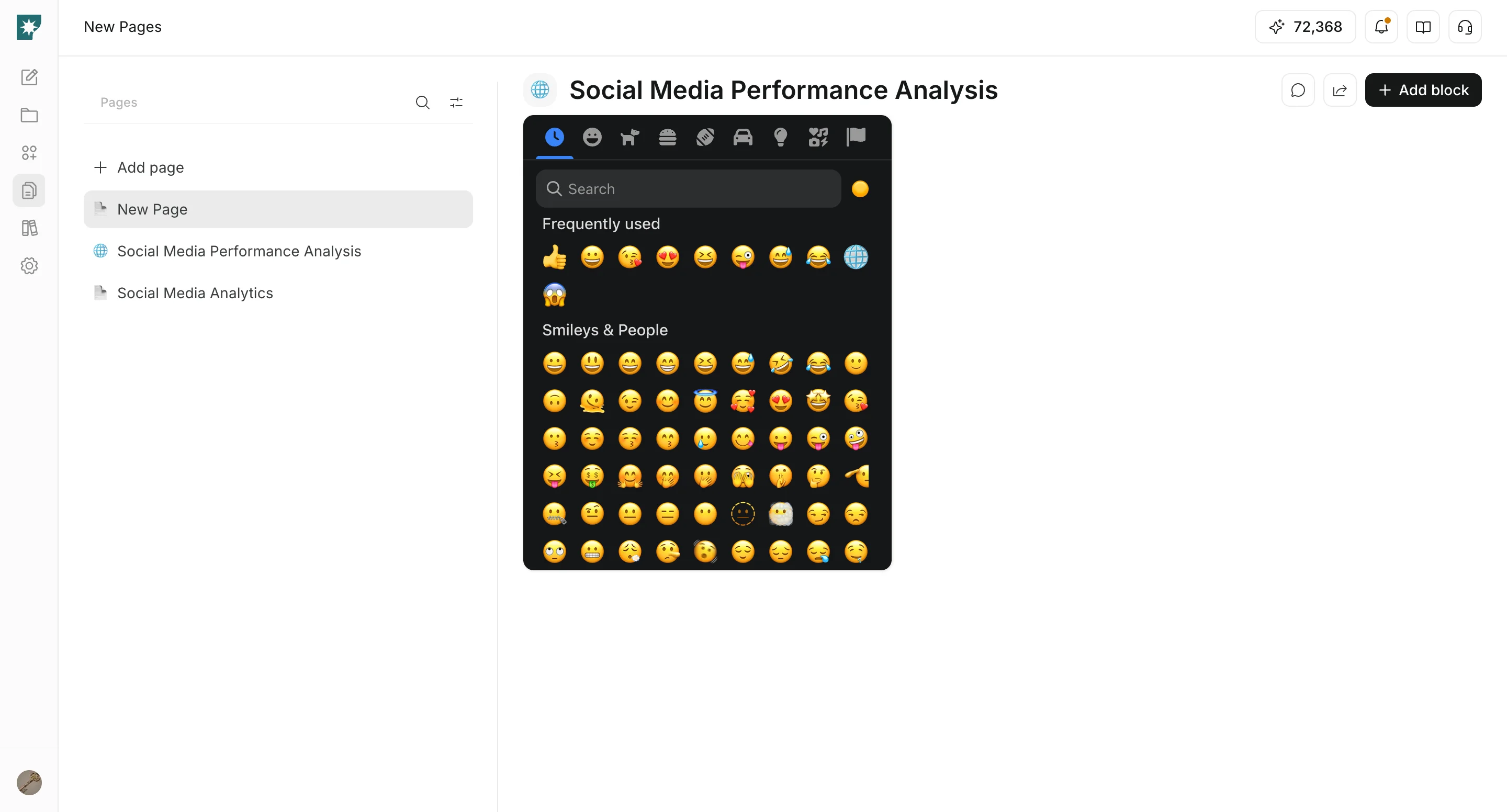
- Cambia icona e nome della pagina
Creare una pagina con Chat
Indica in Chat che tipo di pagina vuoi creare: può generare una bozza di pagina.- Seleziona
Create Pagenel selettore modalità della Chat
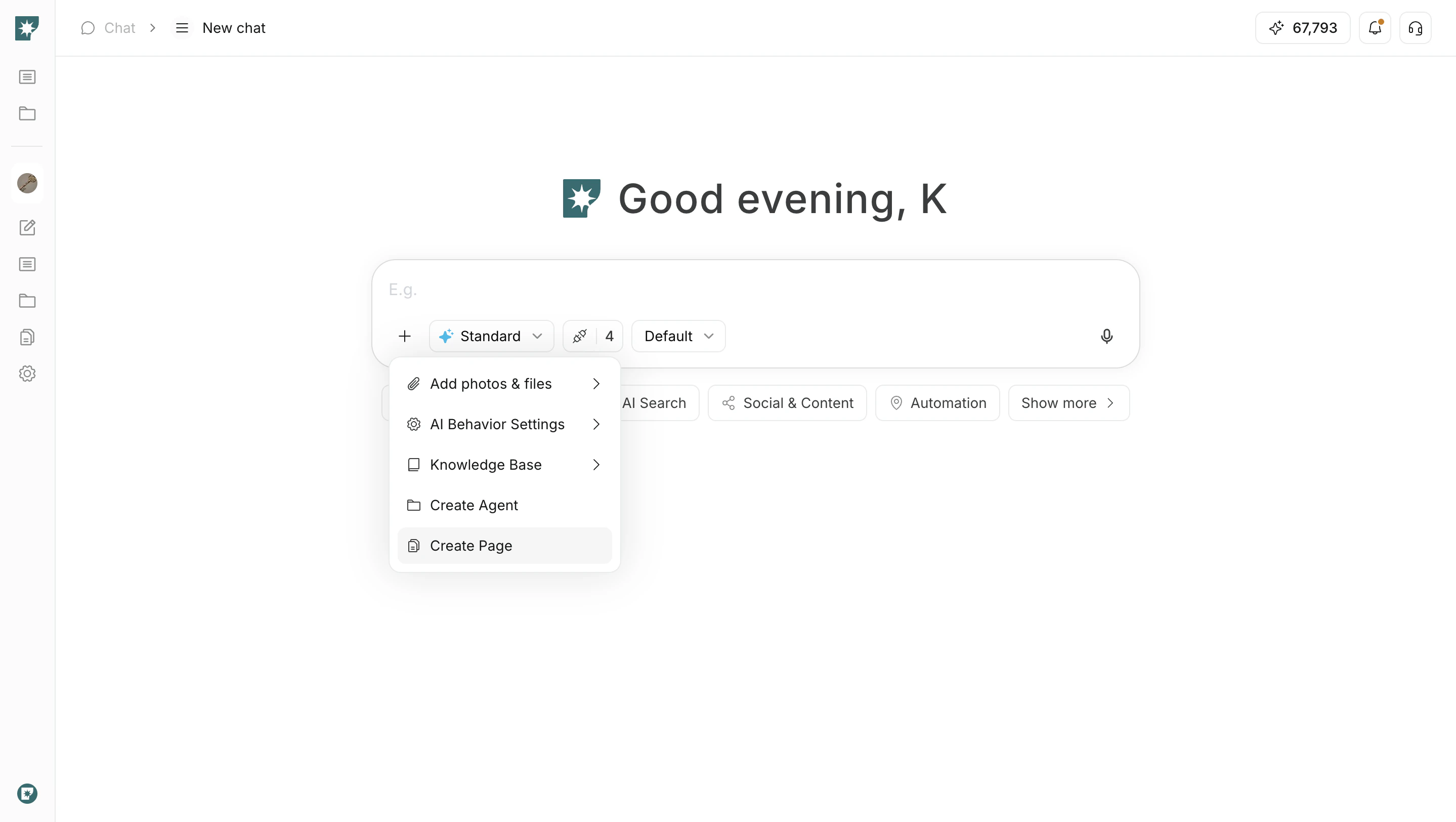
- Descrivi in dettaglio la pagina che vuoi creare
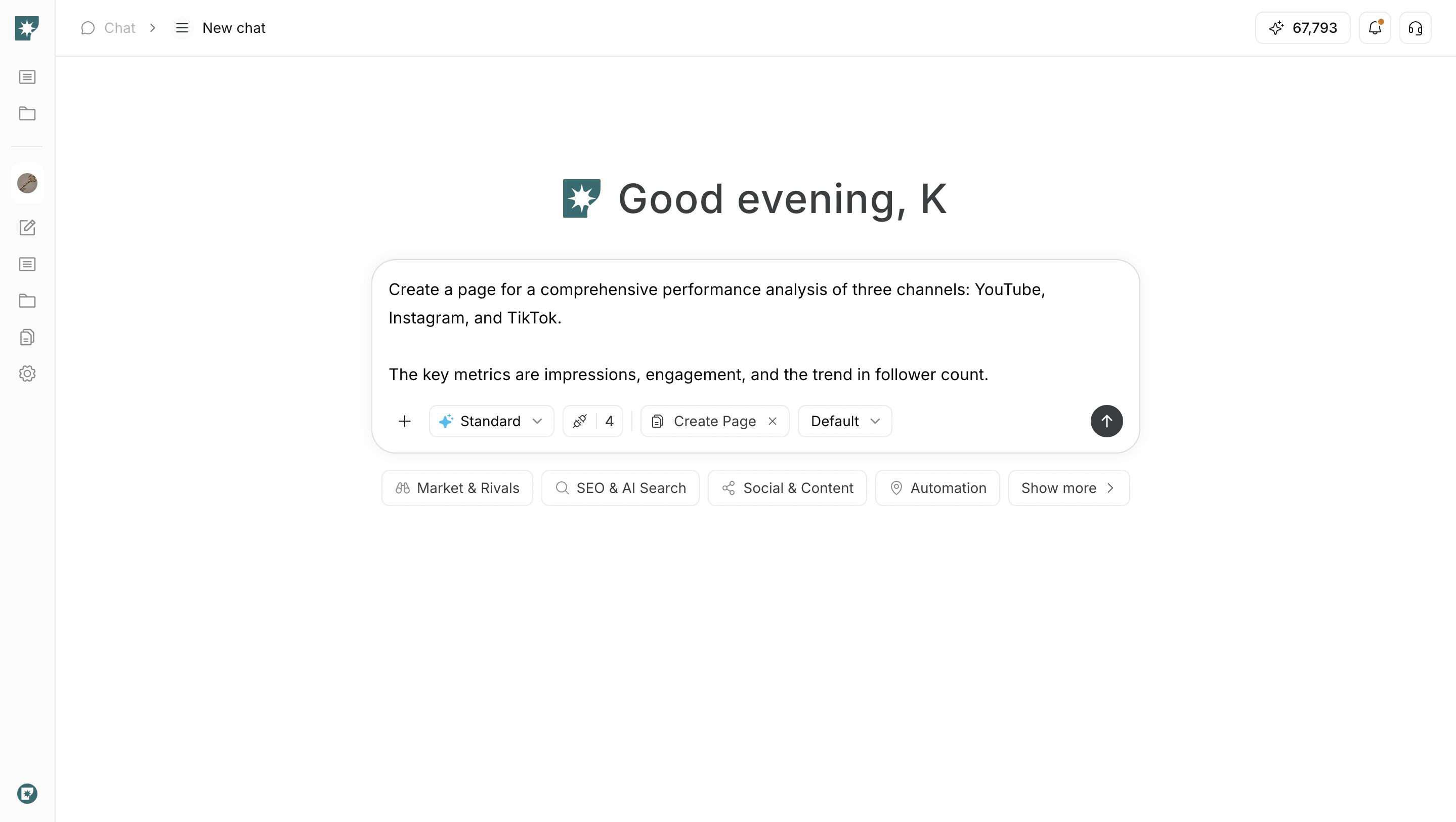
- Controlla la pagina creata e aggiungi o sposta i blocchi se necessario
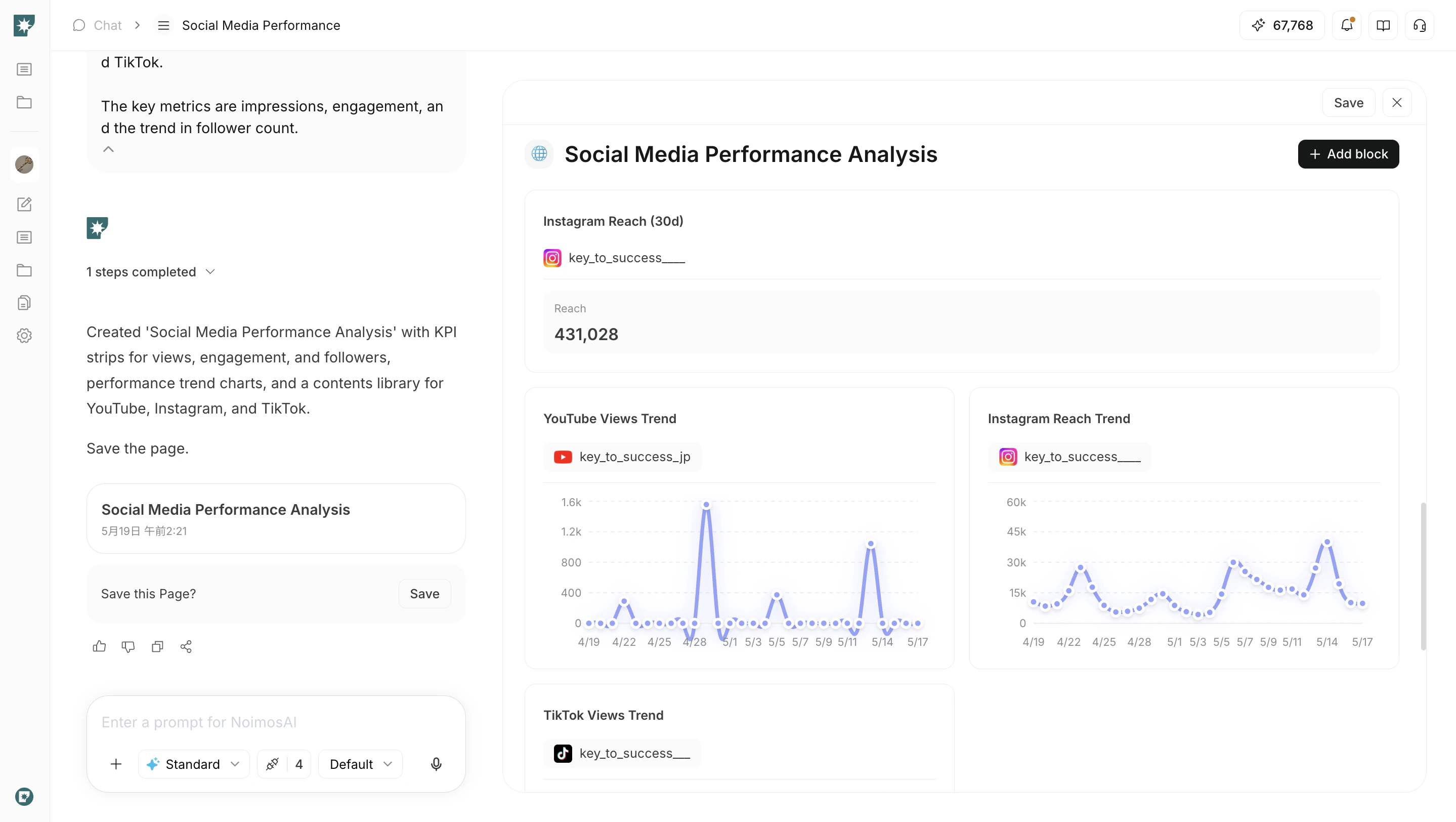
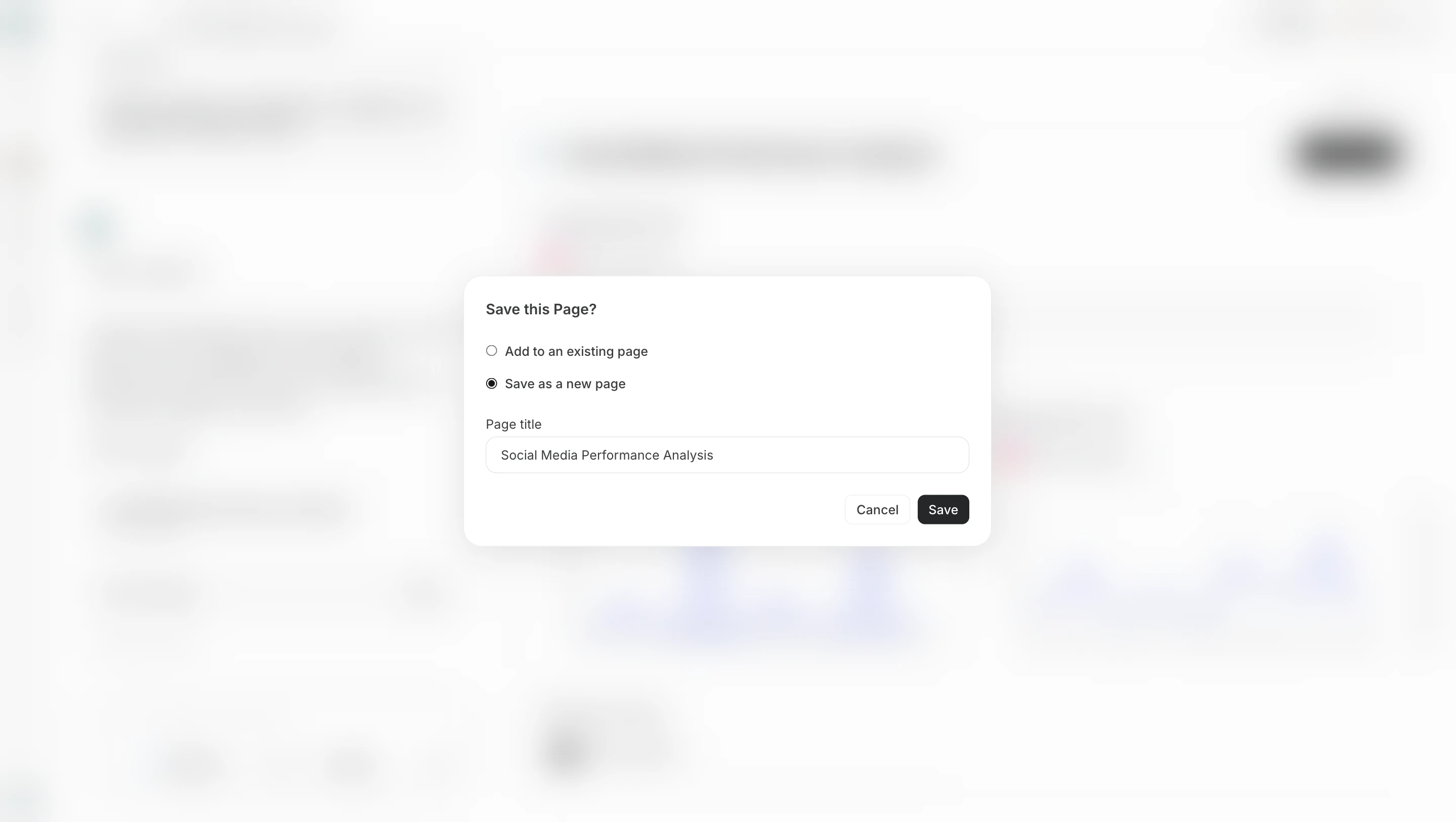
- Salva la pagina creata
Modificare una pagina manualmente
Costruisci manualmente struttura e layout aggiungendo blocchi.- Fai clic su
Add blocke scegli un blocco daBasic,Data,Analytics,FunctionoEmbed
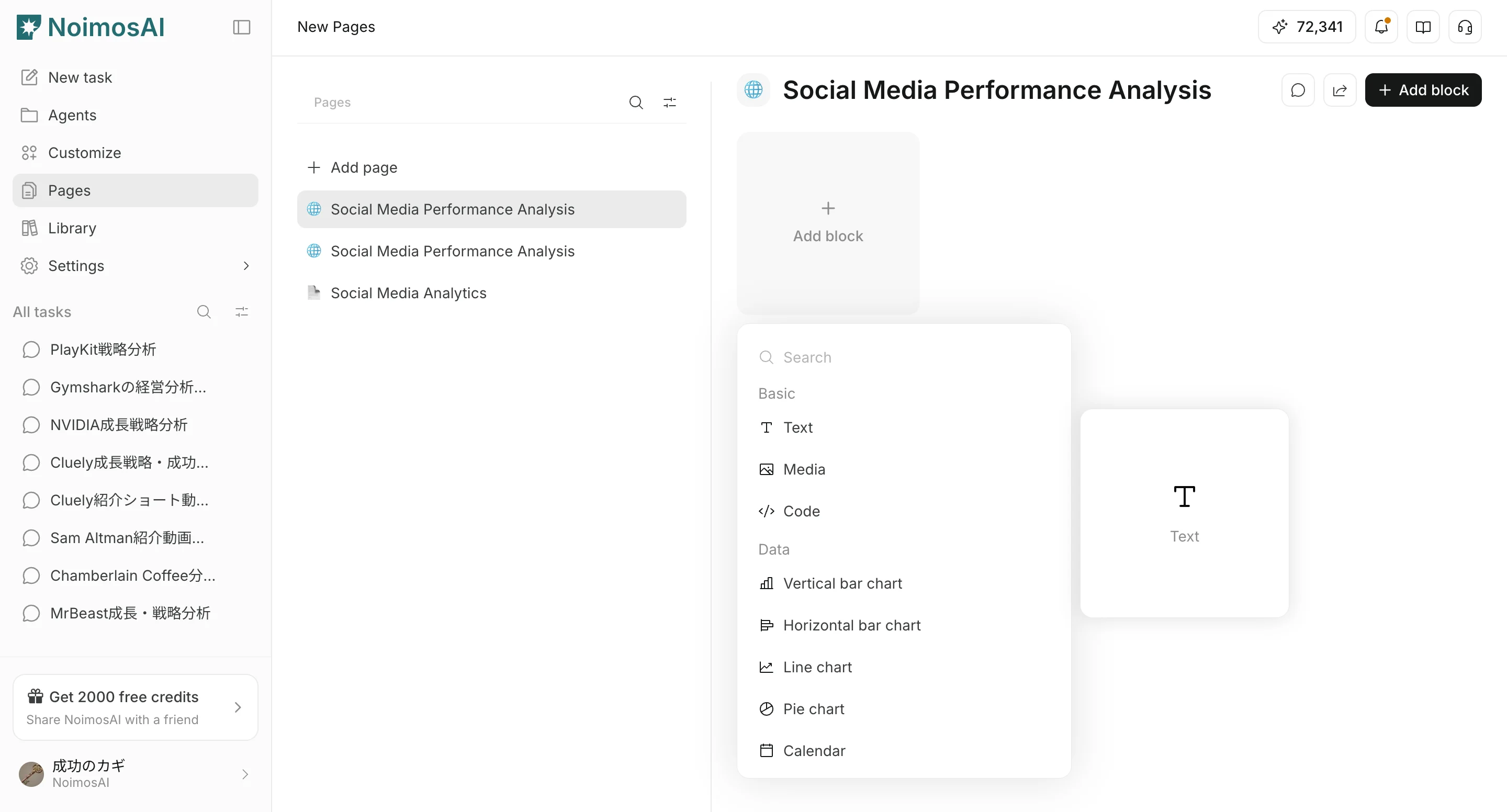
- Inserisci contenuti, scegli origini dati, seleziona campi e regola le impostazioni di visualizzazione
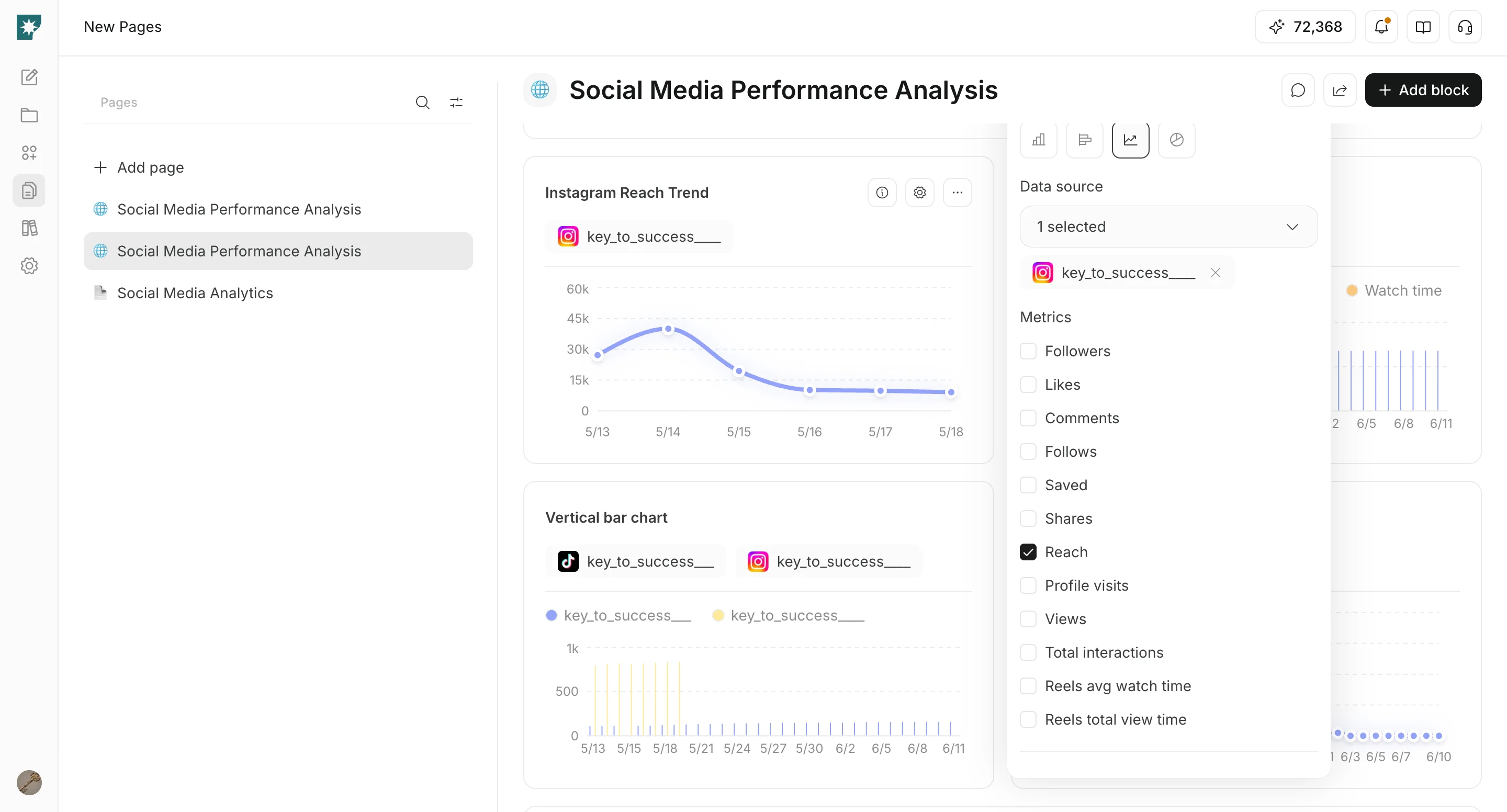
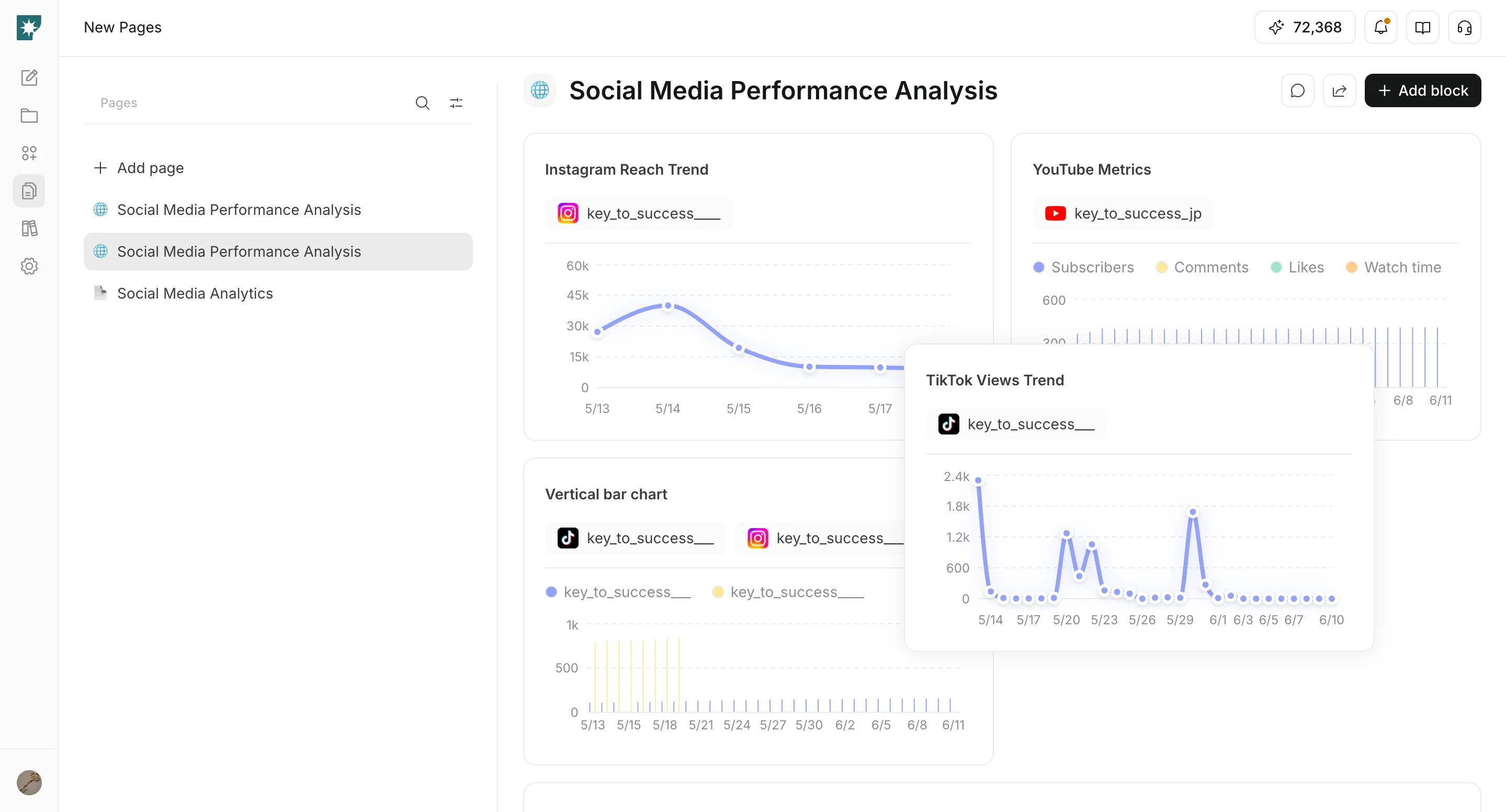
- Trascina i blocchi per definire il layout della pagina
Aggiungere a una pagina una tabella generata dalla chat
Quando la chat genera una tabella, puoi copiarla negli appunti o aggiungerla a una pagina per riutilizzarla.- Scegli
Copy to clipboardoppure l’azione per salvarla in una pagina. - Se la aggiungi a una pagina, scegli la pagina di destinazione.
- Nella pagina, scegli se aggiungerla come nuova tabella o unirla a una tabella esistente.
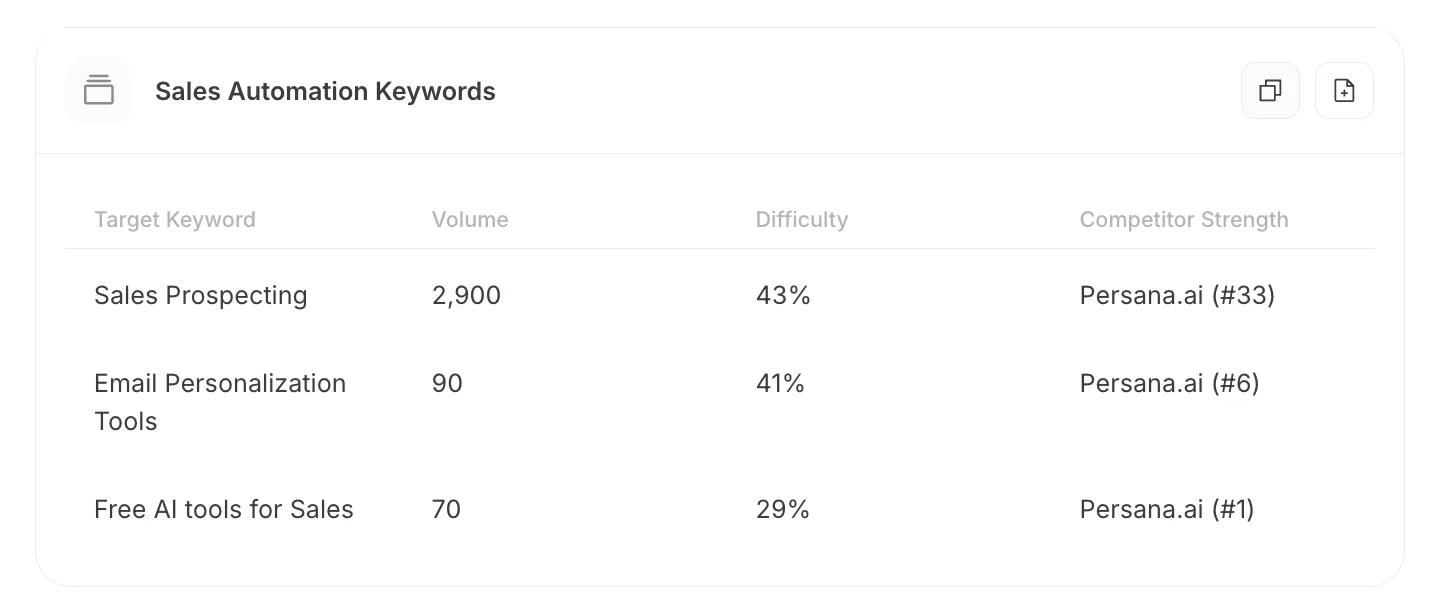
- Aggiungere come nuova tabella: aggiunge la tabella generata dalla chat come nuova tabella indipendente. Usalo quando vuoi tenerla separata dalle tabelle esistenti.
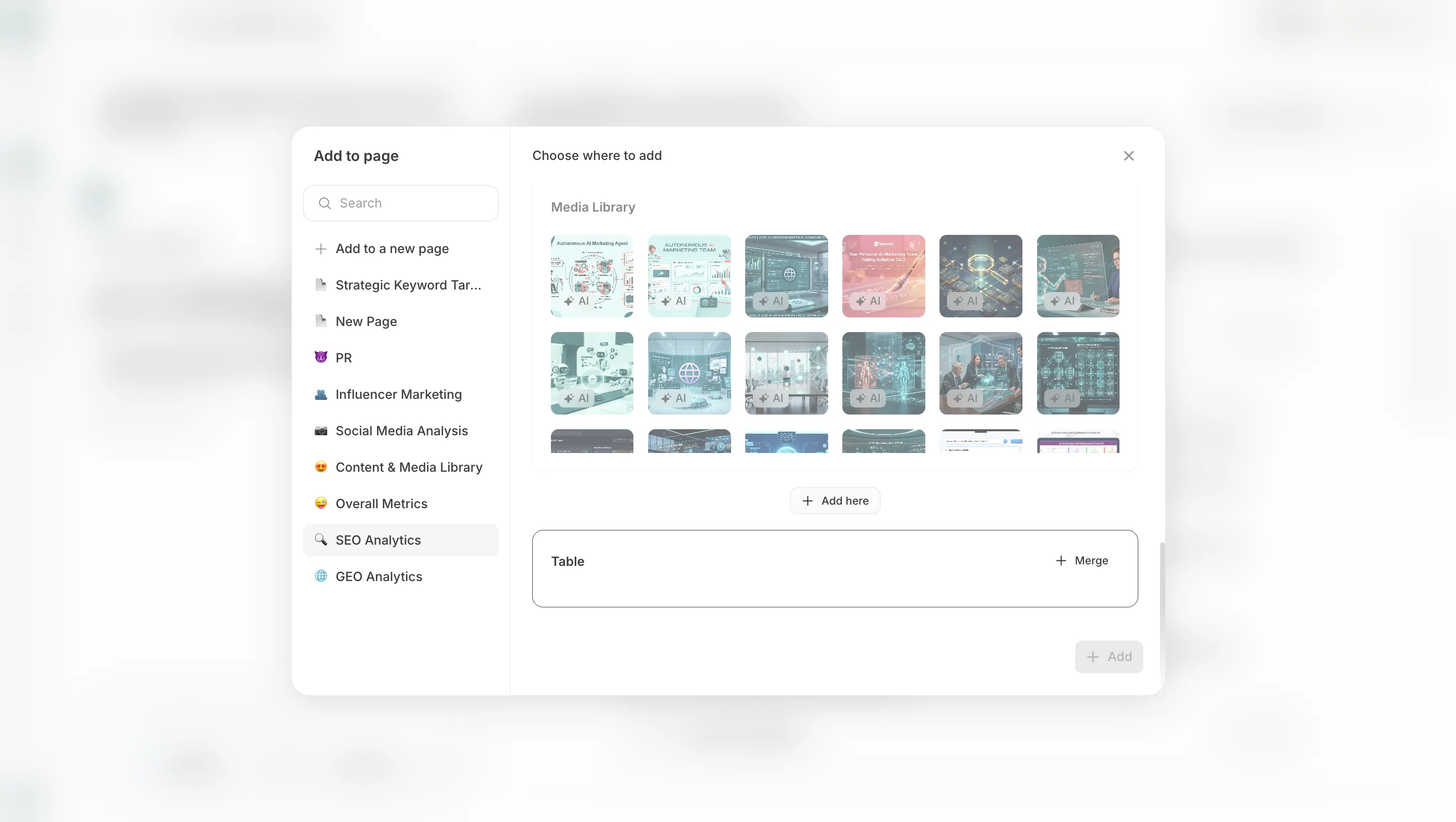
- Unire a una tabella esistente: scegli una tabella esistente nella pagina e aggiungi righe o colonne generate dalla chat. Usalo quando vuoi raccogliere dati dello stesso tipo in una sola tabella. Se necessario, controlla la corrispondenza delle colonne prima di aggiungere.
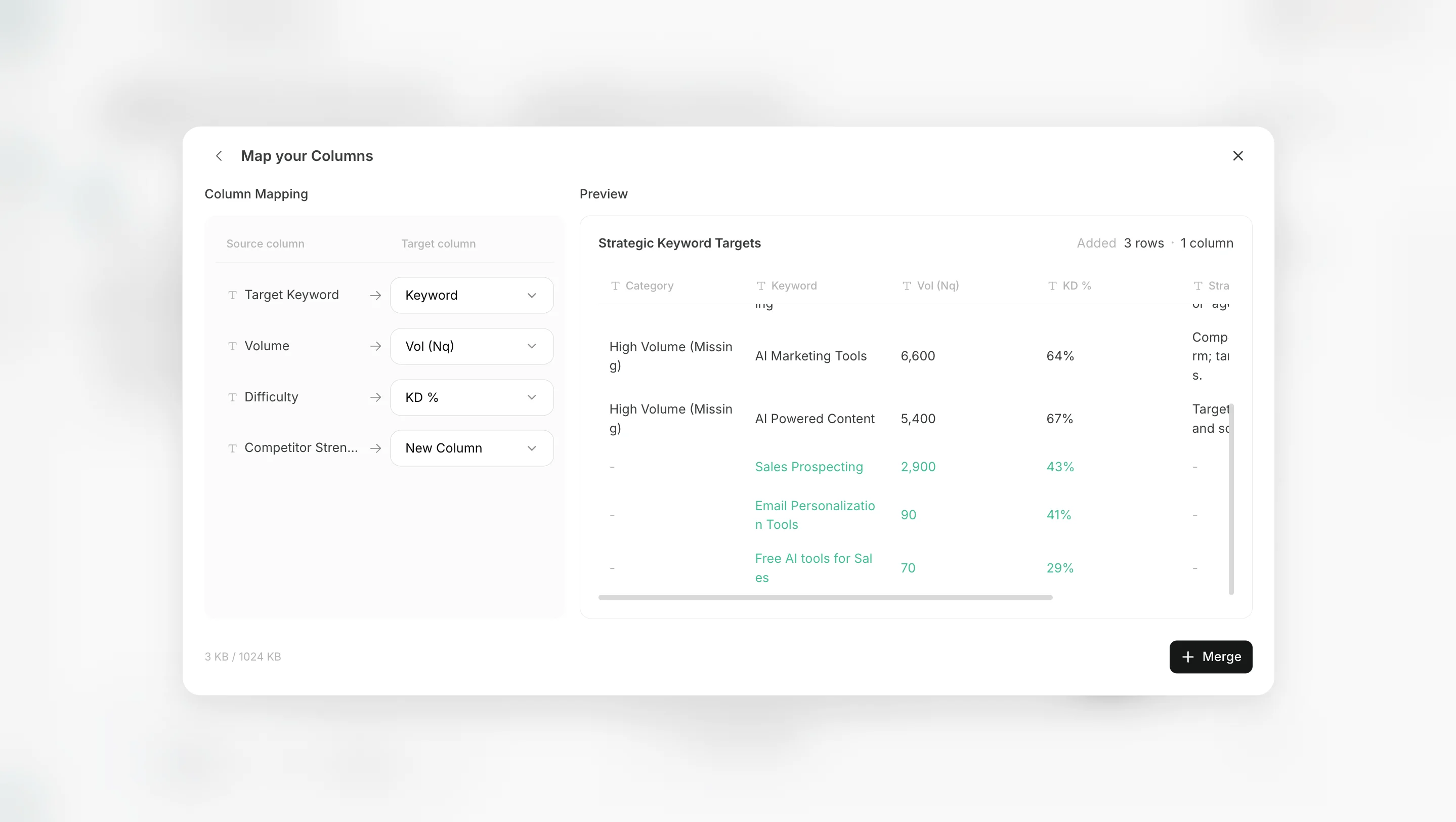
Importare CSV in una tabella
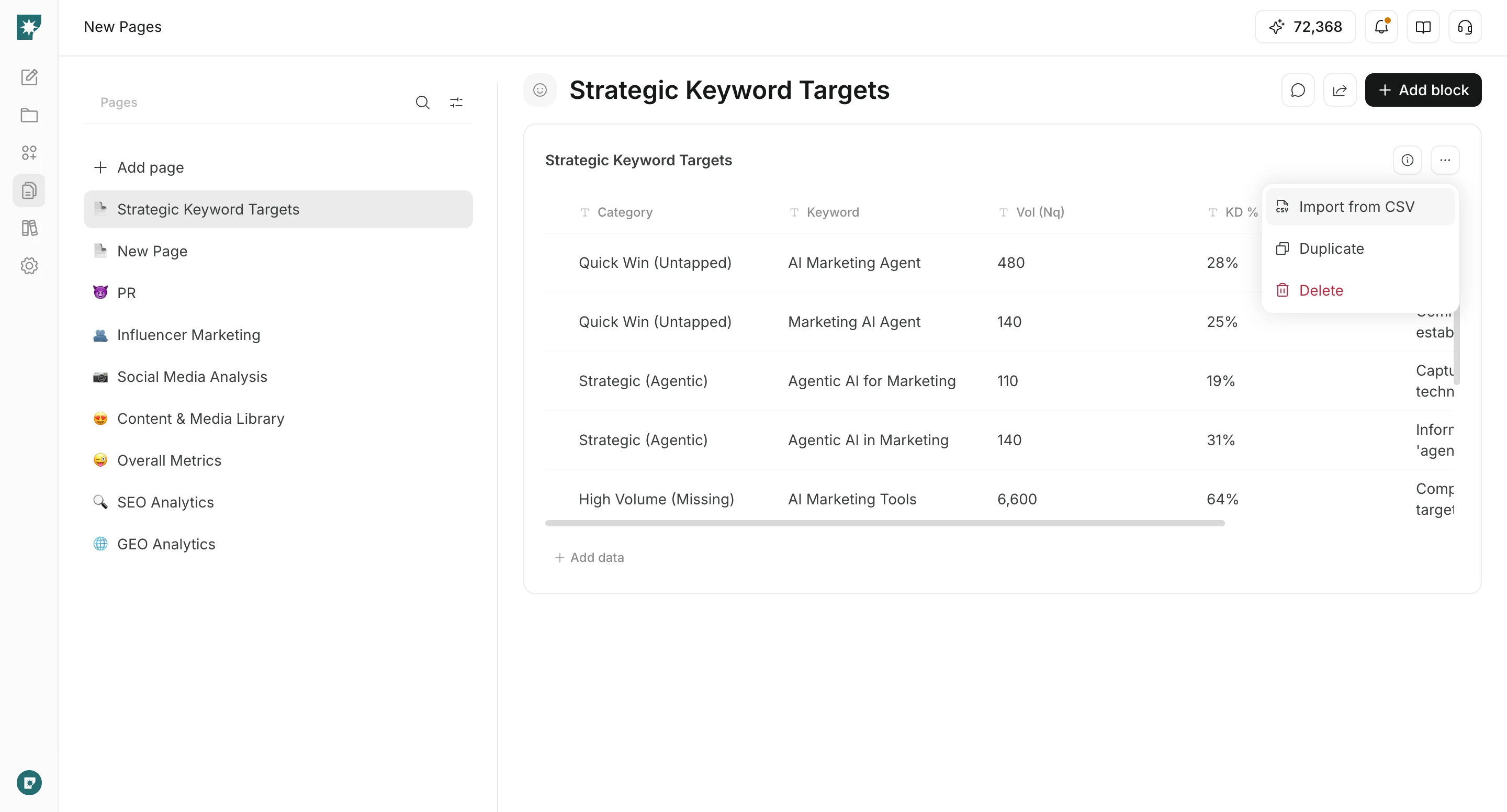
Se hai già un CSV, puoi importarlo in un bloccoTable dentro una pagina.
- Apri l’azione di importazione CSV nel blocco tabella e seleziona il file CSV.
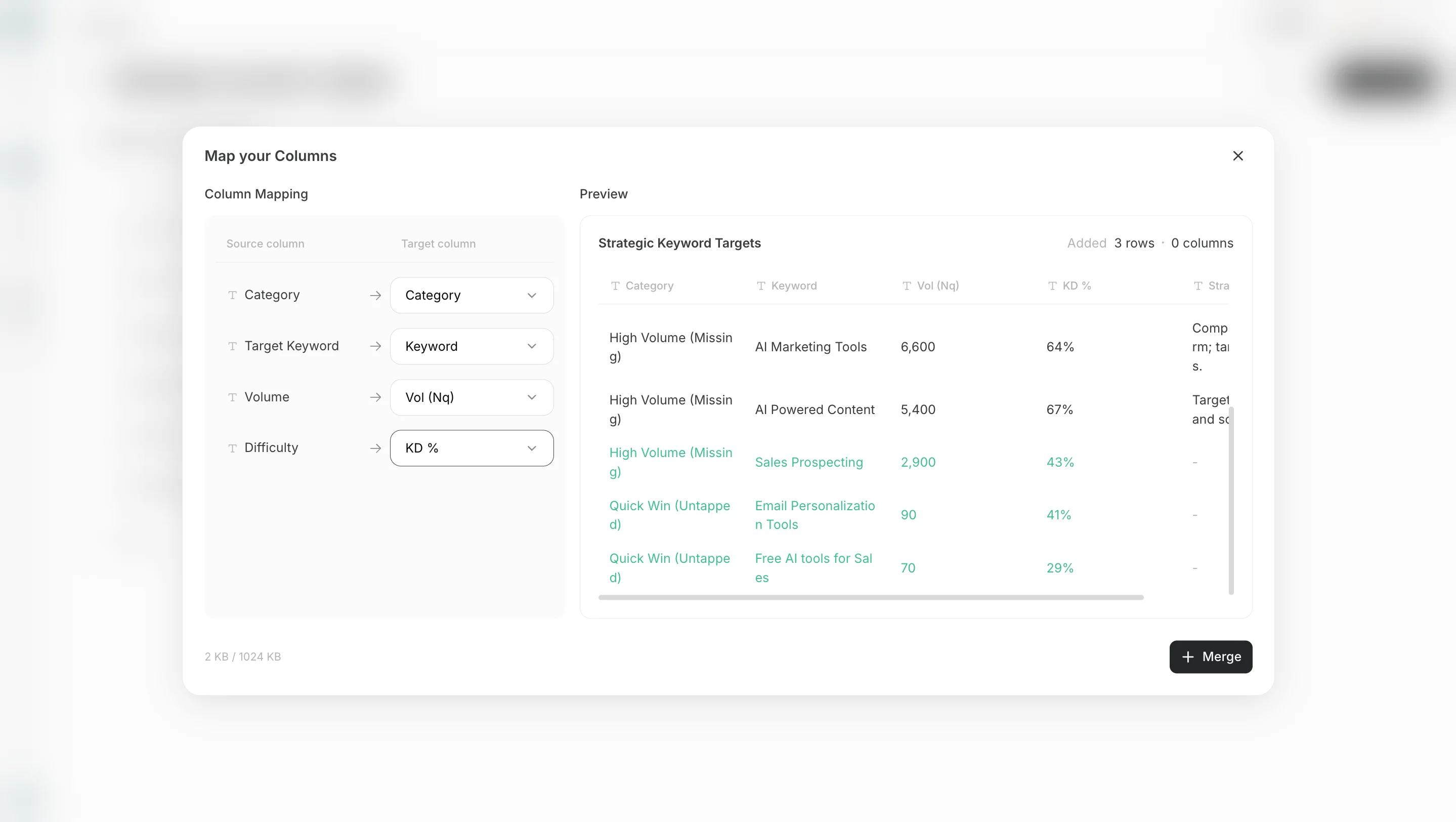
- Associa le colonne del CSV a colonne esistenti oppure aggiungile come nuove colonne.
Modificare con Page chat
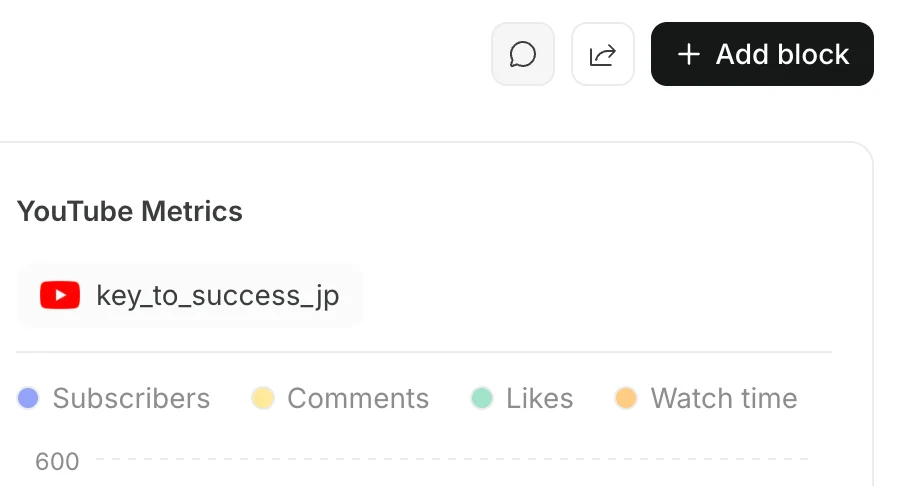
UsaPage chat per richiedere modifiche alla pagina aperta.
- Apri
Page chatsul lato destro della pagina
- Inserisci ciò che vuoi aggiungere o modificare
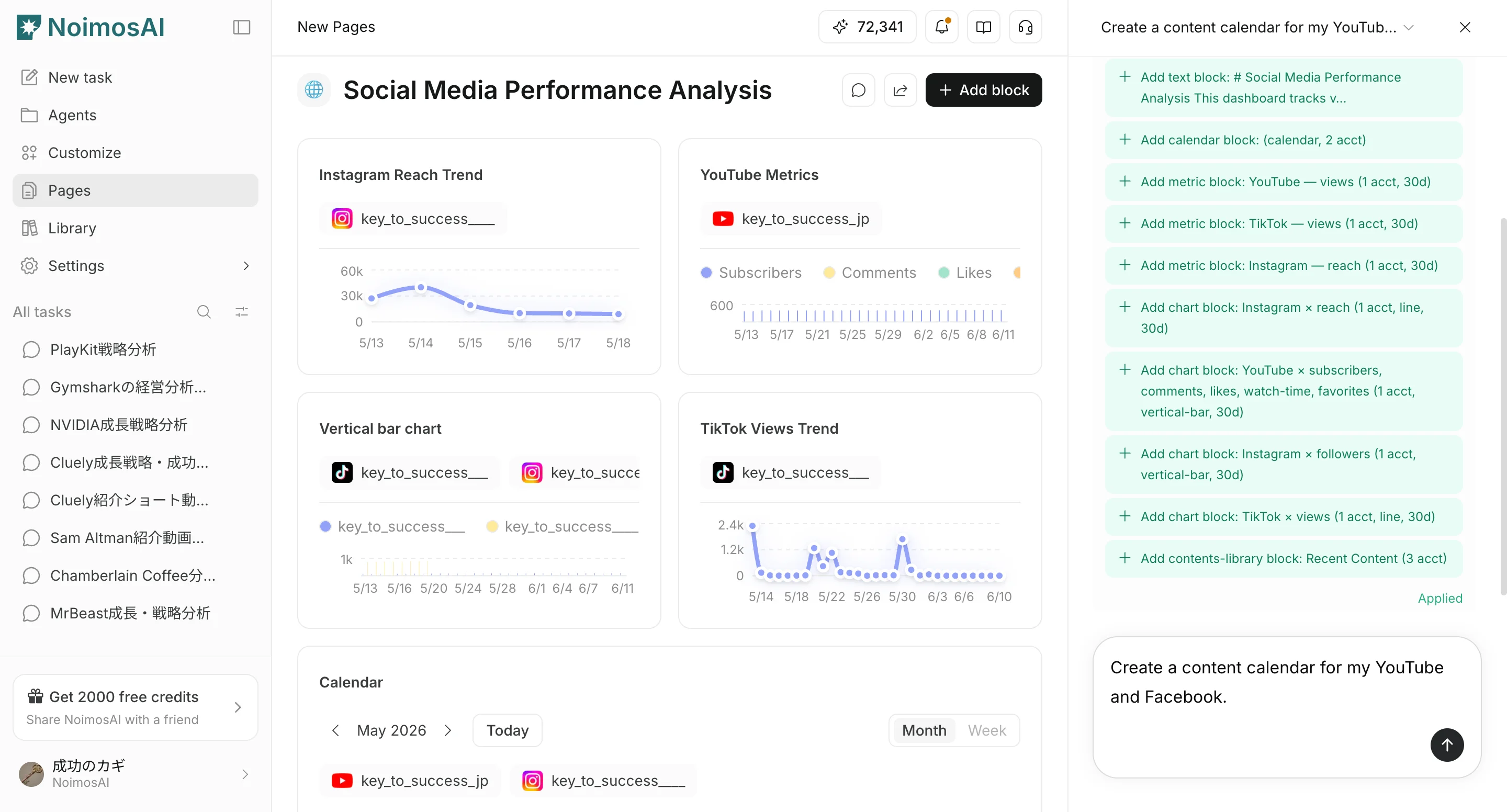
- Usa
Applyoppure scarta le modifiche proposte