

Panoramica
Utilizza questo flusso quando un’istruzione di chat una tantum ha funzionato e desideri ripeterla come trigger. NoimosAI legge il contesto della chat e propone impostazioni dell’agente come nome, pianificazione, istruzioni, destinazioni opzionali e integrazioni necessarie.Dove trovarlo
Utilizzare il seguente percorso per aprire questa azione.- Apri il risultato della chat che desideri riutilizzare.
- Fare clic su
Trasforma in un agente.
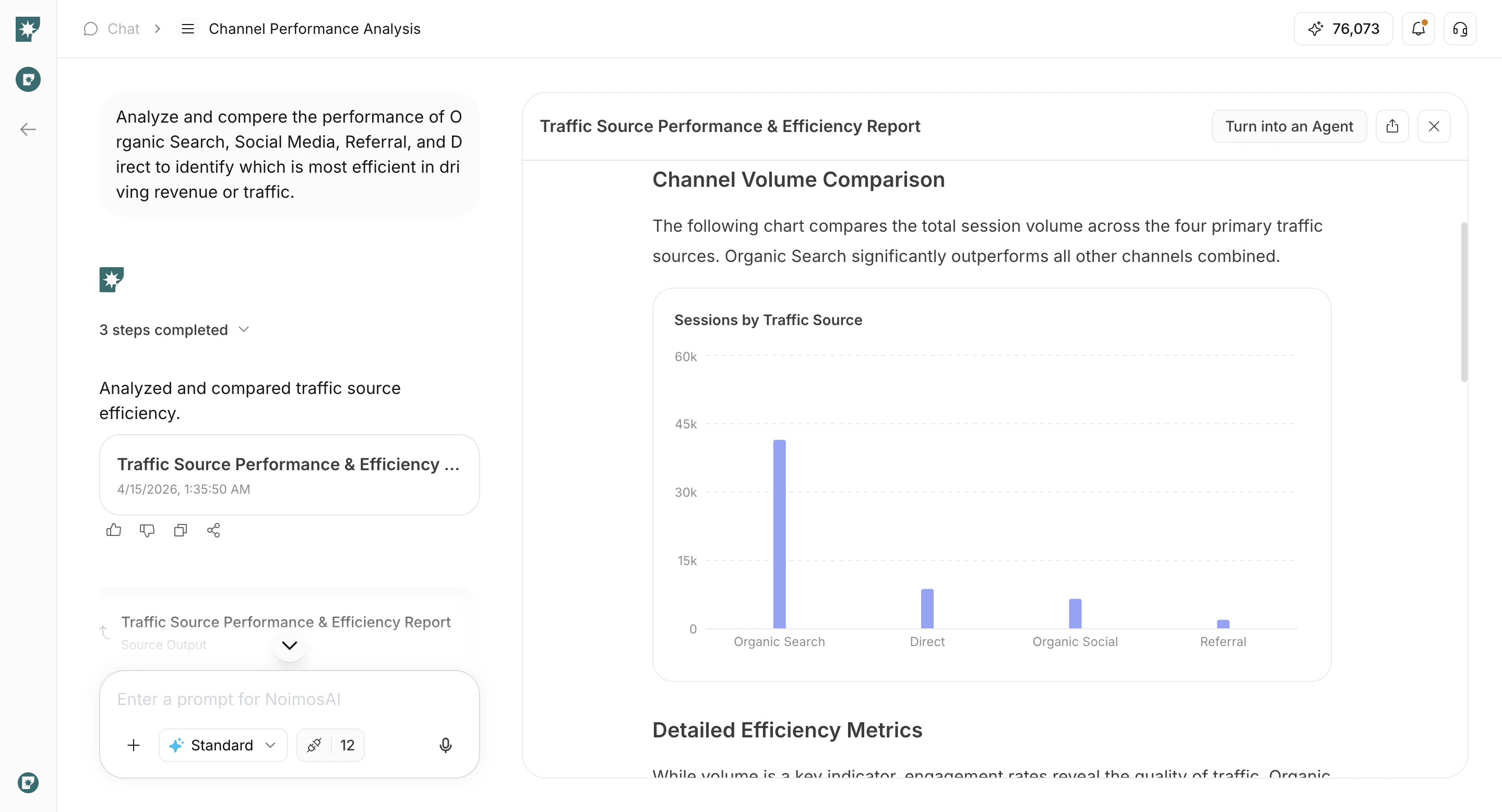
Controlla le impostazioni suggerite dall’intelligenza artificiale
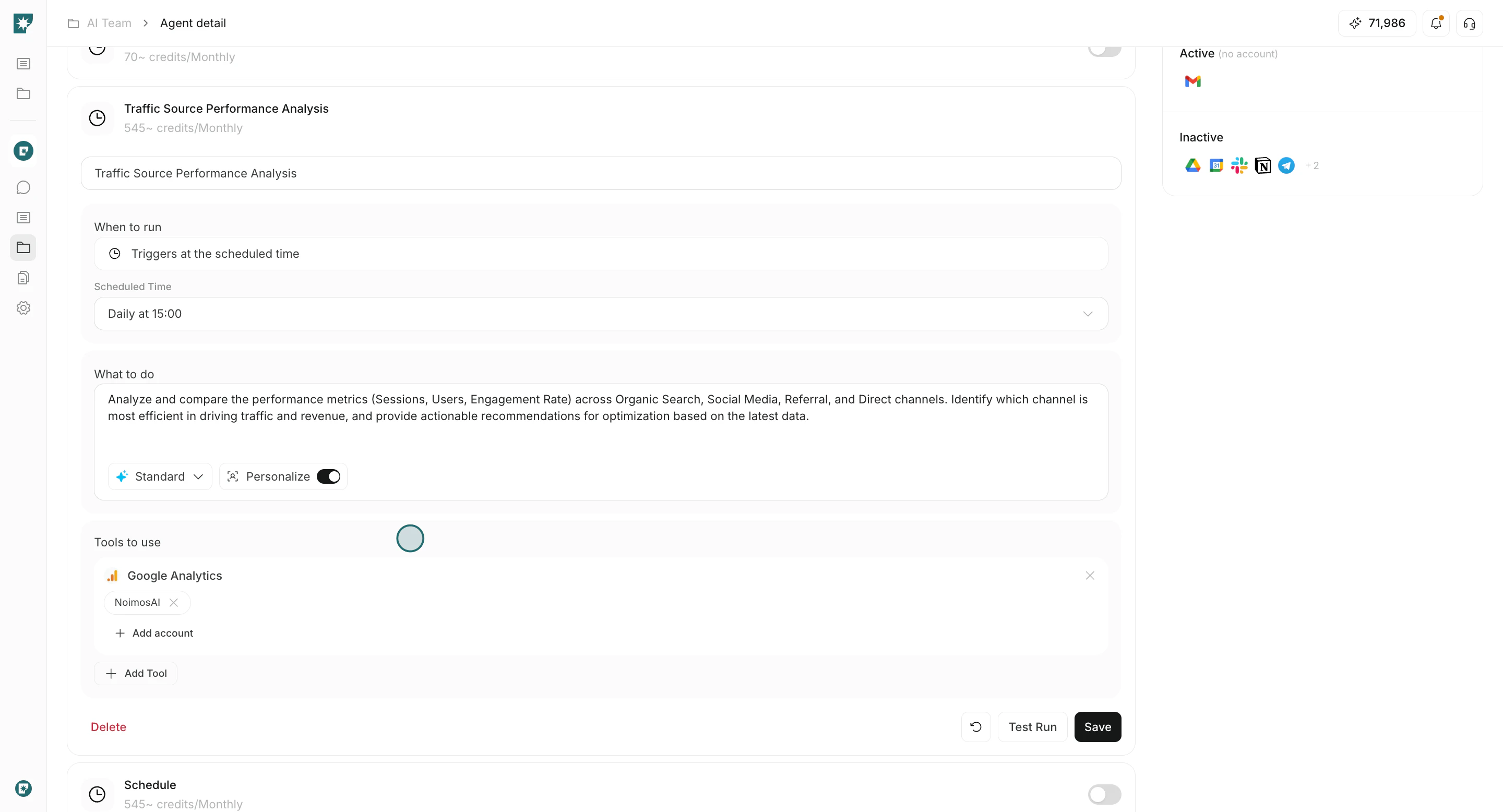
Utilizza questa sezione per rivedere ciò che l’IA ha preparato prima di creare il trigger.- Modificare il nome del trigger, se necessario.
- Conferma la pianificazione (
Quando correre) e modifica i tempi. - Esaminare il prompt
Cosa faregenerato e modificarlo quando necessario. - Controlla
Destinations(opzionale). - Controlla integrazioni e connessioni degli account.
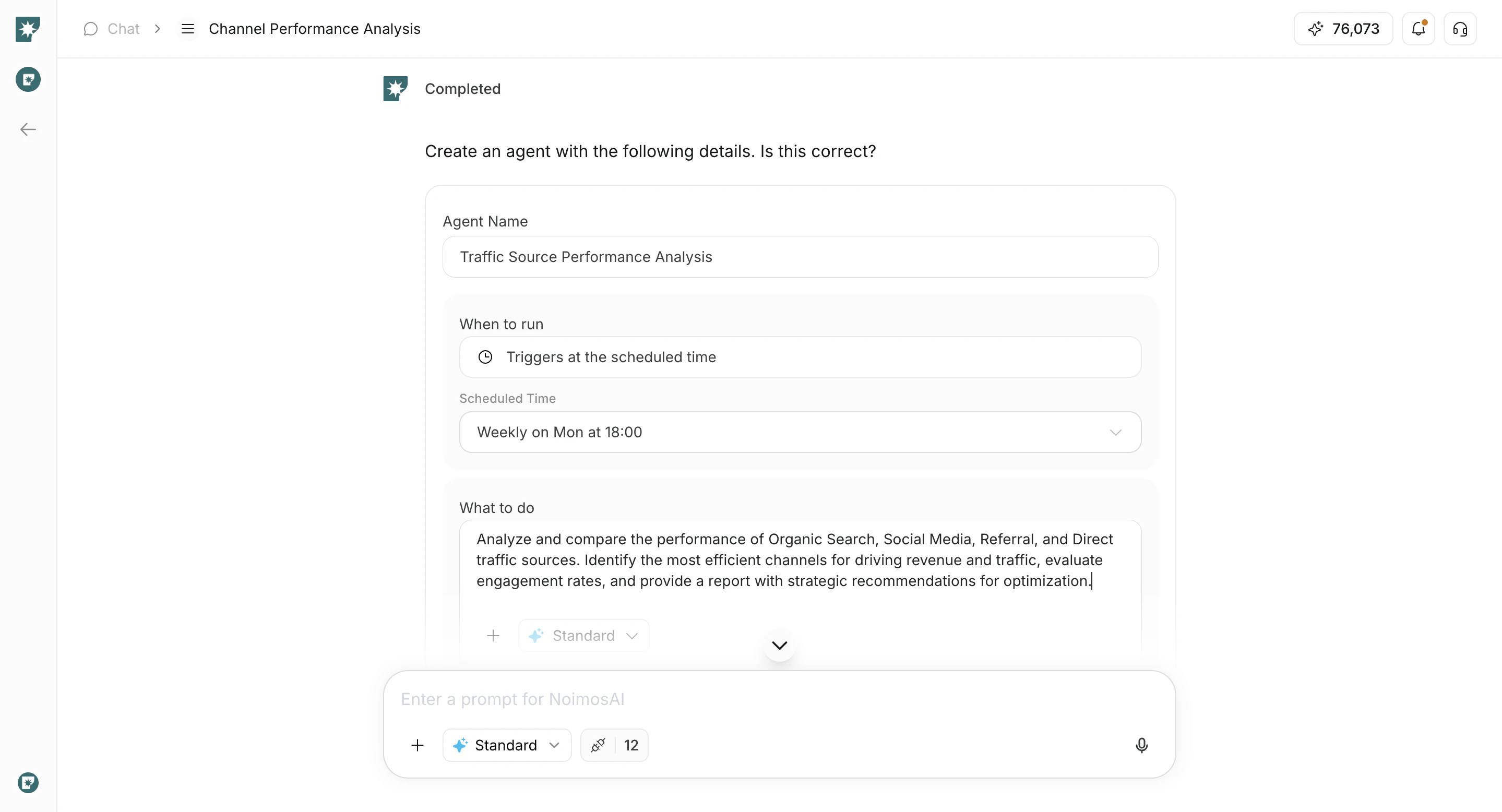
Crea e verifica
Utilizza questa sezione per finalizzare la creazione e verificare il trigger in Agenti.- Fare clic su
Salva agente.
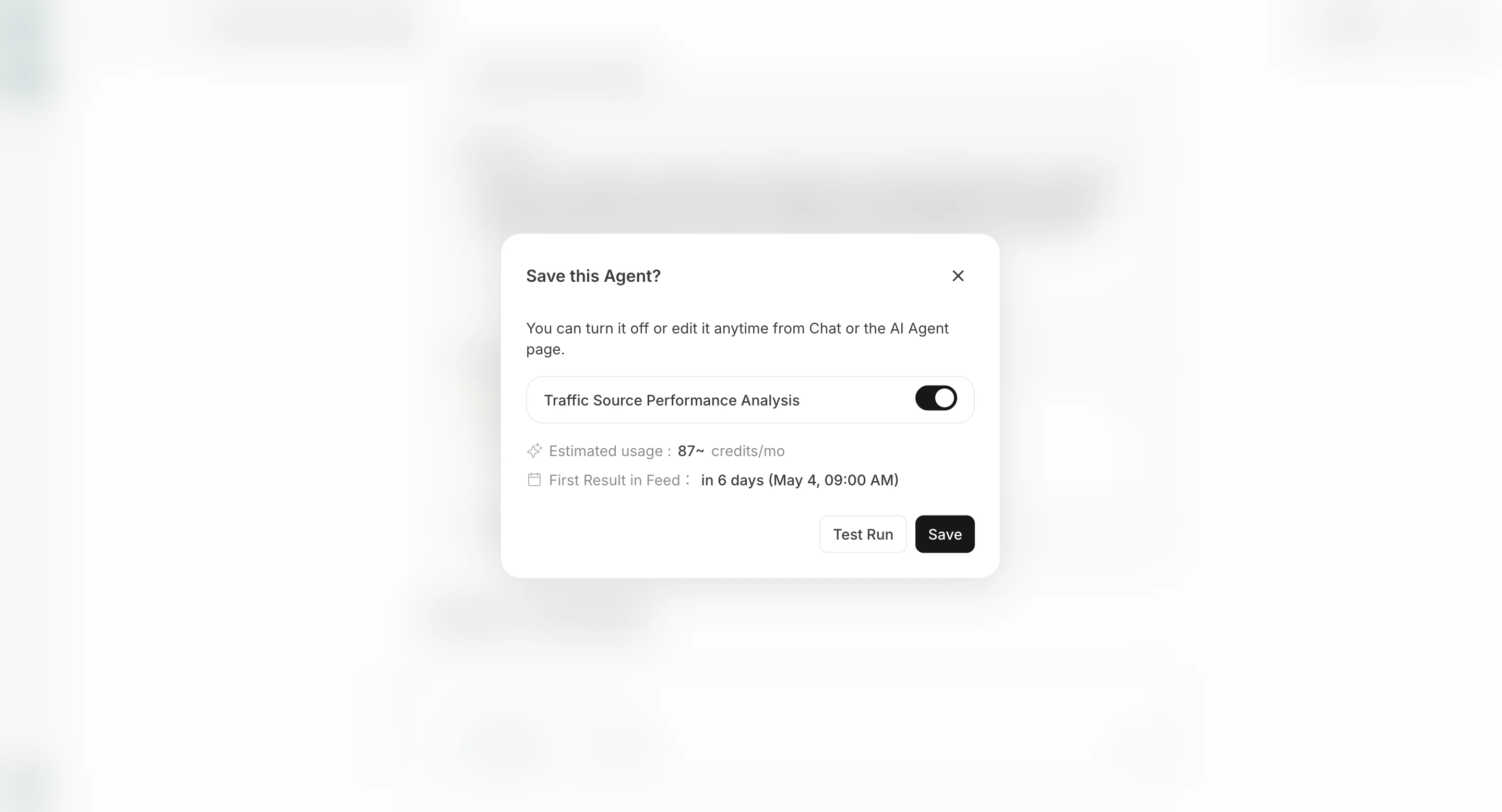
- Apri
Agentie controlla il trigger creato.
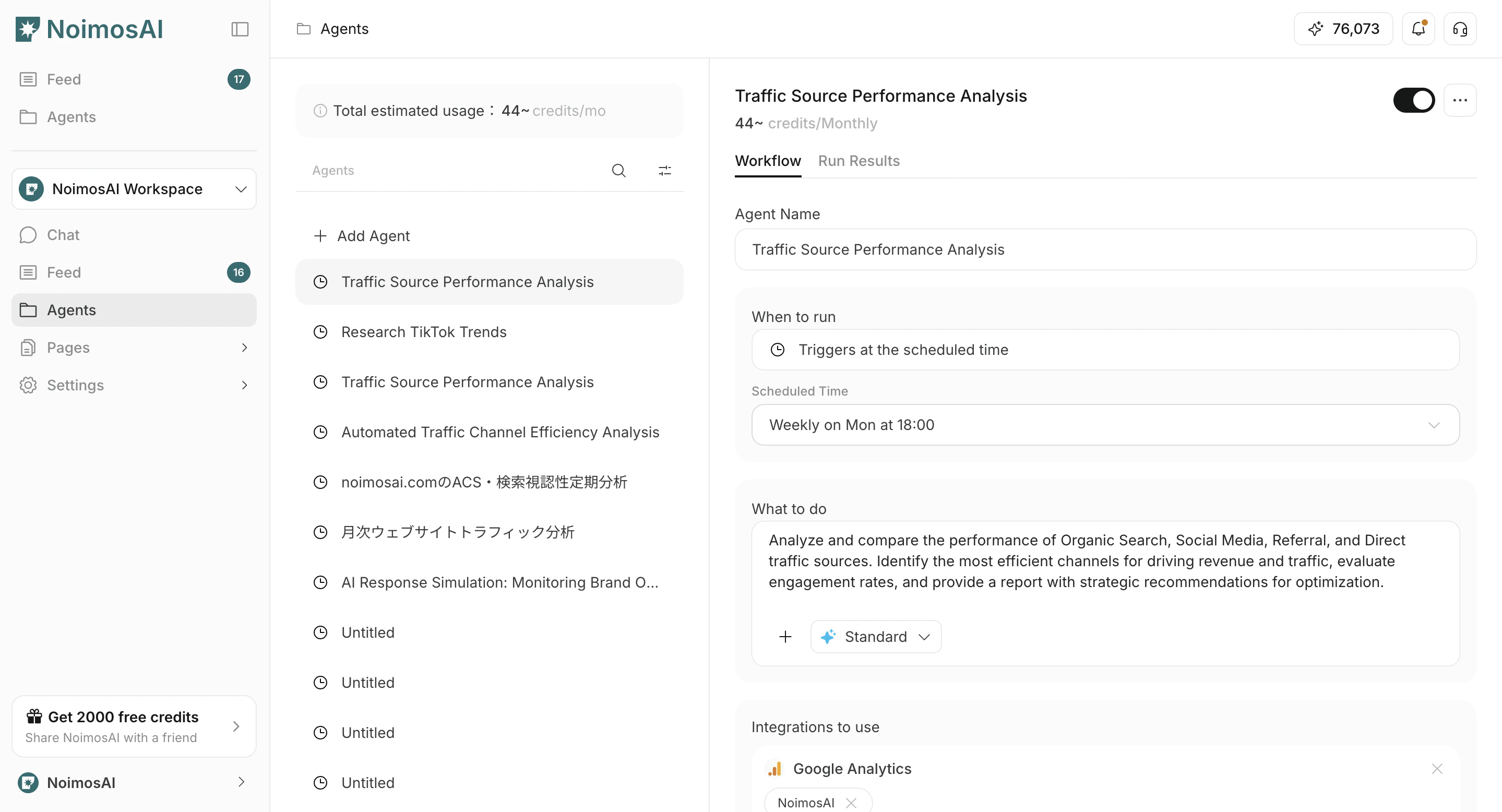
- Aprire il trigger per modificare la pianificazione, la richiesta o gli strumenti in qualsiasi momento.
Configurare le destinazioni
LeDestinations sono opzionali. Puoi controllare i risultati nella sessione di chat correlata e in Risultati di esecuzione, ma aggiungi destinazioni quando vuoi ricevere notifiche o condividere output.
Ci sono due modi principali per aggiungere destinazioni.
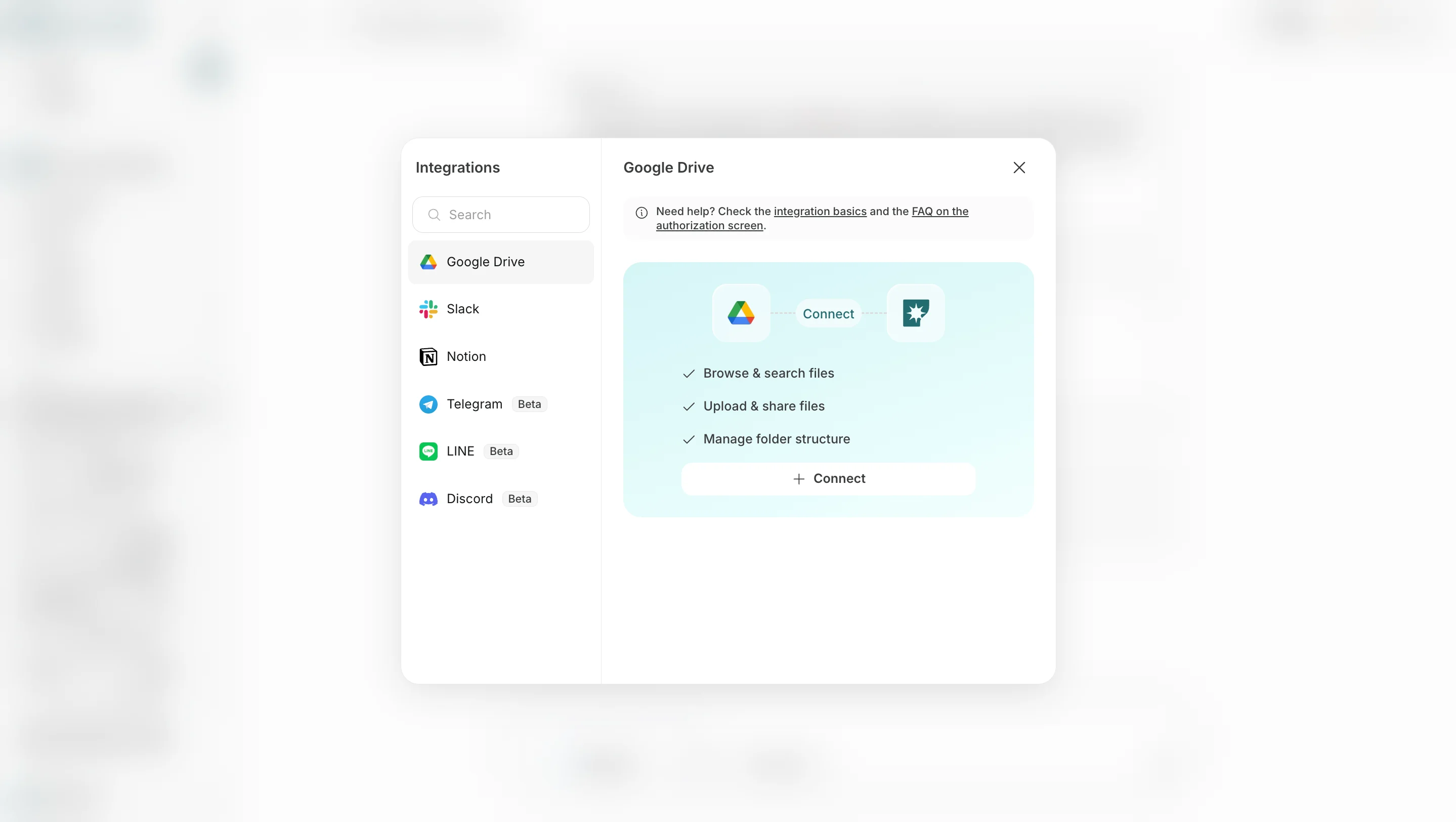
- Con Add destination, scegli app collegate o posizioni di salvataggio come Slack, LINE, Discord, Telegram, WhatsApp, Notion o Google Drive.
- Con Add email, indica un indirizzo email per ricevere i risultati anche via email.
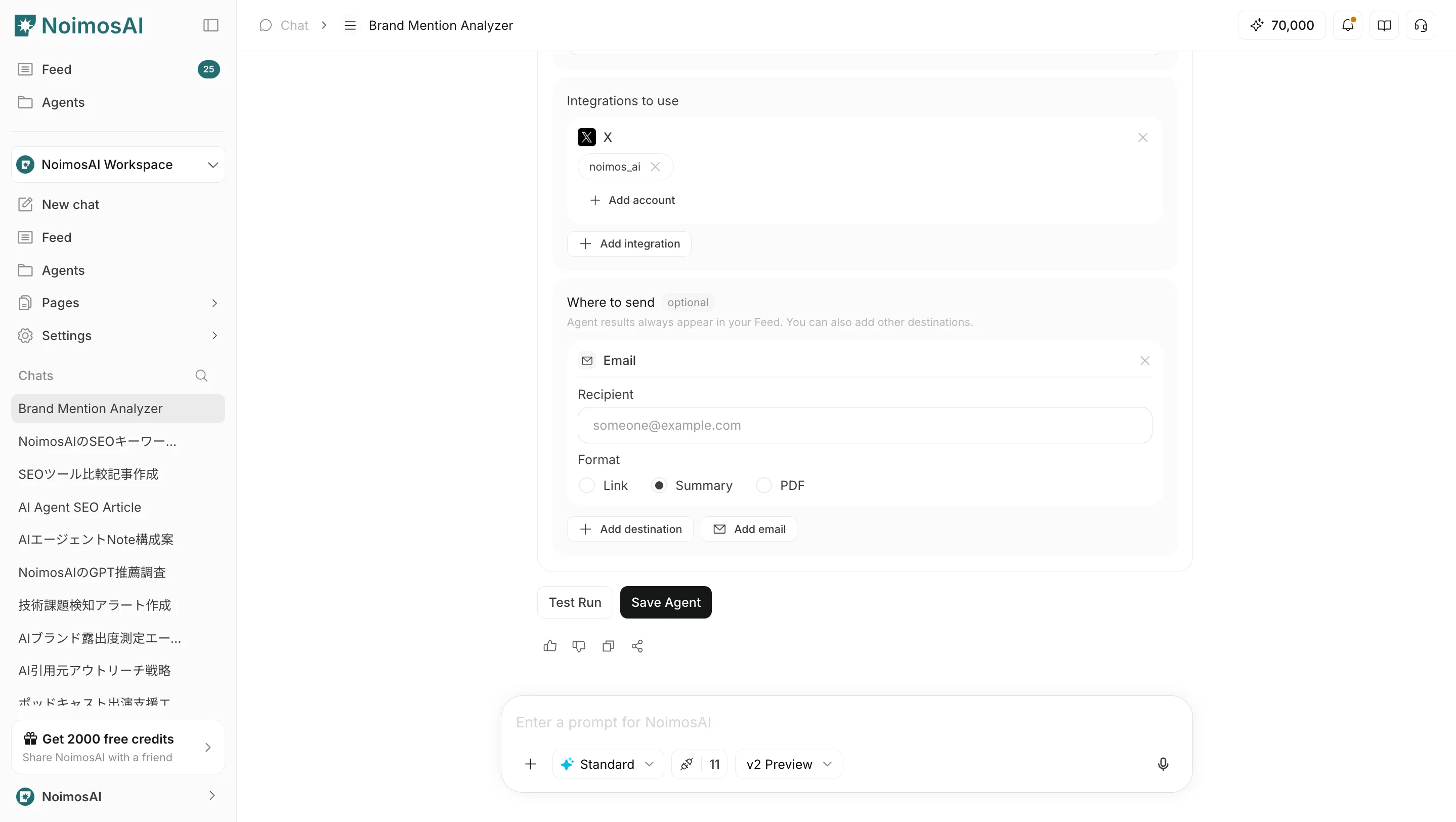
Link, Summary o PDF.