

チャットでワークフローの設定案を作成します
チャットへ「どのようなワークフローを作成したいか」を入力すると、NoimosAIがその内容をもとに設定案を作成します。設定画面で実行条件や実行内容を一つずつ入力せず、目的と条件を文章でまとめて指定したい場合に使います。目的と実行条件をチャットへ入力します
作成したいワークフローを正しく設定できるように、分かる範囲で次の内容をプロンプトへ含めます。
すべての項目を指定する必要はありません。必要な条件が決まっている場合は、最初のプロンプトで具体的に伝えると、作成後の修正を減らせます。
作成された設定案を確認します
チャットでワークフローの目的と条件を伝え、作成後に設定内容を確認します。- チャットを開きます。
- 作成したいワークフローの目的、実行条件、実行内容、使用する連携を入力します。
- NoimosAIがワークフローを作成したことを確認します。
エージェントを開き、作成されたワークフローを選択します。実行条件、実行内容、連携、送信先を確認し、必要な項目を編集します。
必要に応じて送信先を設定します
送信先は任意です。実行結果は関連するチャットセッションで確認できますが、通知や共有も行いたい場合は、プロンプトまたは作成後の設定画面で送信先を指定します。
設定できる主な送信先は、次の2種類です。
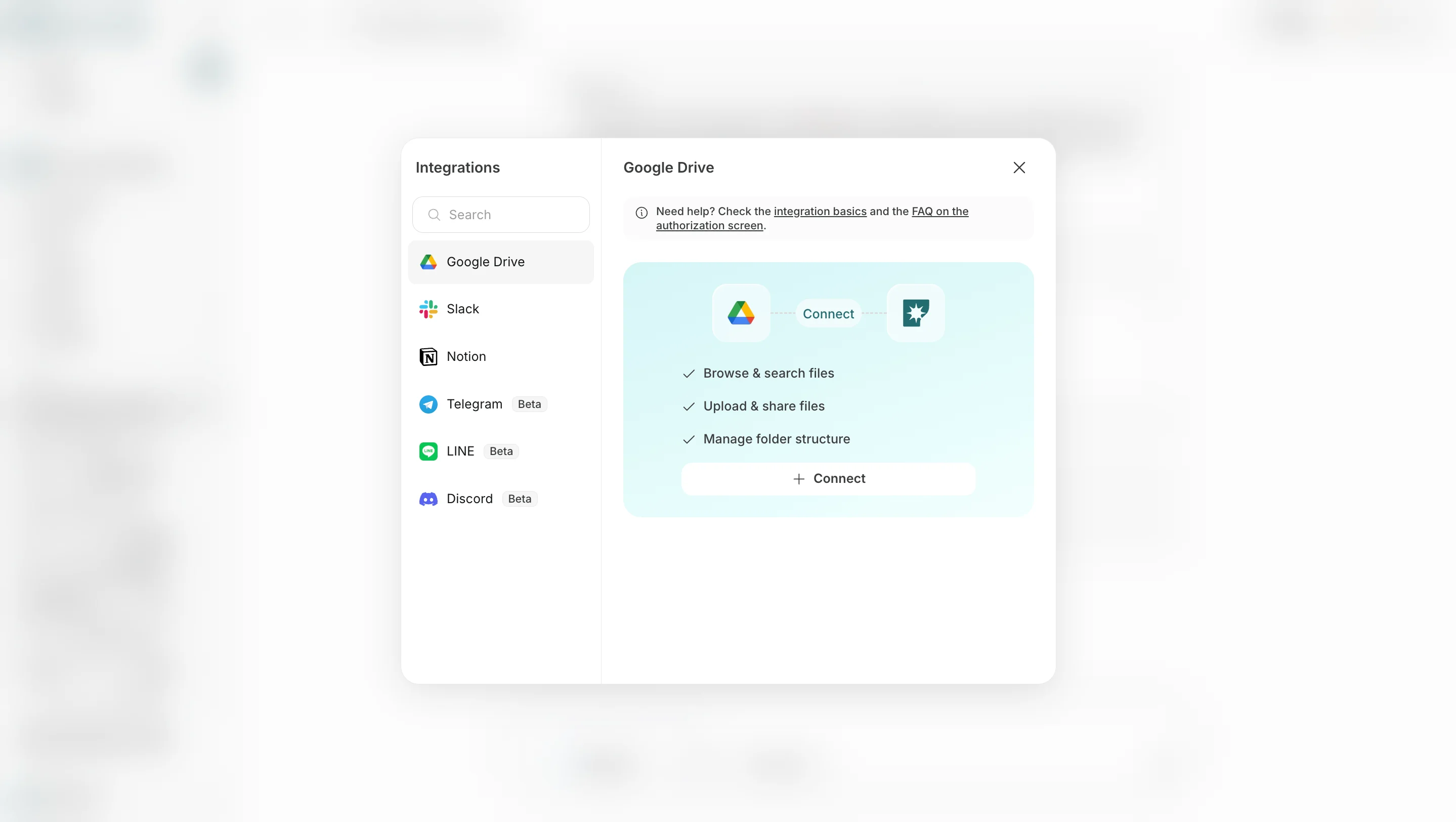
- 送信先を追加では、Slack、LINE、Discord、Telegram、WhatsApp、Notion、Google Driveなど、連携済みのアプリや保存先を選びます。
- メールを追加では、メールアドレスを指定して、結果をメールでも受け取れるようにします。
リンク、要約、PDFから選択できます。