

目的に合わせてワークフローをゼロから作成します
テンプレートを使わずにワークフローを作成する方法は、チャットから作成する方法と、設定画面で一から作成する方法の2つです。 作成方法は、現在の状況に合わせて選びます。チャットから設定案を作成します
チャットへ作成したいワークフローの目的、実行条件、実行内容を入力します。NoimosAIがプロンプトをもとに設定案を作成するため、設定画面の各項目を一つずつ入力する必要はありません。- チャットを開きます。
- 作成したいワークフローの内容をプロンプトで入力します。
- ワークフローの目的
- 実行するタイミングや頻度
- 実行する業務と出力形式
- 使用するアプリや情報
- 実行結果の送信先(必要な場合)
- NoimosAIがワークフローを作成したら、
エージェントを開きます。 - 作成されたワークフローの
実行条件、実行内容、連携、送信先を確認します。 - 必要な項目があれば編集します。
設定画面で項目を指定して作成します
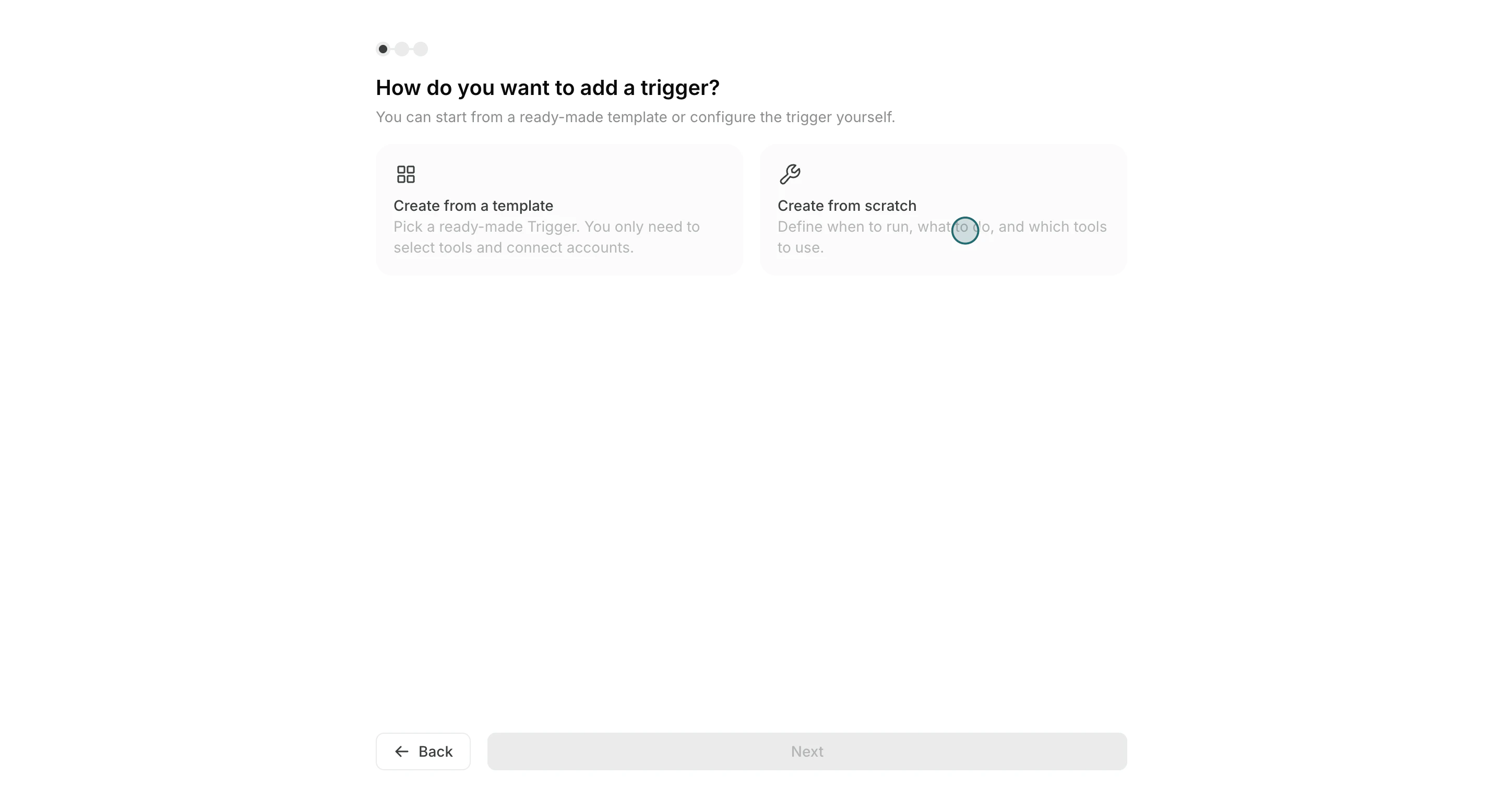
チャットで業務を試していない場合や、実行条件と連携を最初から指定したい場合は、設定画面でワークフローを作成します。エージェントでエージェントを追加をクリックします。ワークフローの手動で作成を選択します。ゼロから作成を選択します。
実行条件と実行内容を入力します。- 必要に応じて、
送信先を設定し、ワークフローに画像やナレッジベースを添付します。 - ワークフローが使う連携と接続アカウントを設定します。
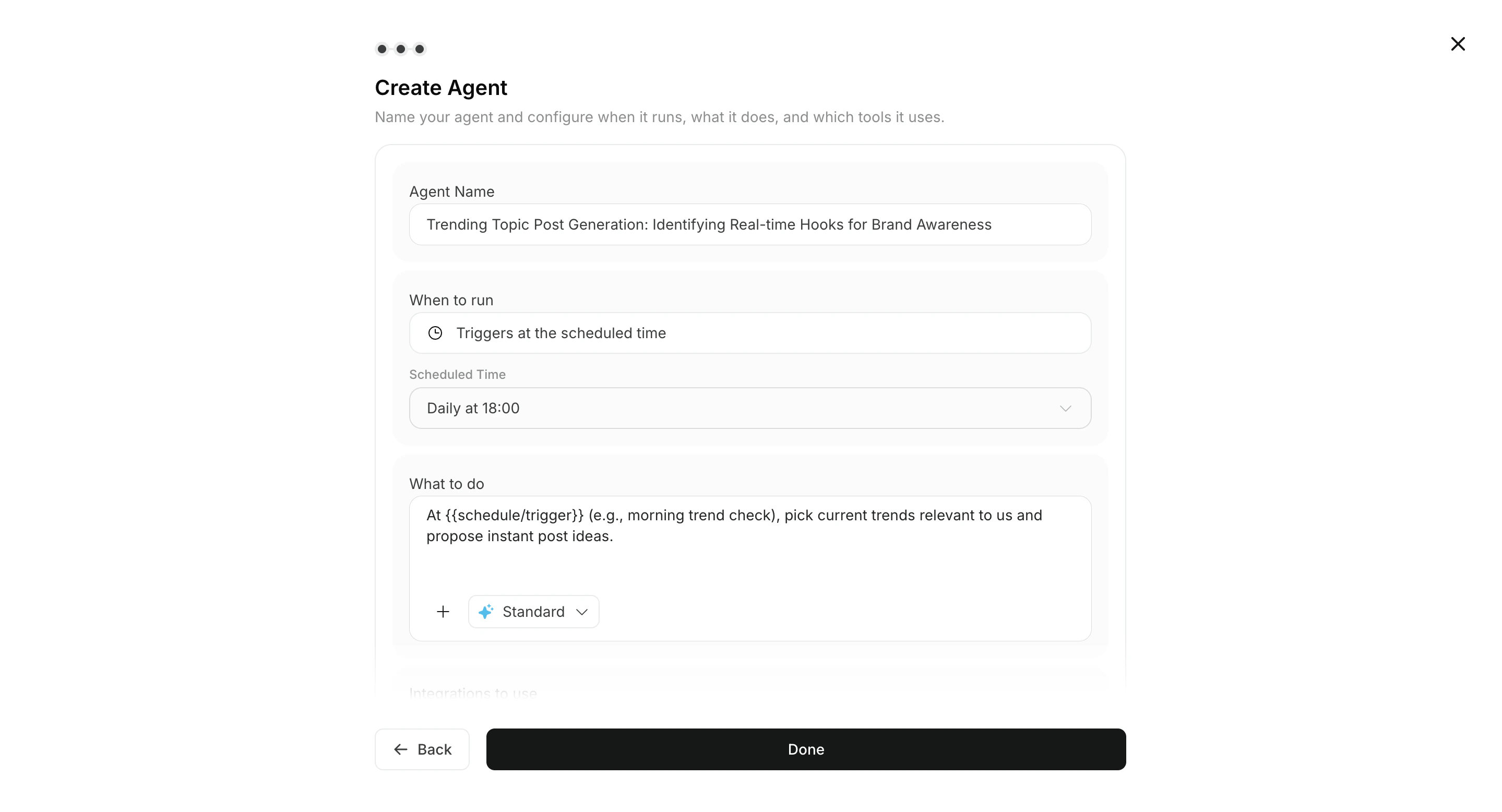
- 設定内容を確認し、ワークフローを保存します。
必要に応じて送信先を設定します
送信先は任意です。結果は関連するチャットセッションで確認できますが、通知や共有も行いたい場合は送信先を追加します。
送信先の追加方法は、主に次の2種類です。
- 送信先を追加では、Slack、LINE、Discord、Telegram、WhatsApp、Notion、Google Driveなど、連携済みのアプリや保存先を選びます。
- メールを追加では、メールアドレスを指定して、結果をメールでも受け取れるようにします。
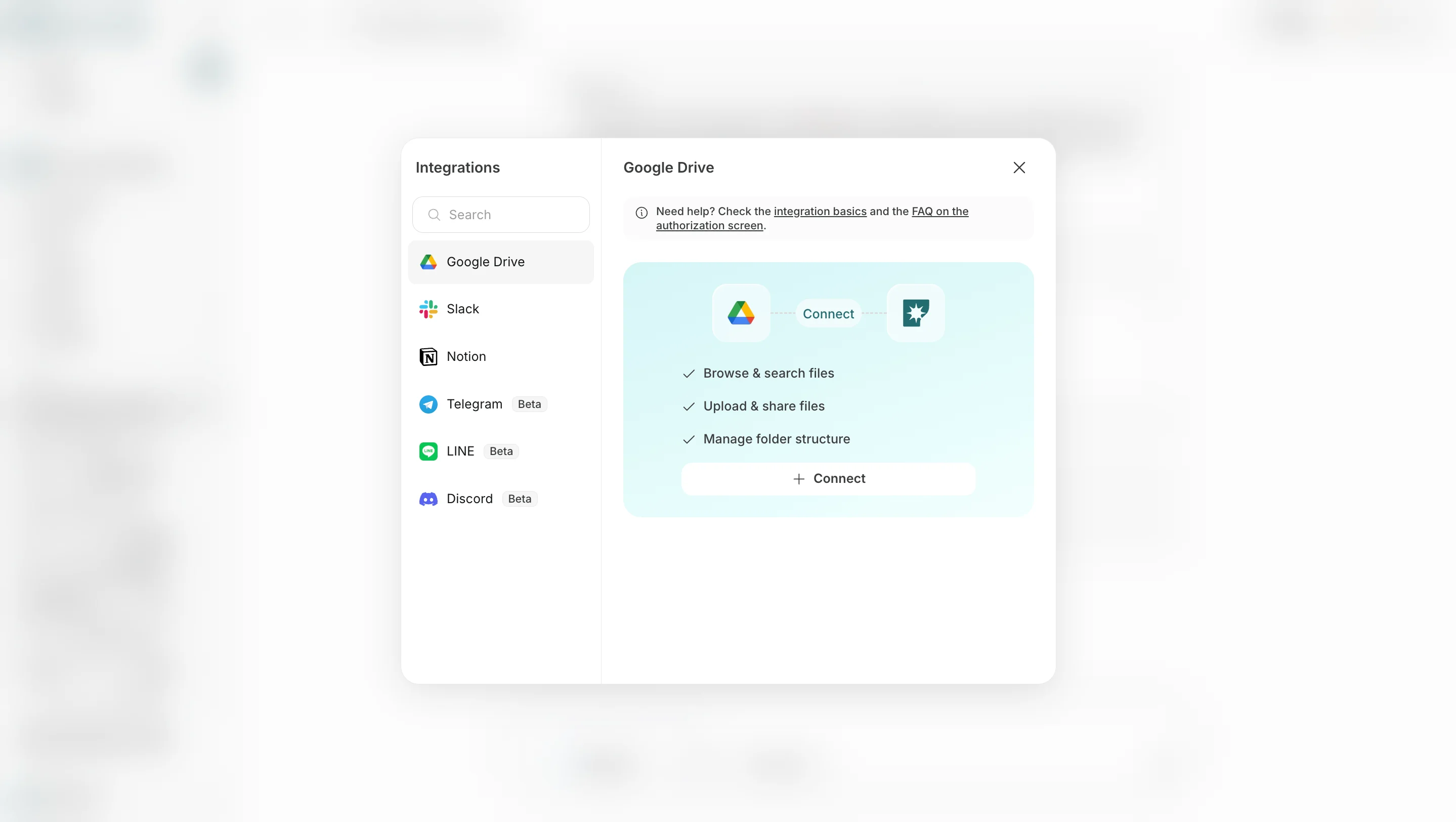
リンク、要約、PDFから選択できます。
実行結果を確認して設定を調整します
作成したワークフローは、最初の実行結果を確認してから設定を調整します。- ワークフロー名は用途が分かる名前にする
- 実行内容には必要な入力、確認する観点、出力形式を記載する
- 最初は低い頻度で実行し、結果を見て頻度や指示を調整する
- 外部への送信を含む場合は、実行前に送信先と送信内容を確認する