

既存のワークフローを編集または削除します
このページでは、既存のワークフローを編集・削除します。1. エージェント画面で対象のワークフローを選択します
編集または削除するワークフローをエージェント画面から開きます。
エージェントタブに移動します。ワークフローから、編集または削除したい項目を選択します。
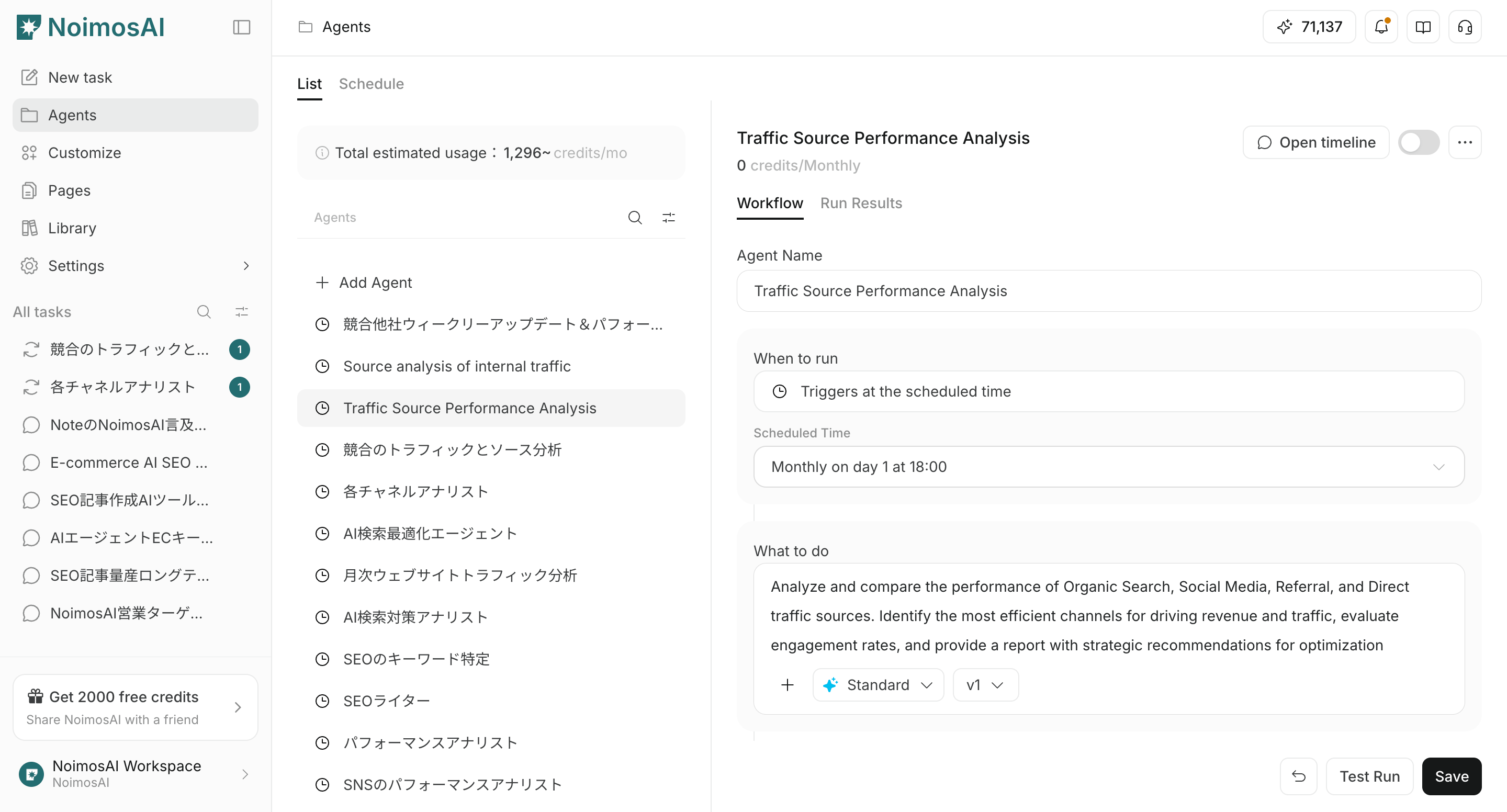
2. ワークフローを編集します
実行タイミング、実行内容、連携、送信先を目的に合わせて変更します。ワークフロータブを開きます。実行タイミング、実行内容、利用する連携、送信先(任意)を変更します。- 必要に応じて、ワークフローに画像やナレッジベースを添付します。
保存をクリックします。- ワークフローを有効または無効に切り替えたい場合は、切り替えをオンまたはオフにします。
送信先では、Slack、LINE、Discord、Telegram、WhatsApp、メール、Notion、Google Driveなどを選び、出力形式をリンク、要約、PDFから指定できます。
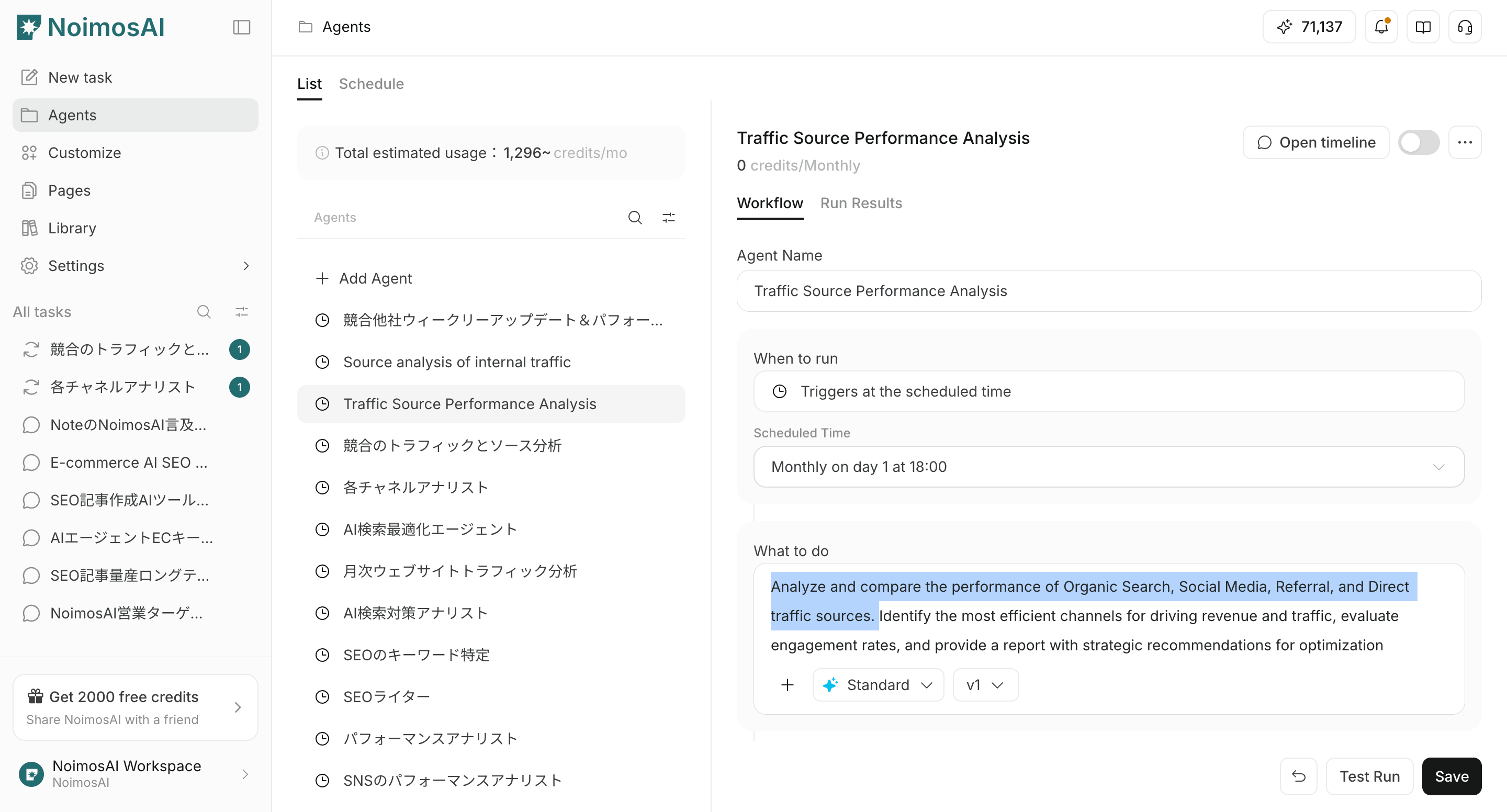
3. ワークフローを削除します
今後使用しないワークフローは、内容を確認してから削除します。- 対象のワークフローの
...をクリックします。 削除を押します。
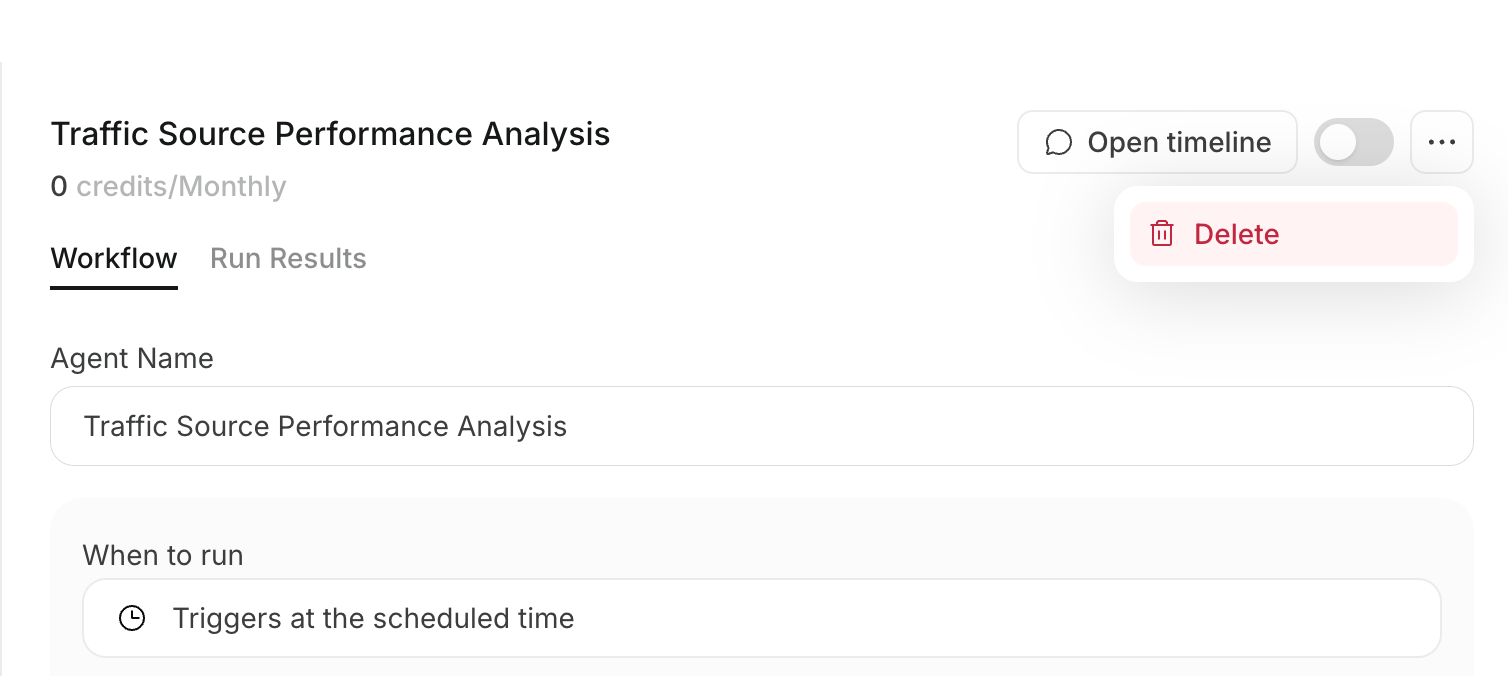
ワークフローの停止と削除を使い分けます
再び使用する可能性がある場合は停止し、今後使用しない場合は削除します。- 停止(無効化): 設定を残したまま一時的に実行を止めたいとき
- 削除: もう使わないワークフローを完全に整理したいとき