

概要
キャンペーンのステップでは、開始条件を満たした顧客に、どのメッセージを、いつ、どの順番で届けるかを設定します。このページでは、チャットでステップ全体を作成・修正する方法と、キャンバスで各ブロックを設定する方法を説明します。
作成・修正には、次の2つの方法があります。
チャットでステップを作成・修正する
キャンペーン全体を作成するときや、複数の変更をまとめて行うときは、チャットでエージェントに依頼します。 最初は、達成したいゴール、対象となる顧客、届けたい内容を伝えます。情報が足りない場合は、エージェントが開始条件や送信するタイミングなどを質問します。 新規登録した顧客向けのキャンペーンを作る場合は、次のように依頼できます。トリガーで開始条件を決める
トリガーとは、顧客への対応を始めるきっかけです。誰に、何が起きたときに最初のステップへ進めるかを設定します。
現在選べるトリガーは、次の7種類です。
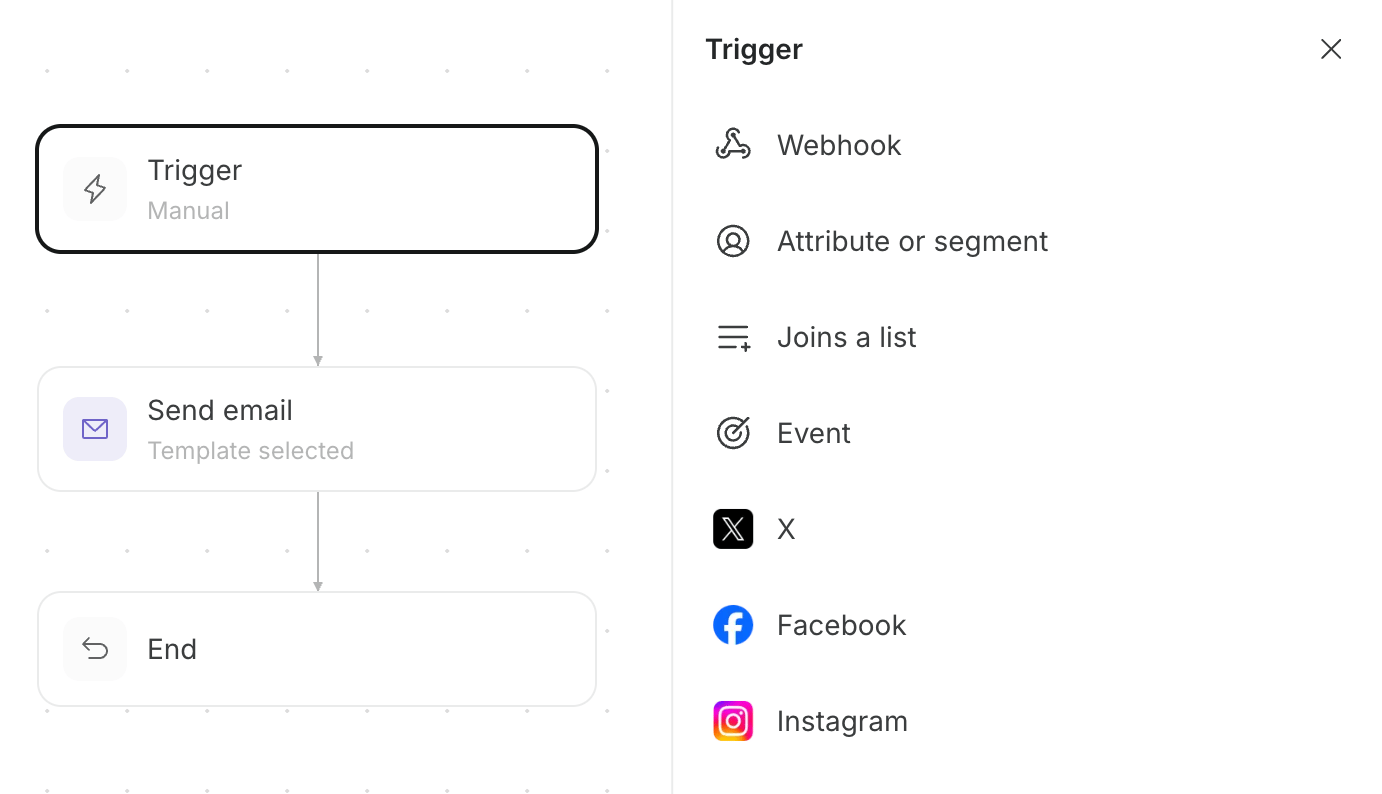
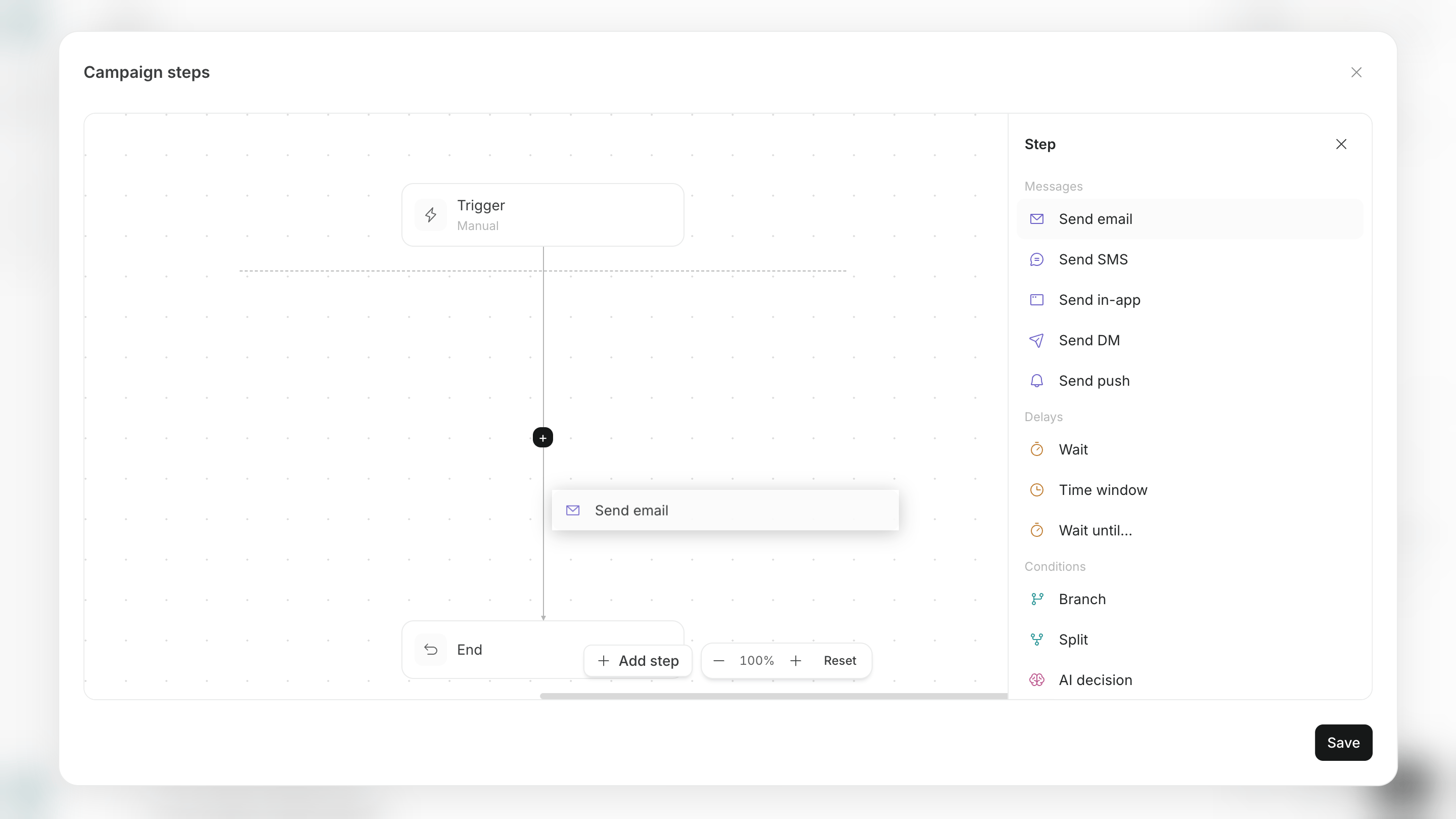
新規登録イベントを受信したときに開始するか、新規登録から7日以内のセグメントに当てはまったときに開始します。イベントを使う場合は、Webサイトやアプリから同じイベント名を送る設定も必要です。
メッセージを届ける
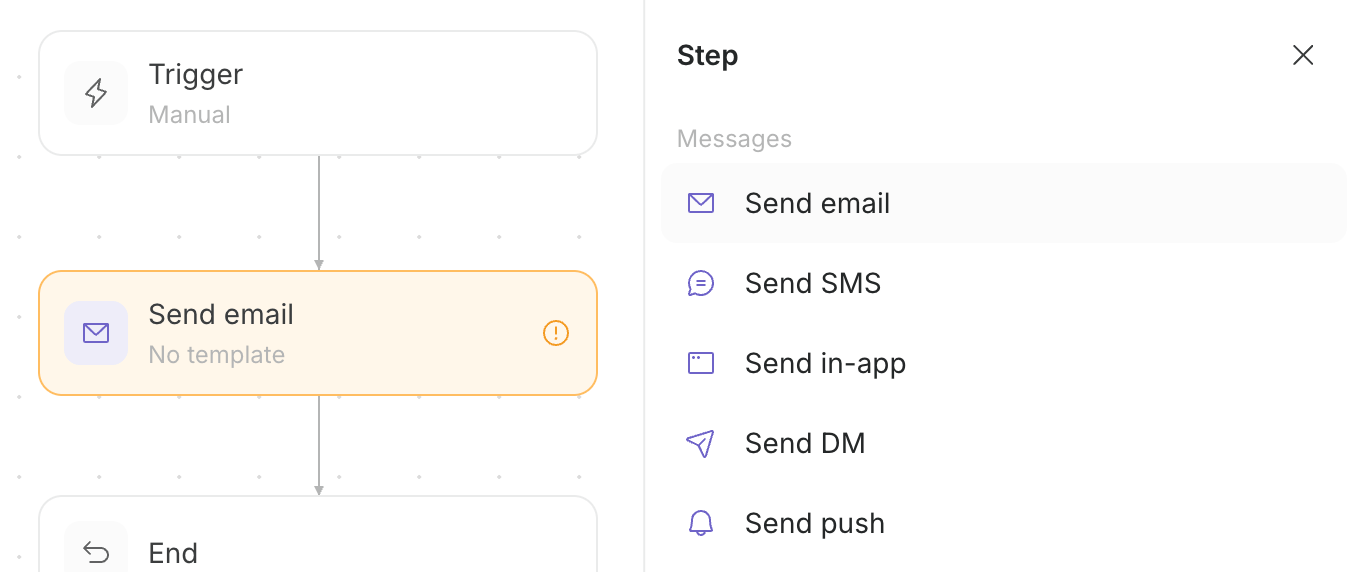
メッセージのステップでは、顧客へ届ける媒体と内容を設定します。 追加できるメッセージは、次の5種類です。ステップを追加を開くと、使用するメッセージを一覧から選べます。
送信するタイミングを調整する
待機を追加すると、次のメッセージへ進む時刻や条件を調整できます。
設定できる待機方法は、次の4種類です。
ステップを追加の待機では、遅延、時間帯ウィンドウ、条件成立までの待機を選べます。最適時刻は、待機ステップを追加した後に設定します。
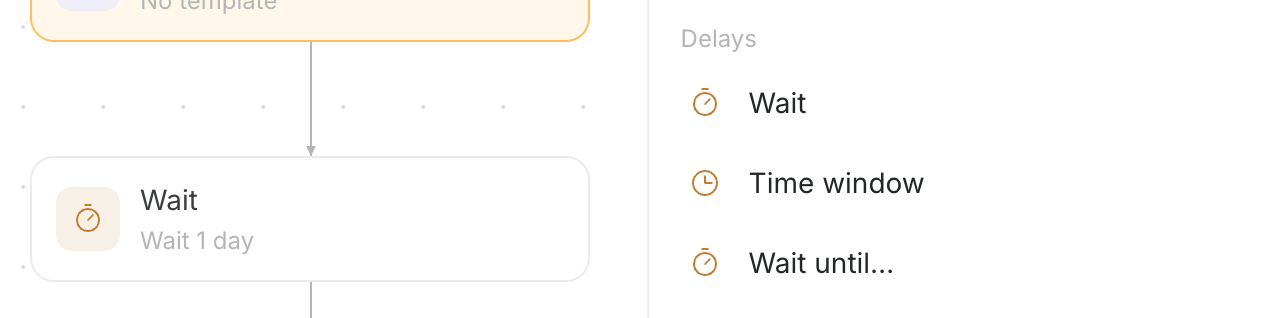
3日の遅延を置いて2通目を送ります。2通目の前に初期設定完了まで待つ条件を加えると、完了した顧客をゴールへ、期限までに完了しなかった顧客を次の案内へ進められます。
条件によって進む経路を変える
条件のステップでは、顧客情報や行動に応じて、次に実行するステップを変えます。 経路を変えるブロックは、次の4種類です。
分岐を選ぶと、条件に一致する顧客と一致しない顧客の経路がキャンバス上で分かれます。
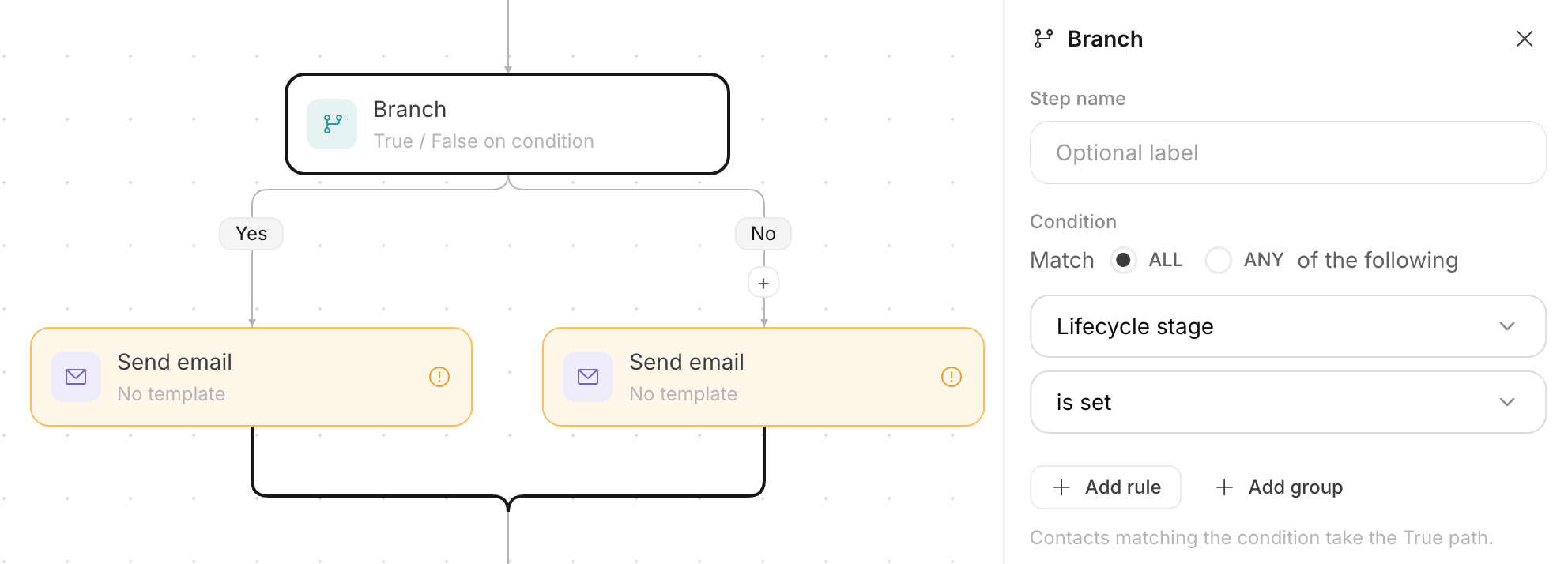
初期設定完了イベントの有無で分岐し、完了した顧客をゴールへ進めます。未完了の顧客には次の案内を送り、一定回数の案内が終わったら終了へ進めます。
顧客データを更新し、外部サービスと連携する
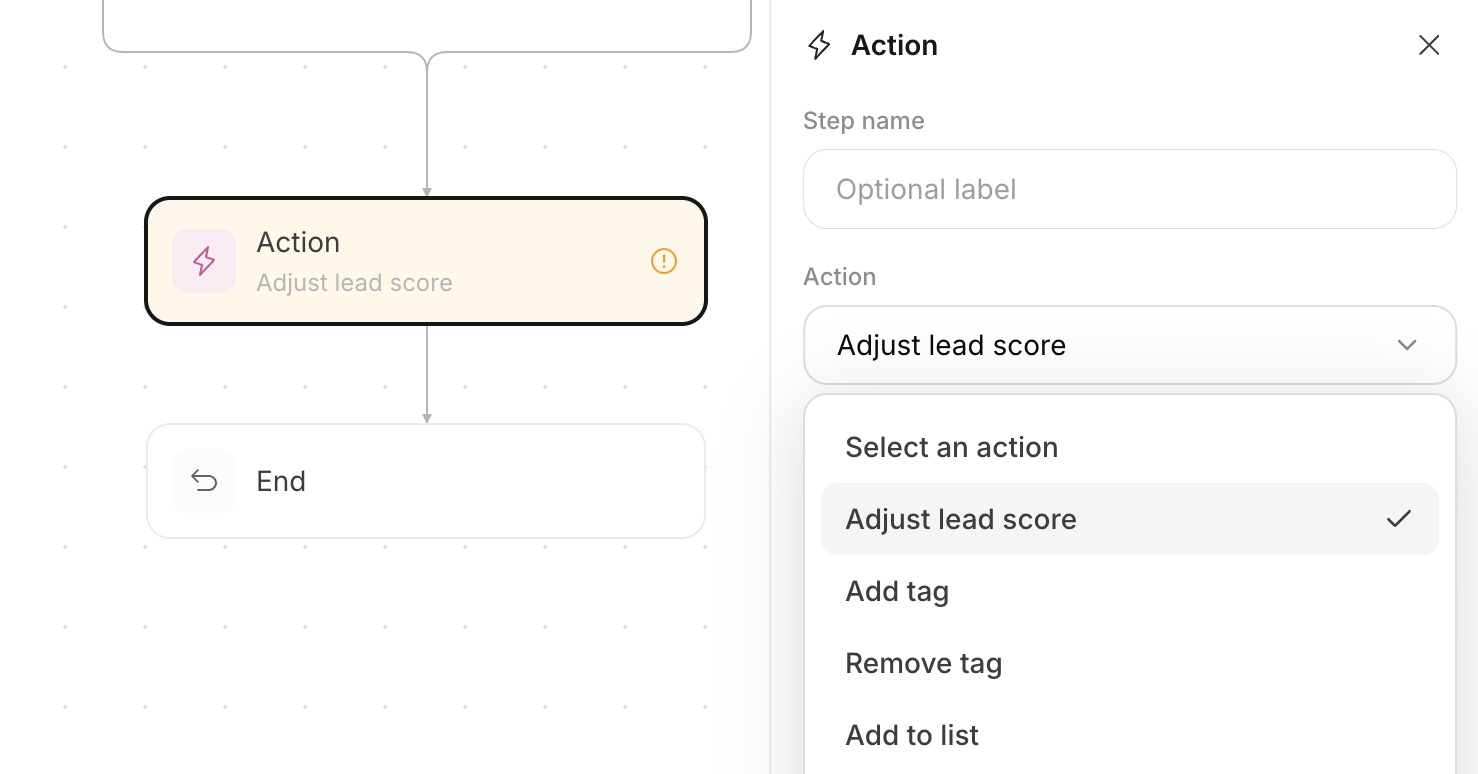
アクションでは、顧客データを更新する処理や、外部サービスを動かす処理を追加します。
選べるアクションは、次の11種類です。
アクションのステップを選ぶと、顧客データに対して行う処理を一覧から選べます。
ゴールと終了を使い分ける
すべての経路は、成果として数えるゴールまたは成果に数えない終了へつなぎます。
2つの終了地点には、次の違いがあります。
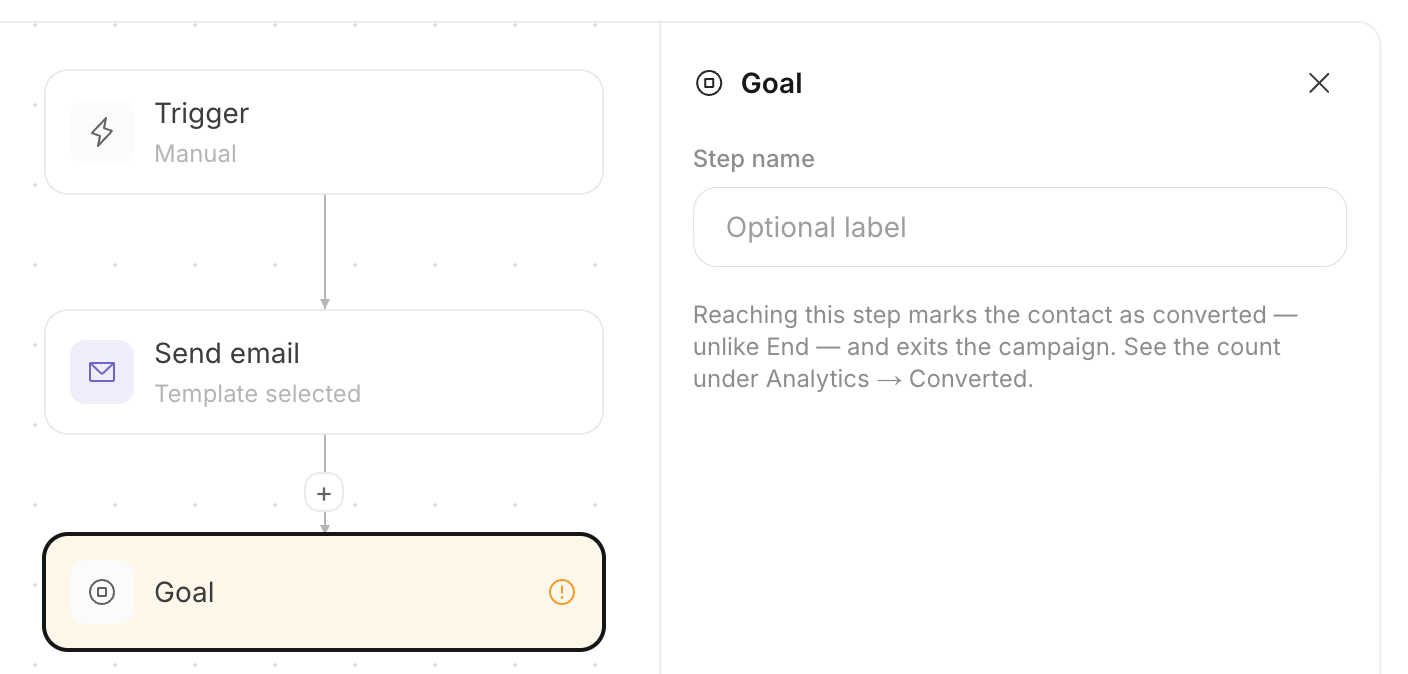
ゴールへ、案内期間が終わっても購入しなかった顧客の経路を終了へつなぎます。
キャンバスでステップを編集する
フローチャートと表示されるキャンバスでは、エージェントが作成したステップを個別に変更できます。
キャンバスでの編集は、次の6ステップで進めます。完了すると、変更したステップを保存または承認できる状態になります。
- キャンペーンキャンバスで
フローチャートを開きます。 - 変更するトリガーまたはステップを選びます。
- 必要な場合は、
ステップを追加からメッセージ、待機、条件、アクションなどを追加します。 - 各ステップを開き、内容や条件を設定します。
- 分岐したすべての経路を、次のステップ、
ゴール、または終了へつなぎます。 - 全体のつながりを見直して保存します。
セグメントとイベントを設定する
セグメントとイベントでは、対象となる顧客グループと、開始条件やゴールに使う行動を設定します。
この画面では、次の操作を行えます。
- 既存のセグメントをキャンペーンの対象として設定する
- 新しいセグメントを作成する
- 使用するイベントを作成または保存する
- イベントのコードと最終受信日時を見る
- Webサイトへ行動記録用のコードを追加するGitHubプルリクエストの作成を依頼する
未完了のステップと経路を修正する
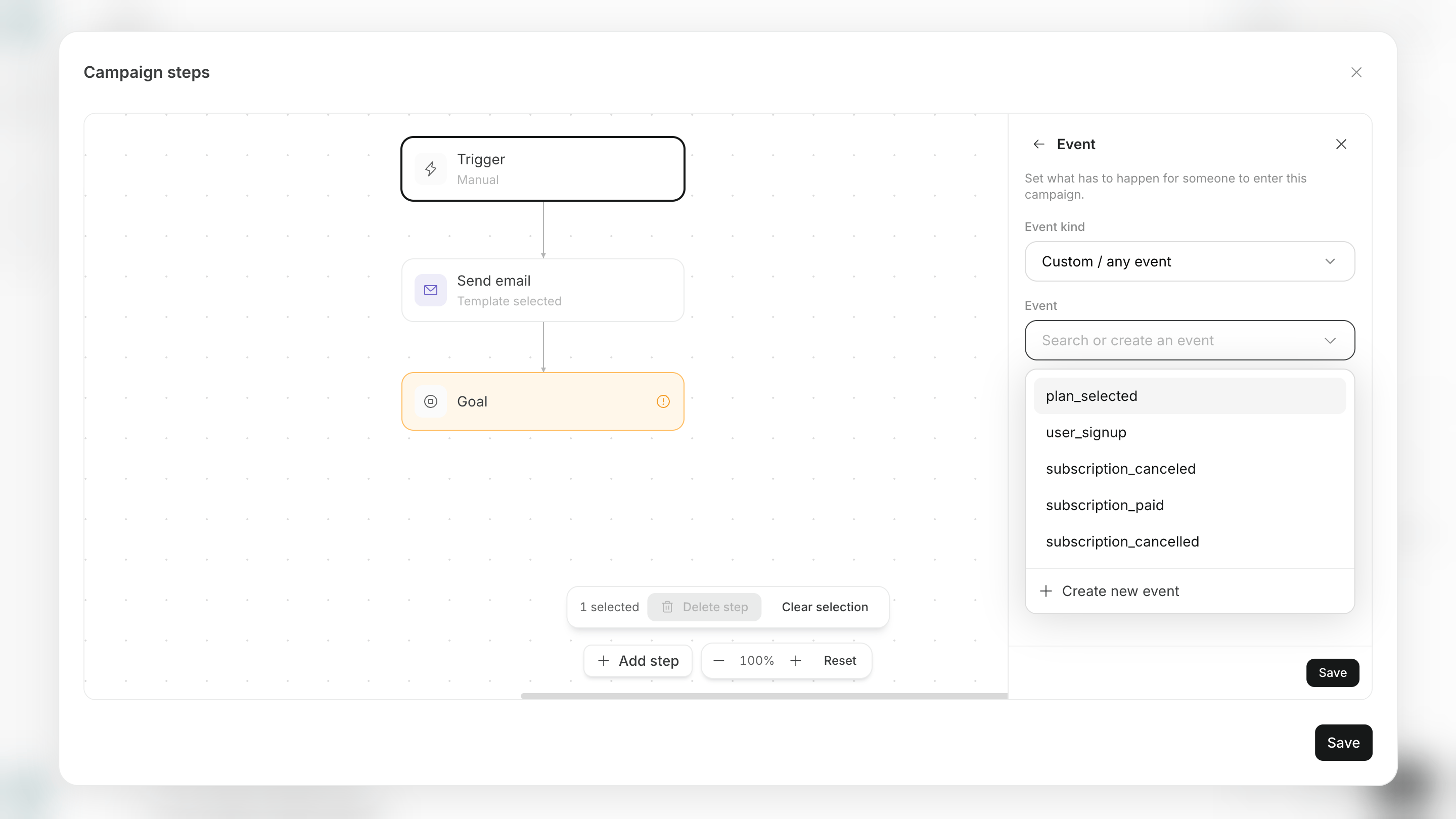
保存または開始する前に、設定が不足しているステップと、終了までつながっていない経路を修正します。 修正が必要になりやすい箇所は、次の5つです。- トリガーが未設定になっている
- メールや通知の内容が設定されていない
- 待機時間や分岐条件に値が入っていない
- 分岐後の経路が次のステップにつながっていない
- ゴールまたは終了がない経路が残っている
実行中のキャンペーンを編集する
実行中のキャンペーンでは、進行中の顧客へ途中から異なる設定を適用しないように、ステップが編集できない状態になります。 変更は、次の6ステップで行います。保存後に再開すると、変更したステップで処理が進みます。エージェント画面のキャンペーンから対象のキャンペーンを開きます。- キャンペーンを一時停止します。
設定でキャンペーンのステップの編集をクリックします。- チャットで変更を依頼するか、キャンバスで各ステップを変更します。
保存をクリックします。- 変更内容を見直し、キャンペーンをもう一度開始します。
保存をクリックします。